Centro de ayuda
¿Cómo podemos ayudarte?
No hay resultados para esa búsqueda. Prueba con otra palabra o abre un reporte.
Buscar inmuebles
¿Cómo buscar inmuebles?
Elige las provincias y los municipios donde quieras buscar, aplica los filtros que necesites y pulsa Buscar inmuebles.
-
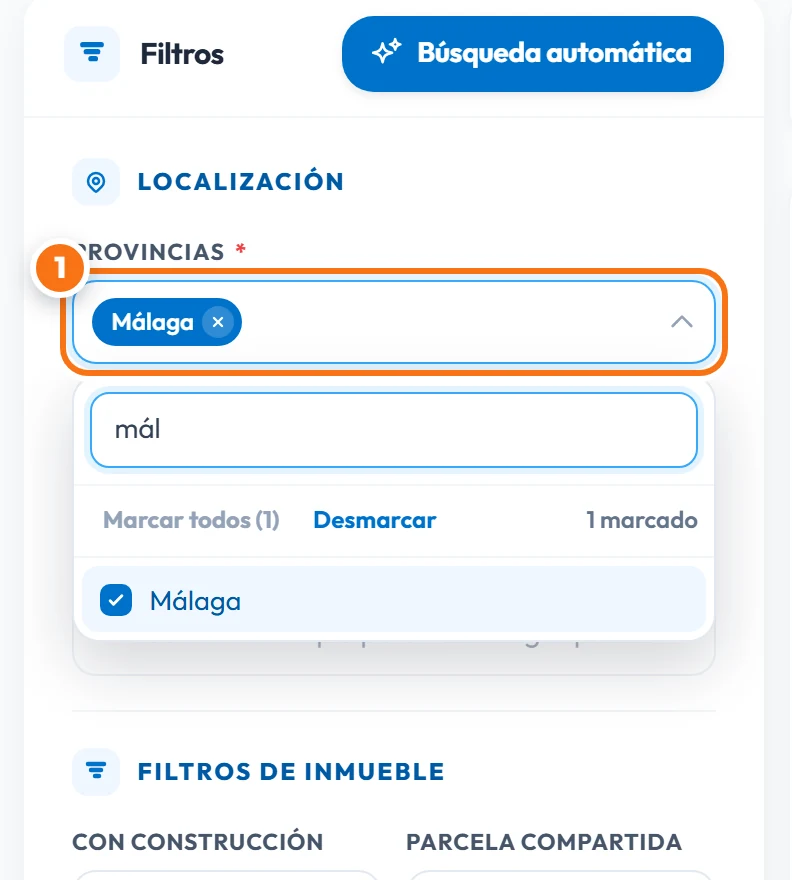
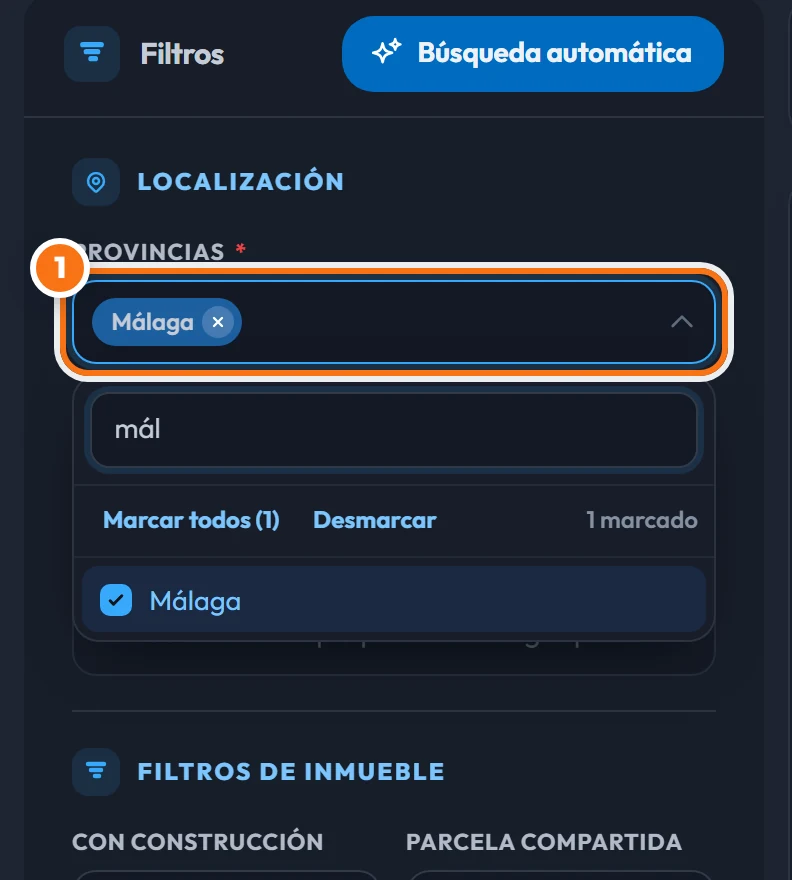
Paso 1: Abre Provincias, escribe un nombre y selecciona las provincias donde quieras buscar.
-
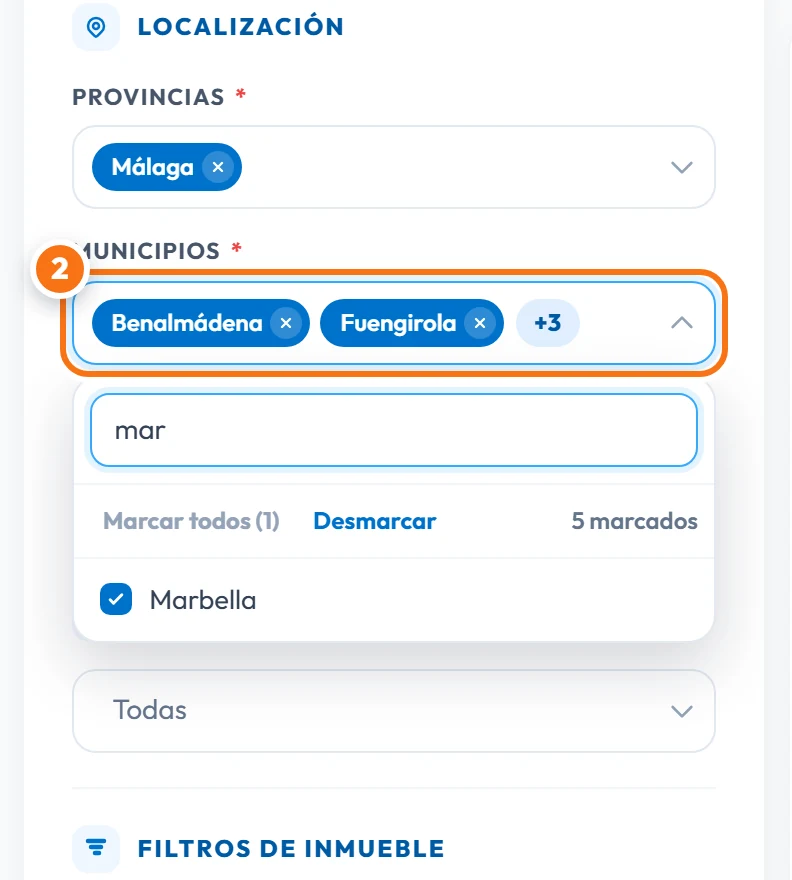
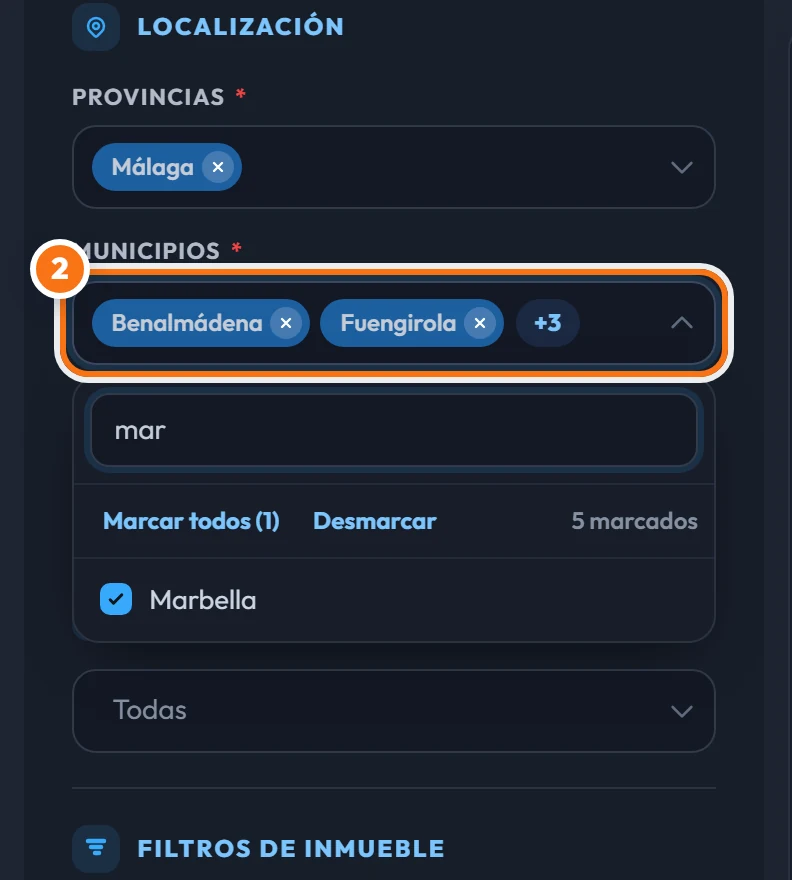
Paso 2: En Municipios, selecciona uno o varios municipios de las provincias elegidas.
-
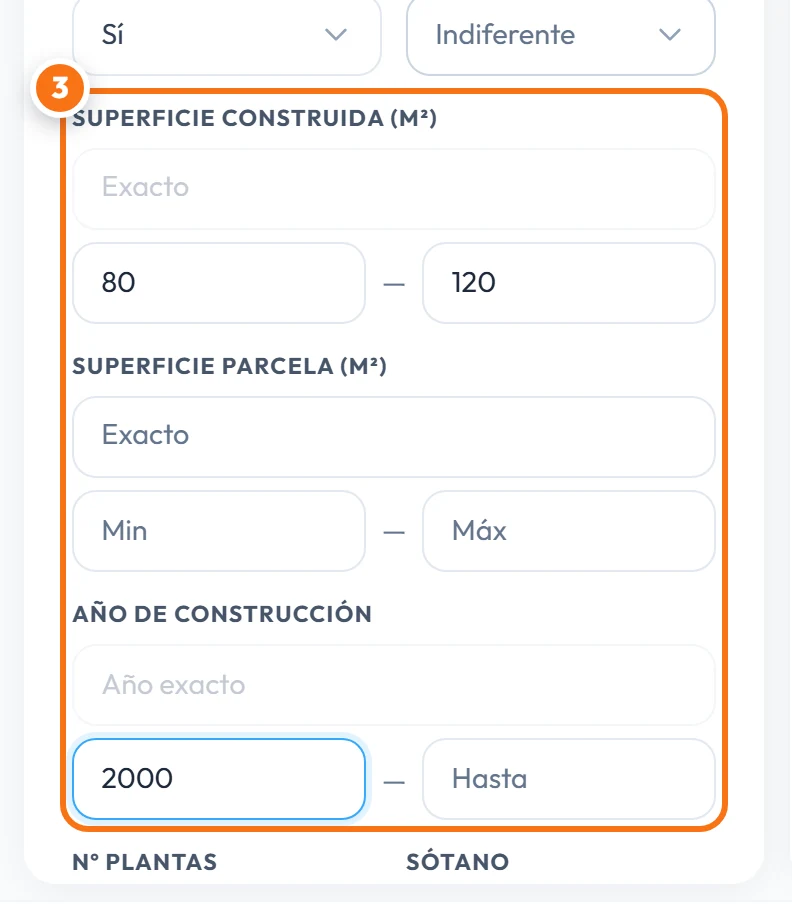
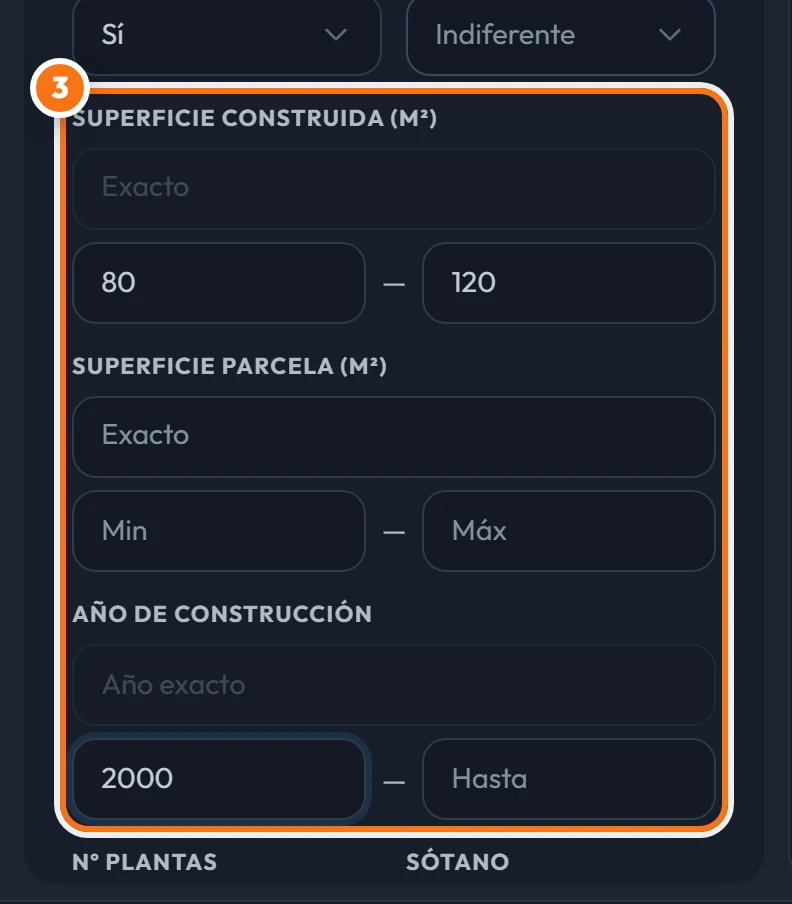
Paso 3: Si lo necesitas, añade filtros de superficie, año de construcción o número de plantas.
-
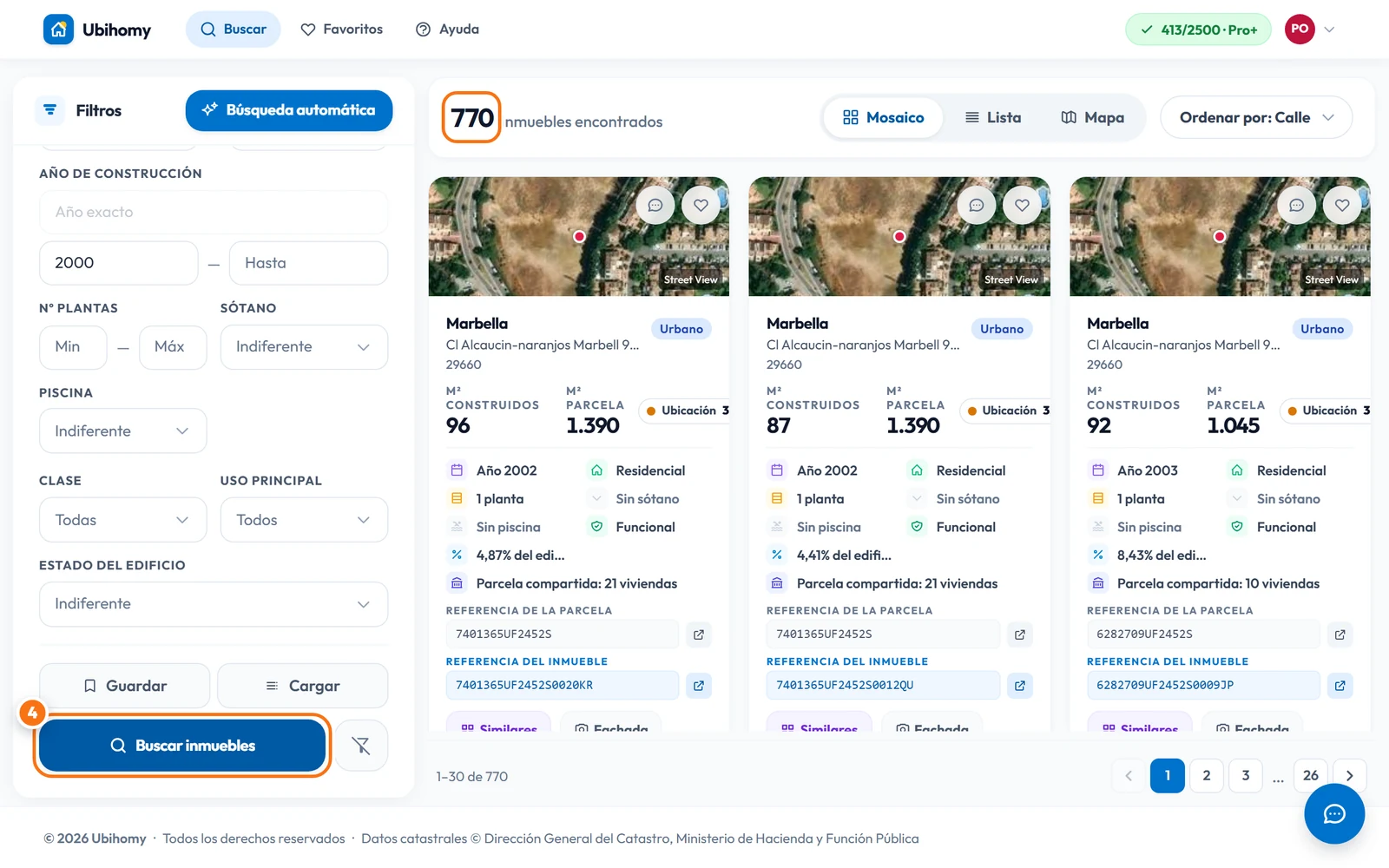
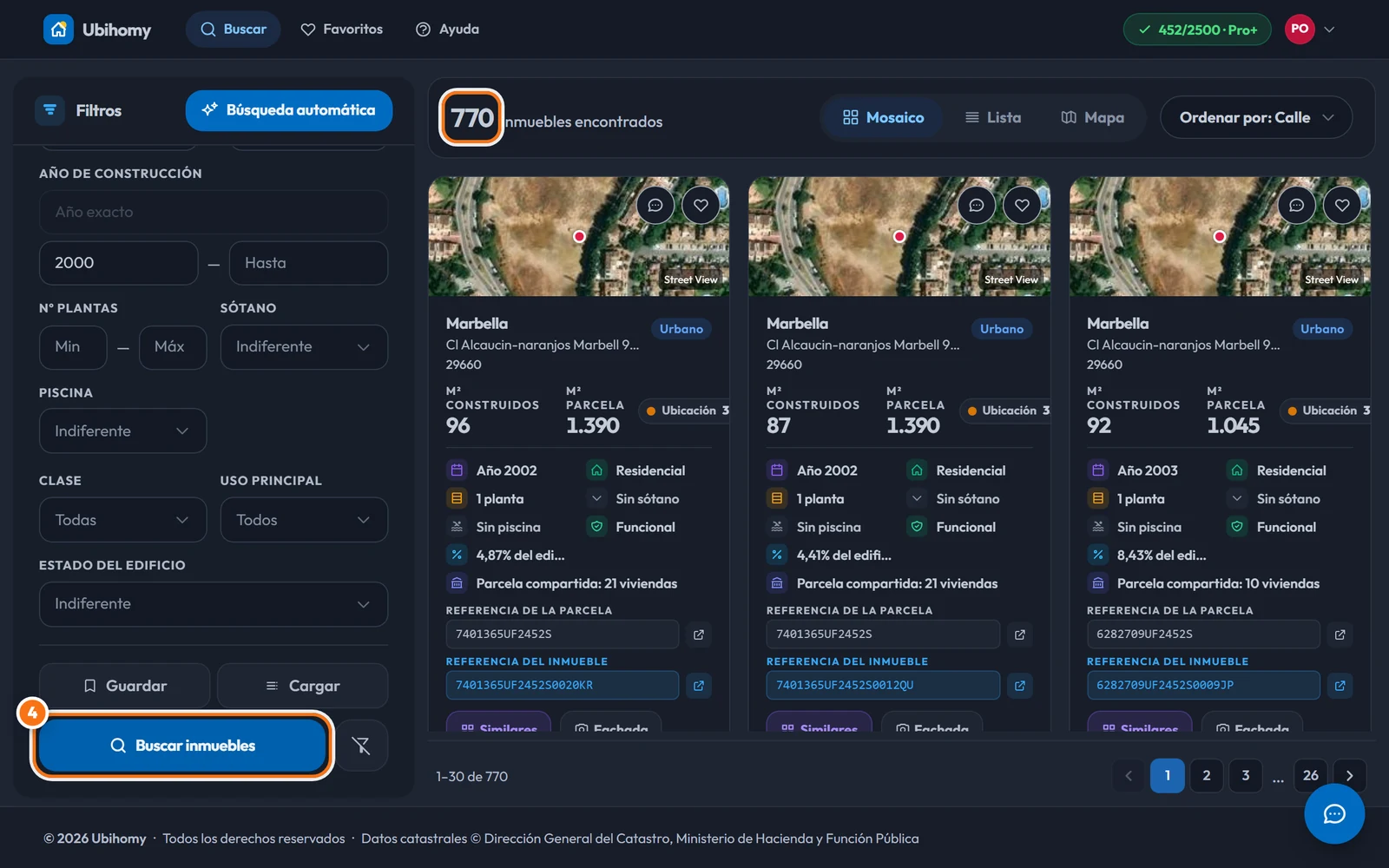
Paso 4: Pulsa Buscar inmuebles para ver los resultados.
¿Puedo buscar en varias provincias o municipios?
Sí. Puedes seleccionar varias provincias y municipios y buscar en todos a la vez.
-
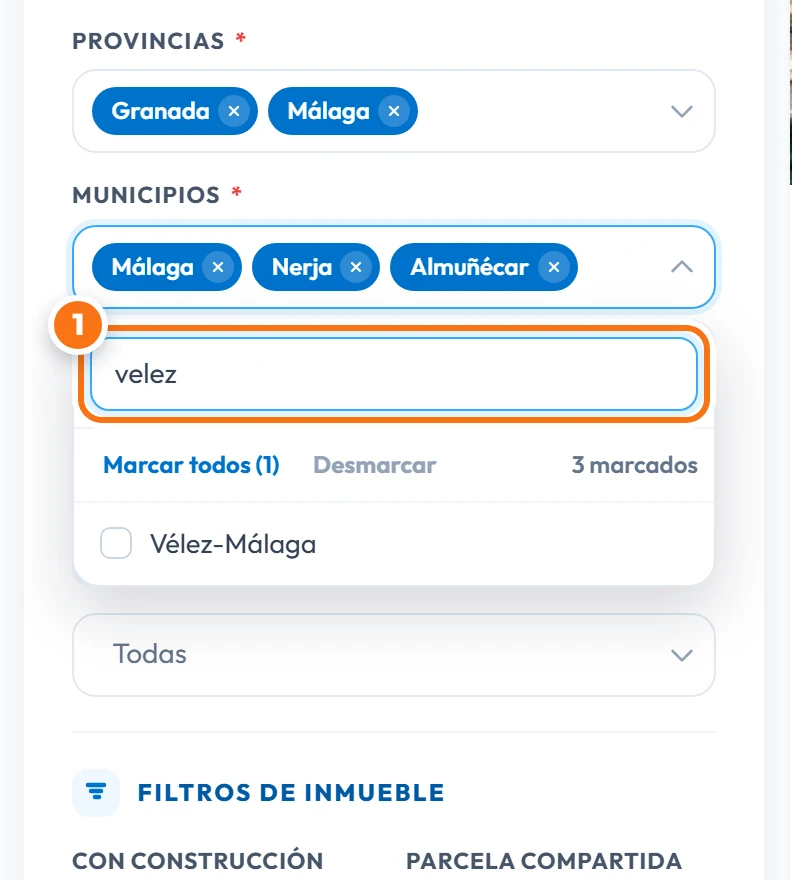
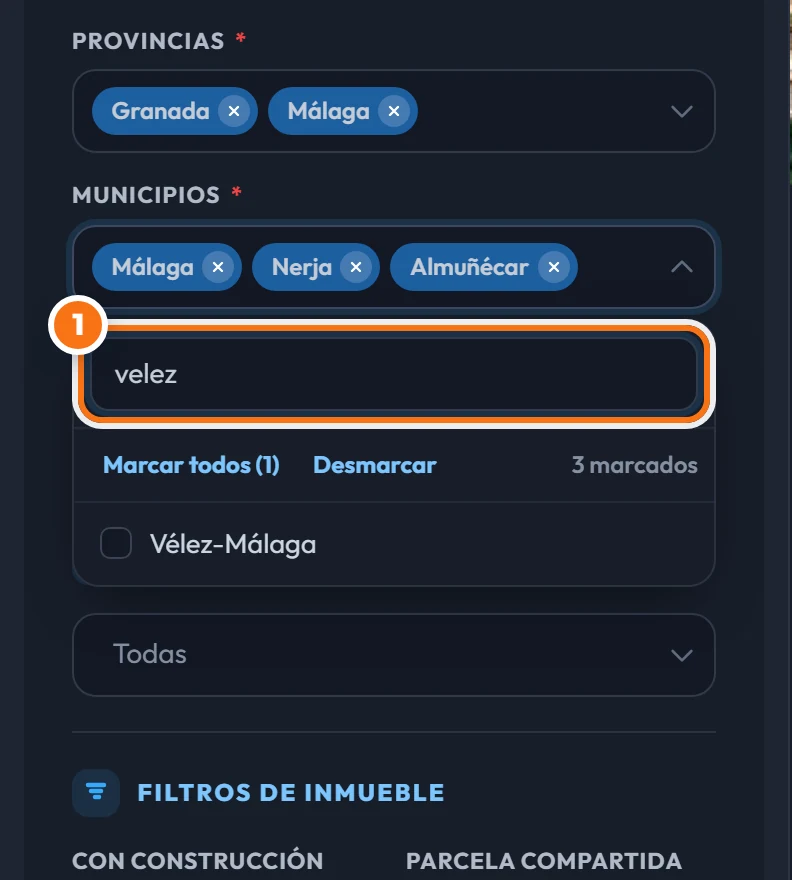
Paso 1: En Provincias o Municipios, escribe parte de un nombre para filtrar las opciones.
-
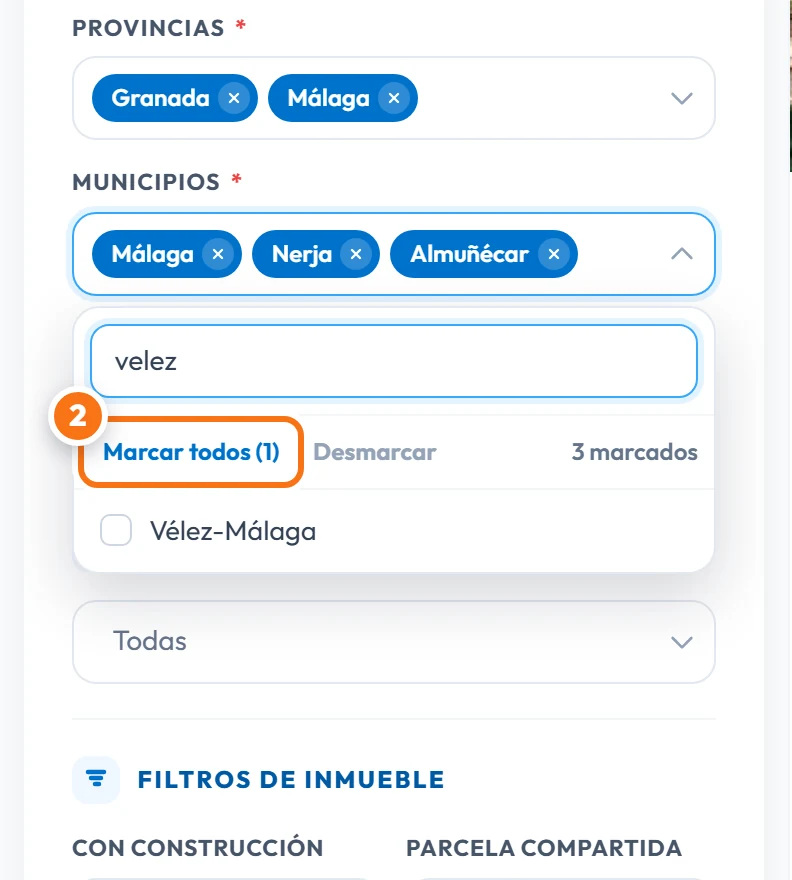
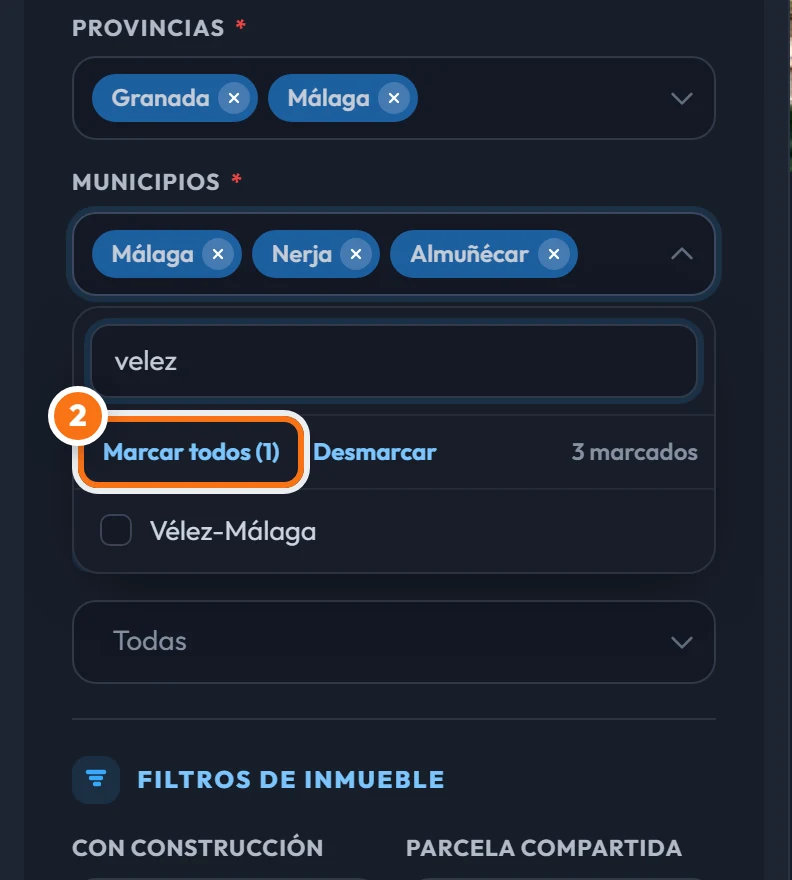
Paso 2: Pulsa Marcar todos para seleccionar las opciones visibles. Puedes escribir otro nombre y repetir.
-
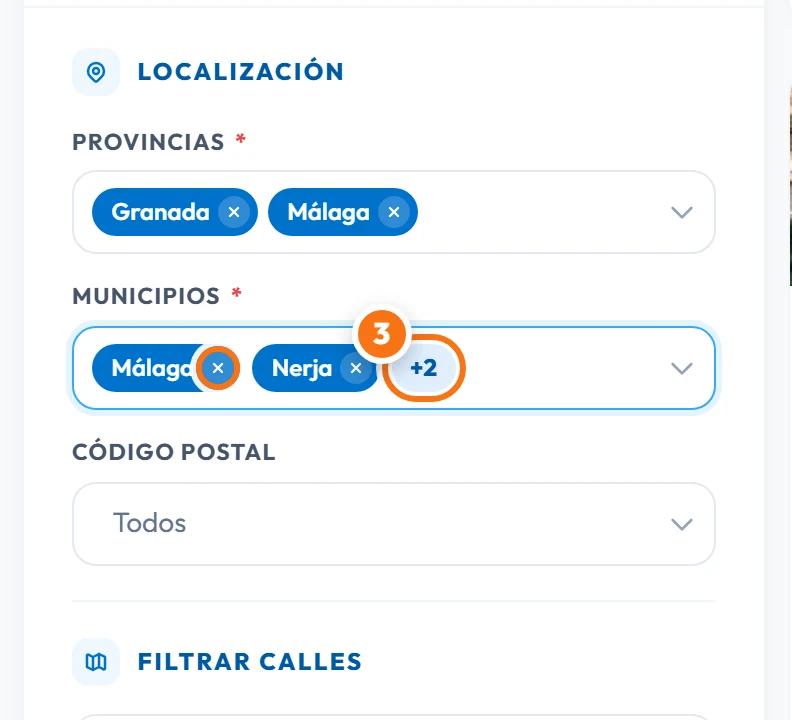
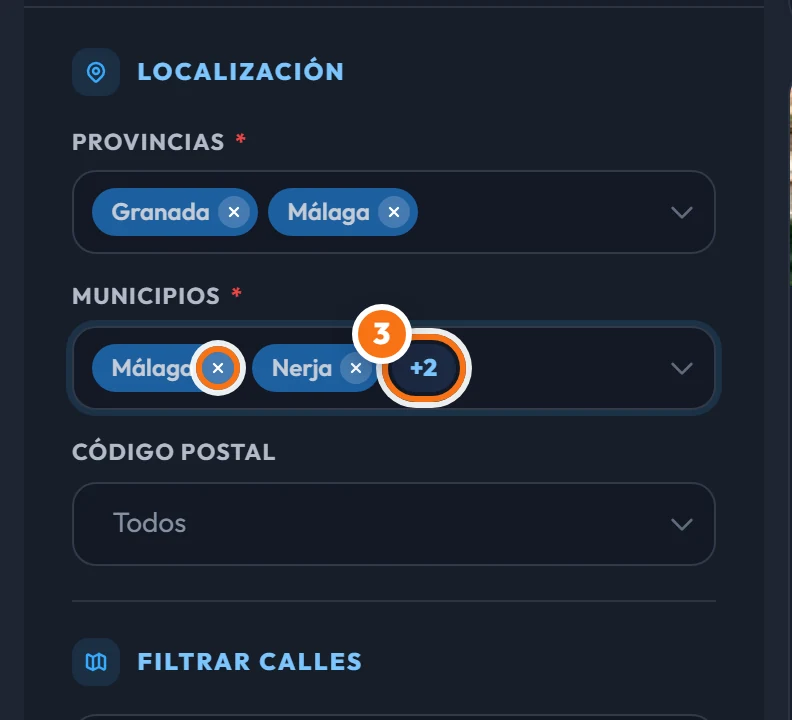
Paso 3: Si no caben todas las selecciones, verás +N para indicar cuántas quedan ocultas. Pulsa la × de una opción para quitarla.
¿Para qué sirve cada filtro?
Los filtros te permiten acotar los resultados por superficie, año, tipo de inmueble y otras características. Son opcionales. Si alguno tiene un candado, necesitas un plan superior para utilizarlo.
-
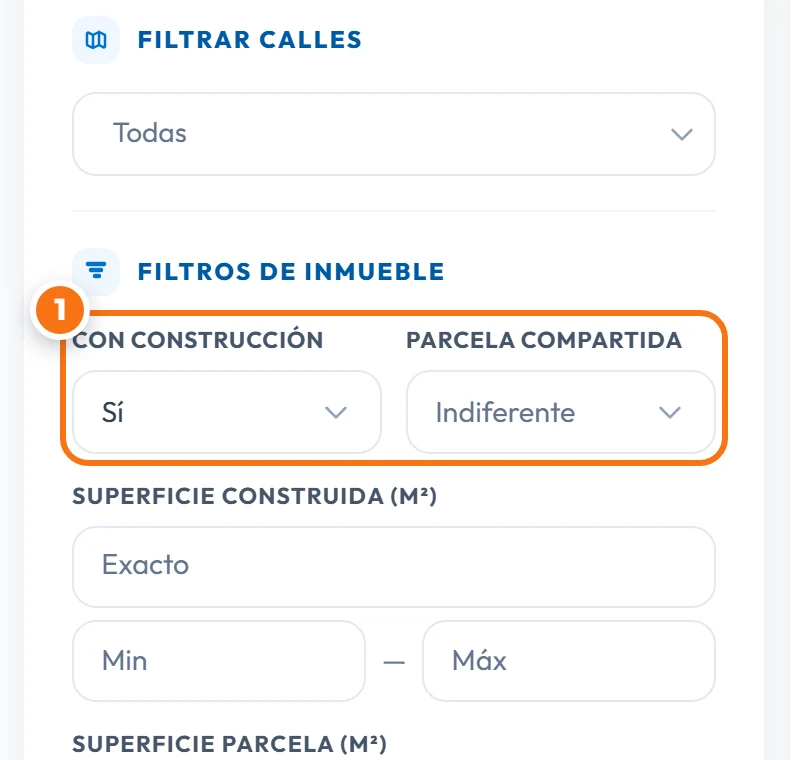
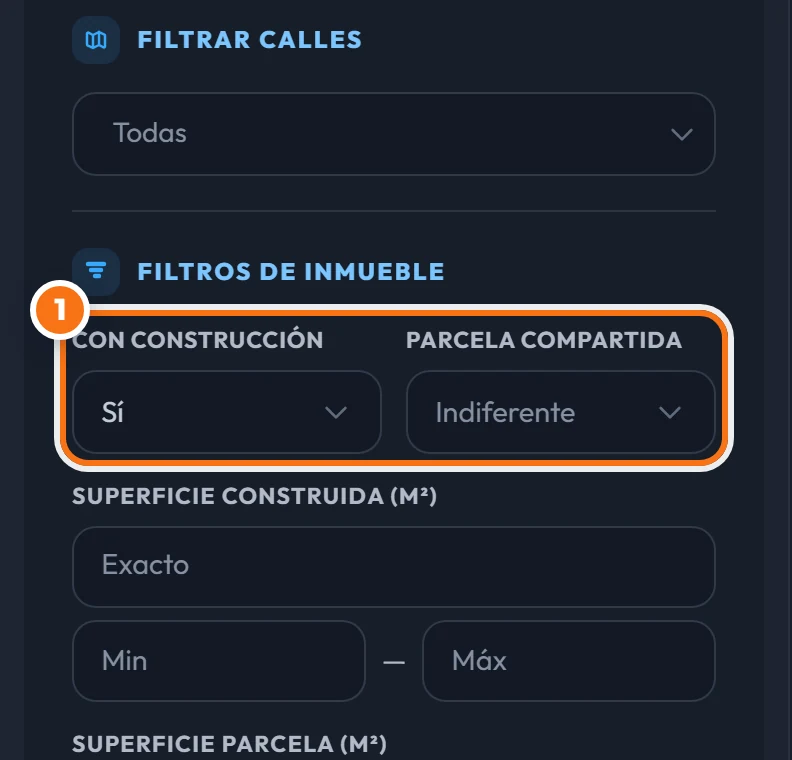
Paso 1: Con construcción distingue inmuebles edificados de terrenos sin construir. Parcela compartida indica si una misma parcela contiene varias referencias catastrales. No depende de que haya vecinos.
-
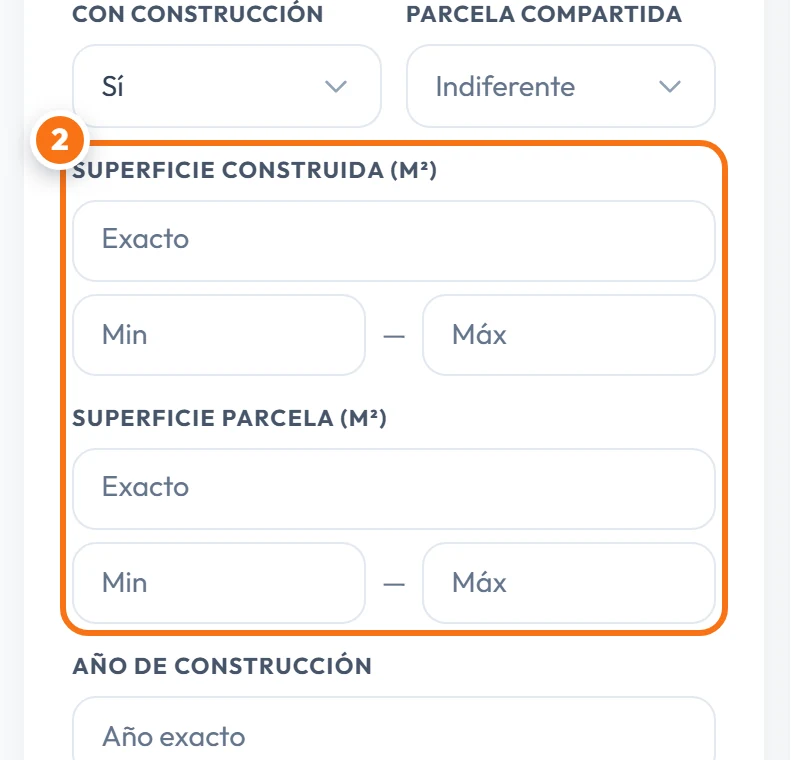
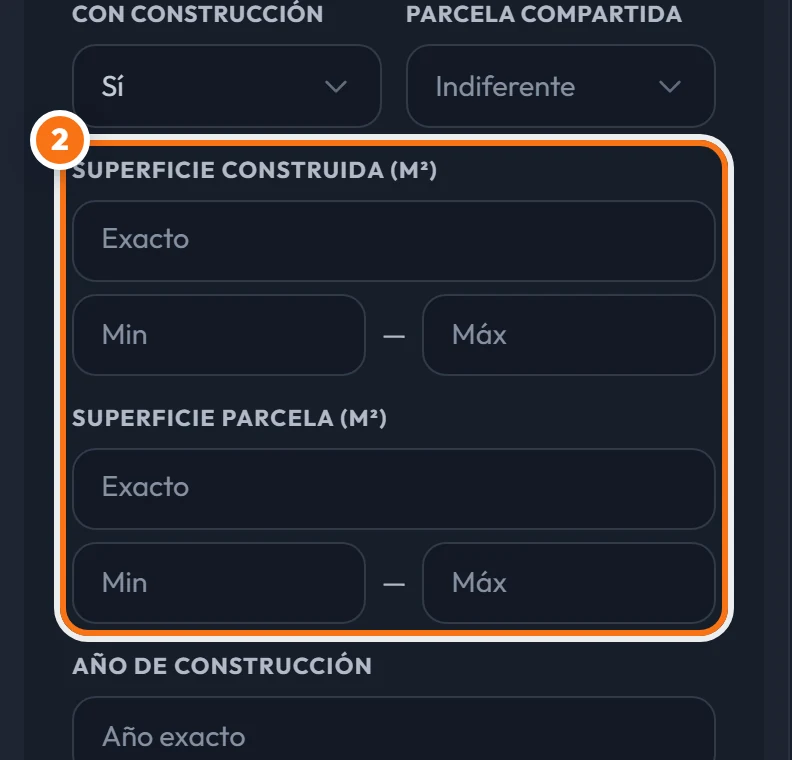
Paso 2: Superficie construida es la superficie edificada del inmueble. Superficie de parcela es la extensión total del terreno. Puedes indicar un valor exacto o un rango mínimo y máximo.
-
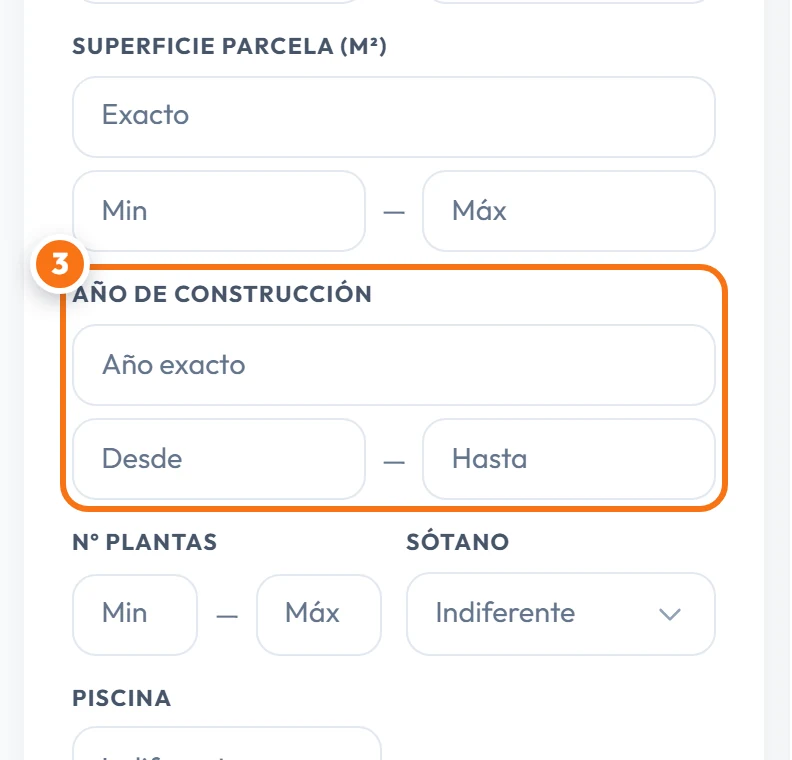
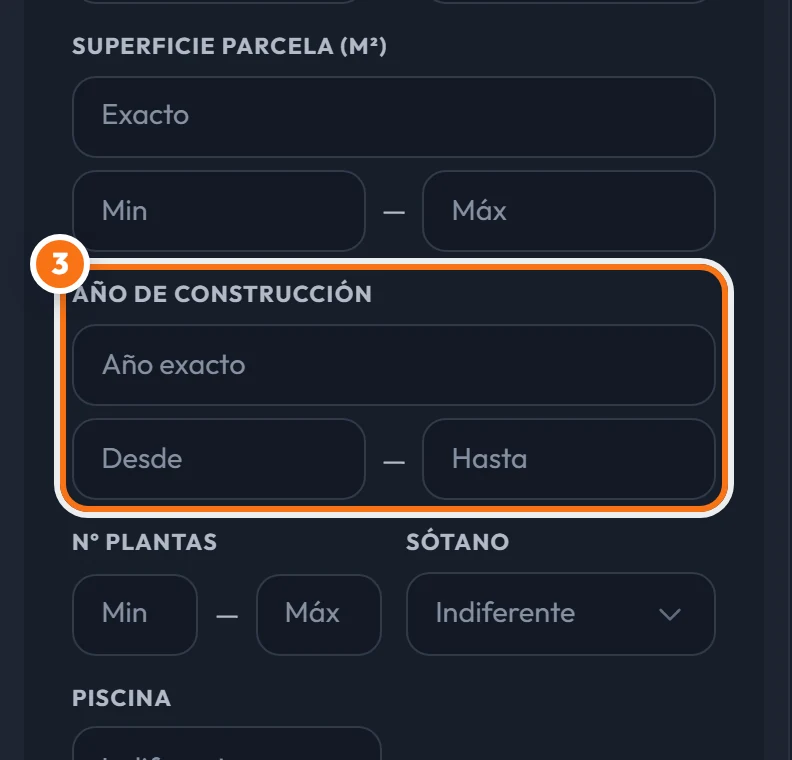
Paso 3: En Año de construcción, elige un año concreto o un intervalo de años.
-
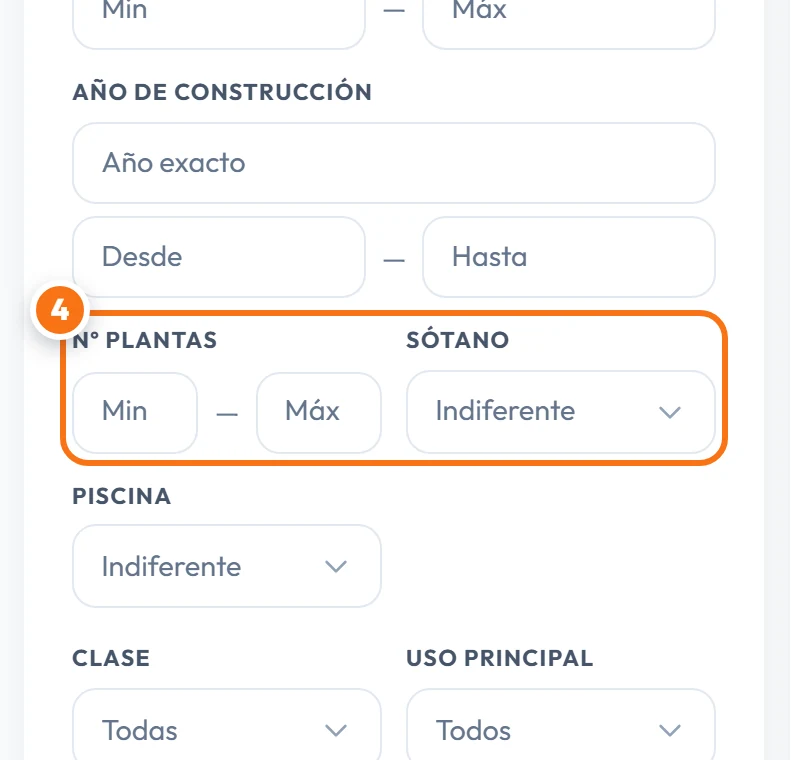
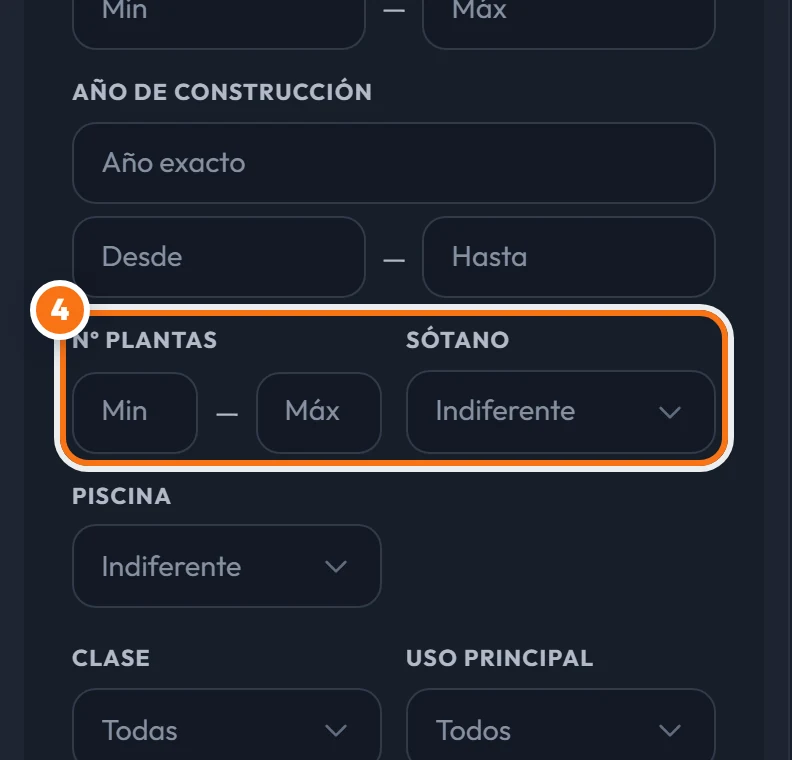
Paso 4: Nº plantas se refiere a las plantas que ocupa el inmueble por encima del suelo, no a las de todo el edificio. Un piso suele ocupar una; un dúplex, dos. Los sótanos se indican aparte.
-
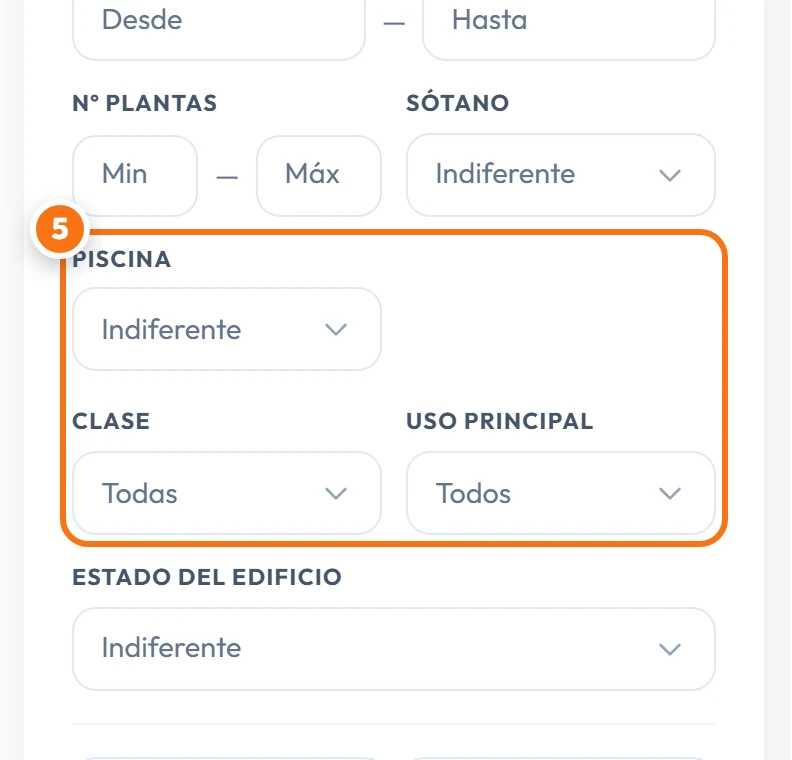
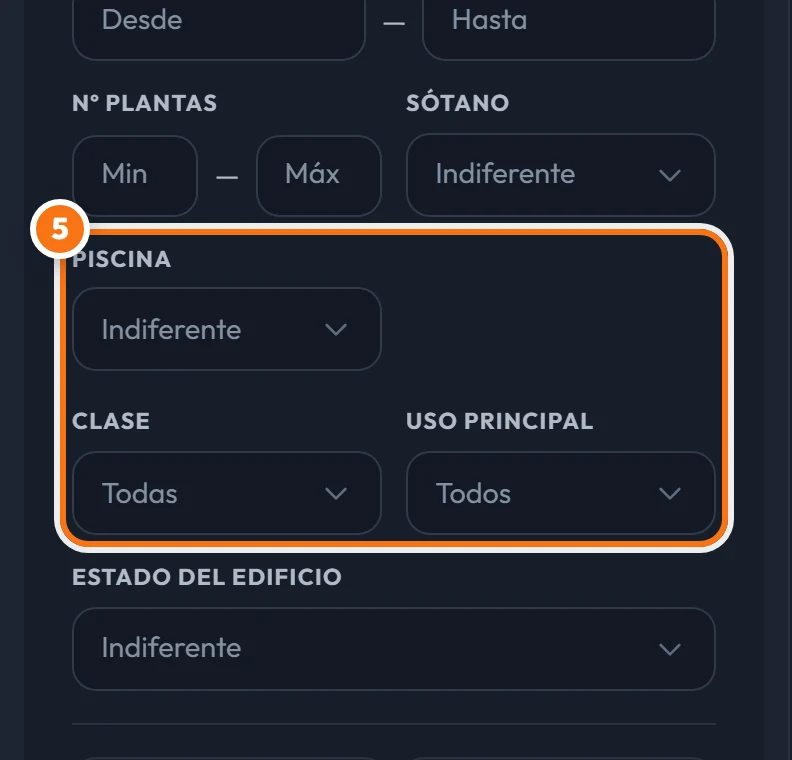
Paso 5: Piscina indica si la parcela tiene piscina. Clase distingue entre urbano y rústico. Uso principal permite elegir vivienda, comercio, oficinas y otros usos.
-
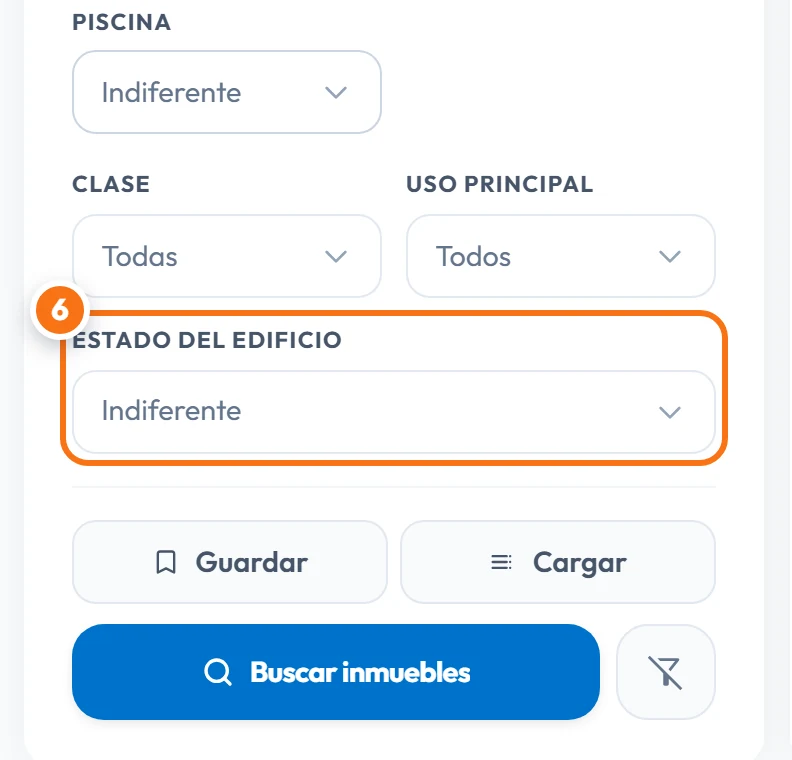
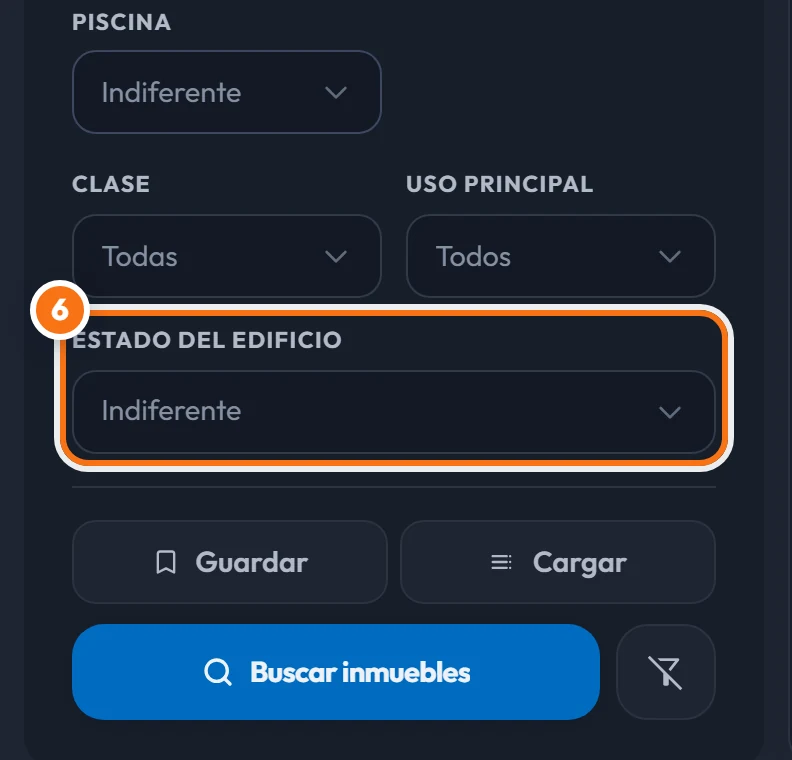
Paso 6: Estado del edificio permite filtrar entre funcional, deteriorado, en ruina, en proyecto o en construcción.
¿Cómo busco por código postal o calle?
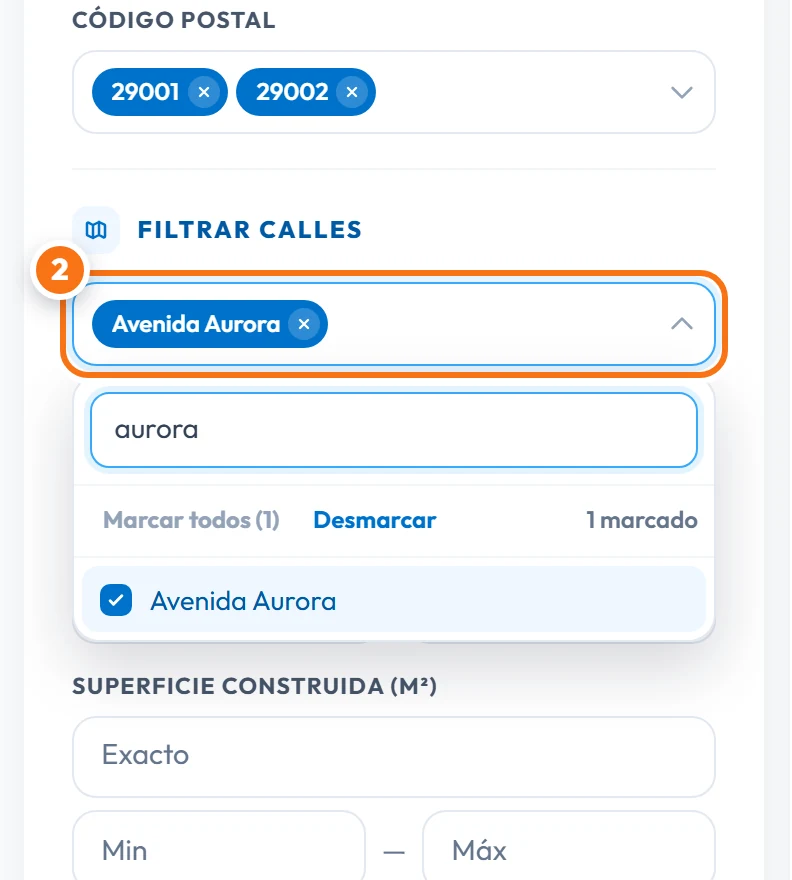
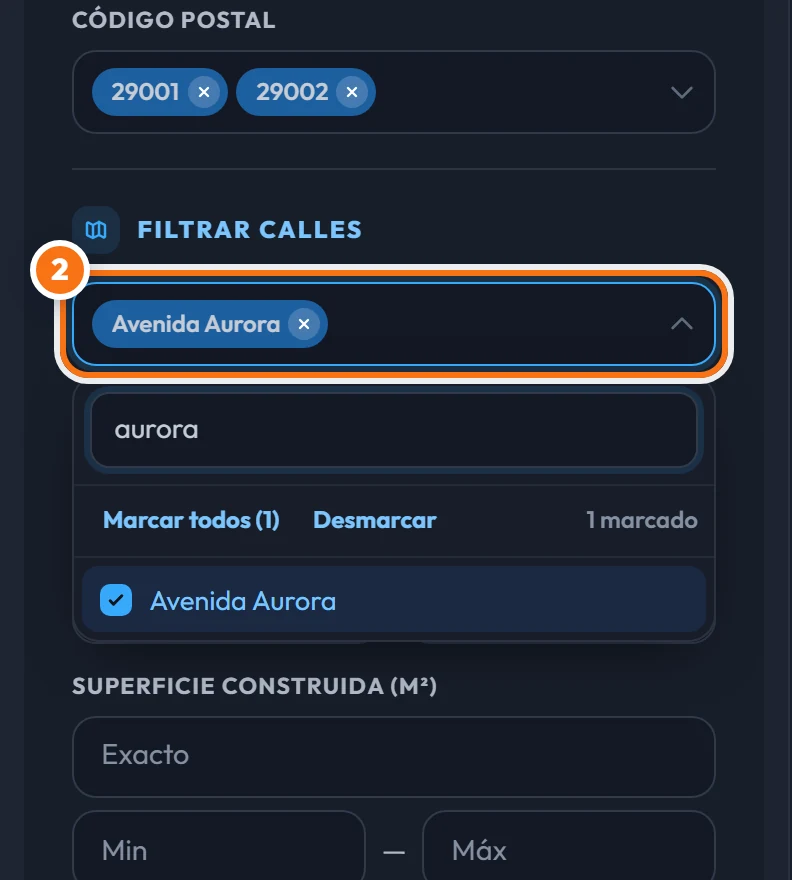
Selecciona primero un municipio. Después, elige los códigos postales o las calles que te interesen. Si no seleccionas ninguna calle, se buscará en todas.
-
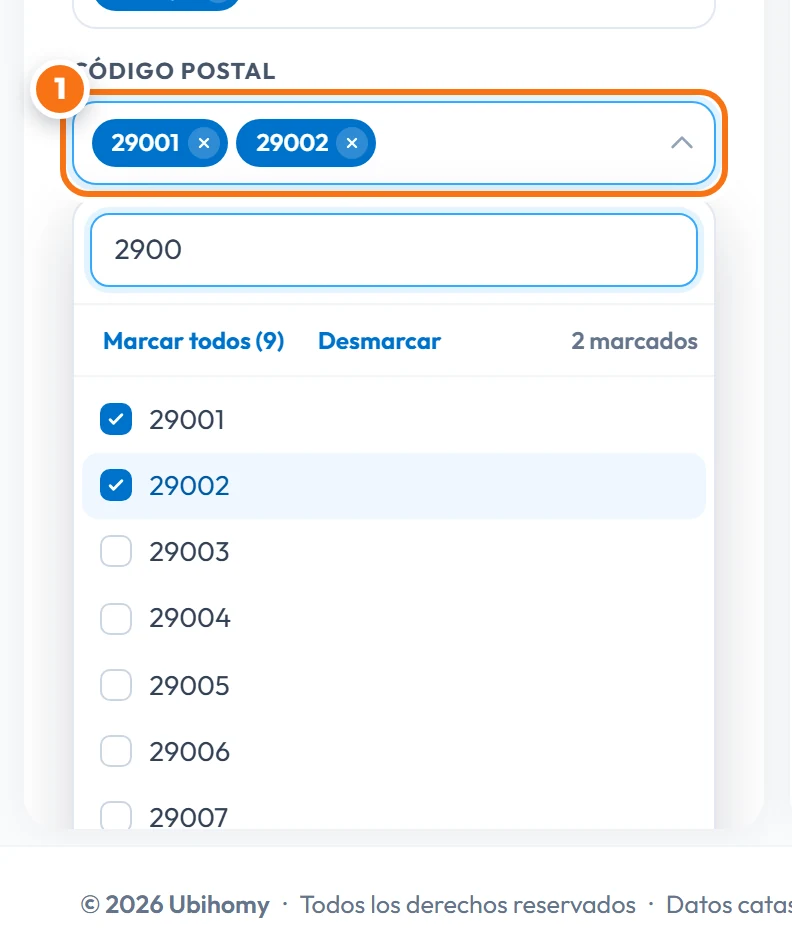
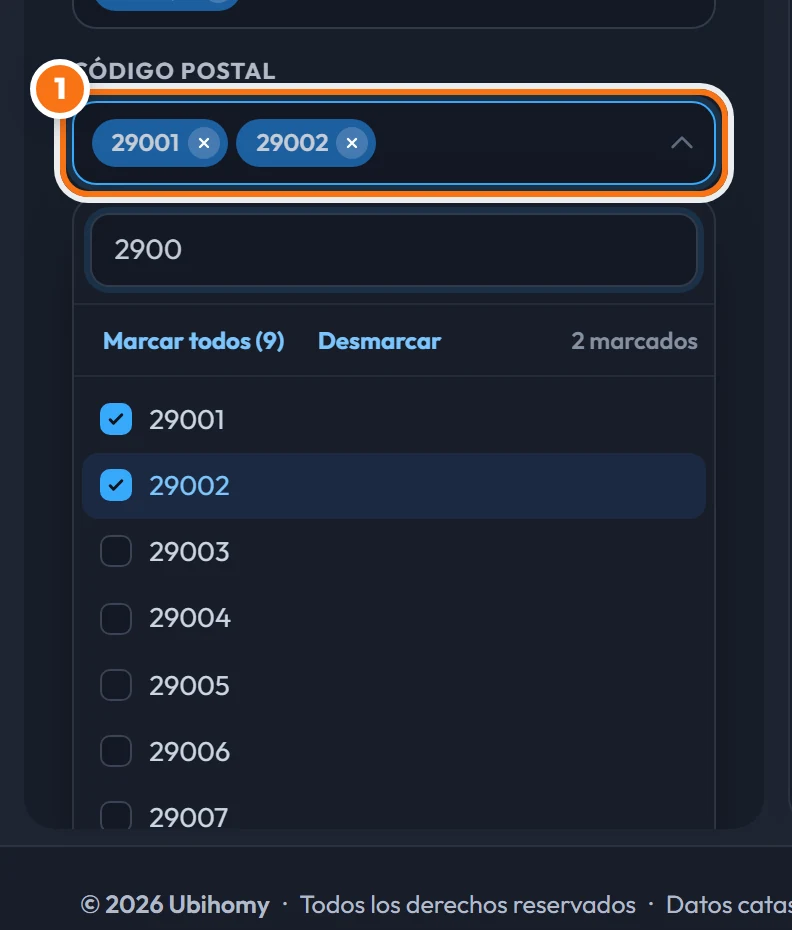
Paso 1: En Código postal, selecciona uno o varios códigos postales.
-
Paso 2: En Filtrar calles, escribe parte del nombre y selecciona las calles. Si no eliges ninguna, se buscará en todas.
¿Puedo buscar inmuebles con el texto de un anuncio? Pro+
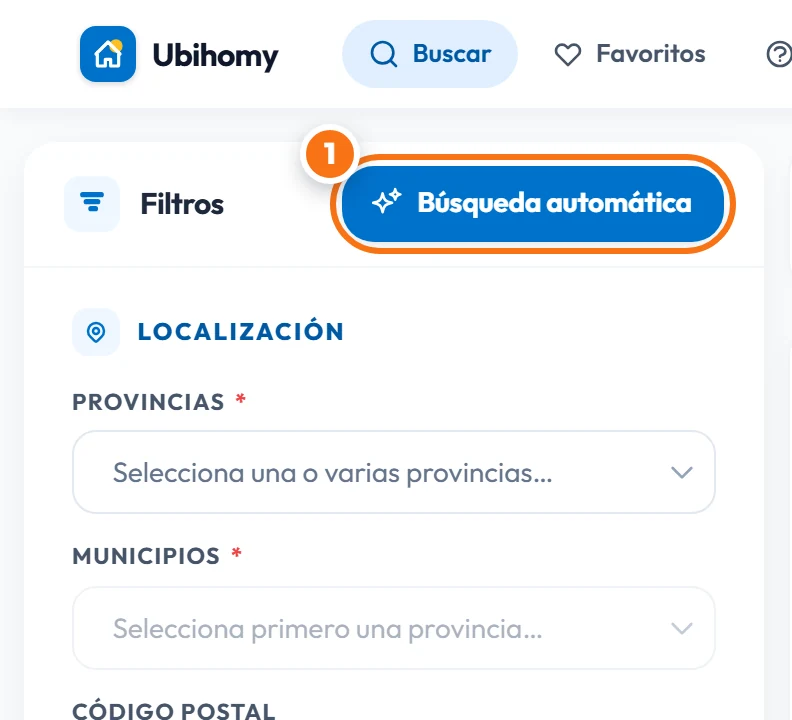
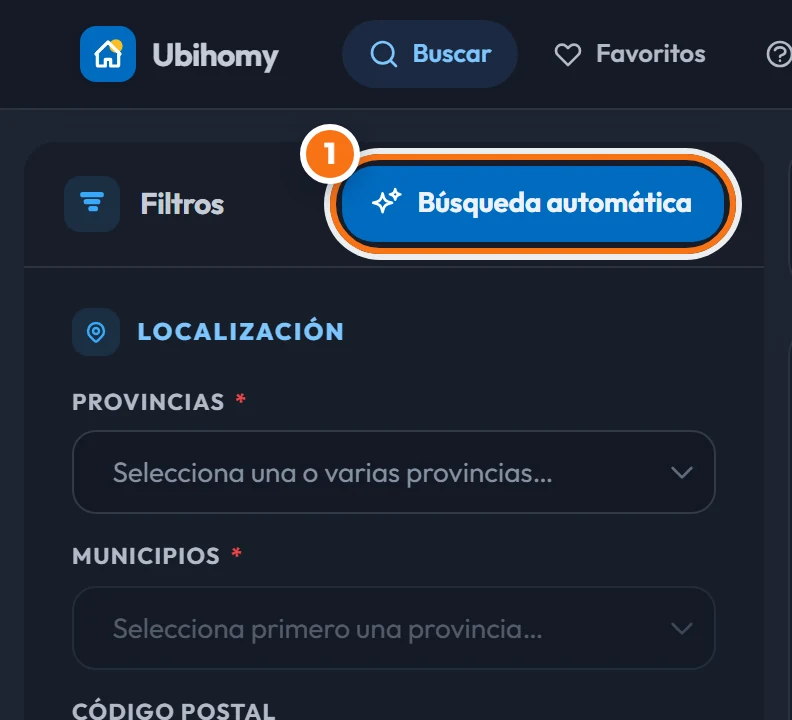
Sí, con el plan Pro+ o superior. Pega el texto de un anuncio y la búsqueda automática detectará los datos que pueda utilizar como filtros. Revisa los valores antes de aplicarlos.
-
Paso 1: Pulsa Búsqueda automática.
-
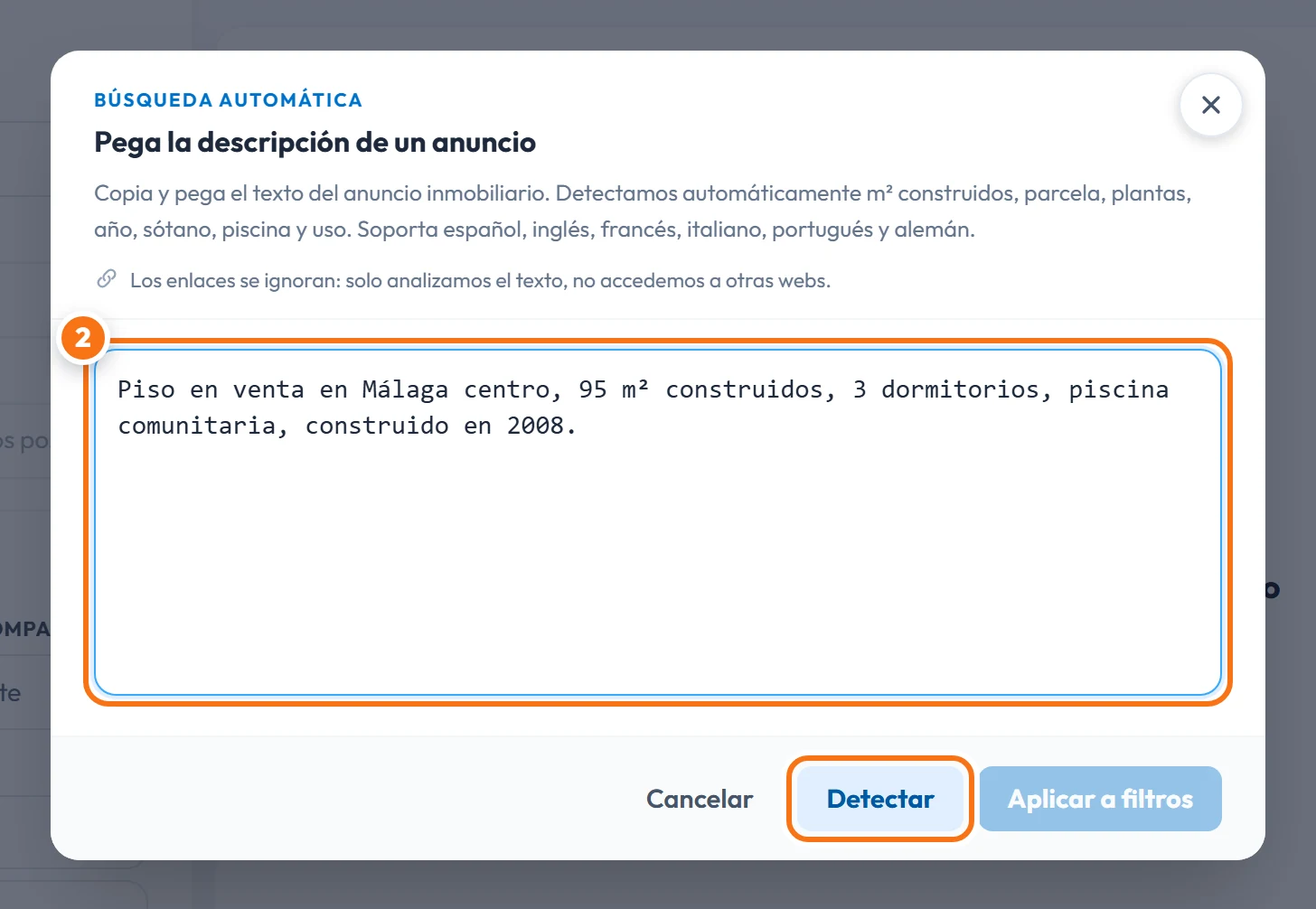
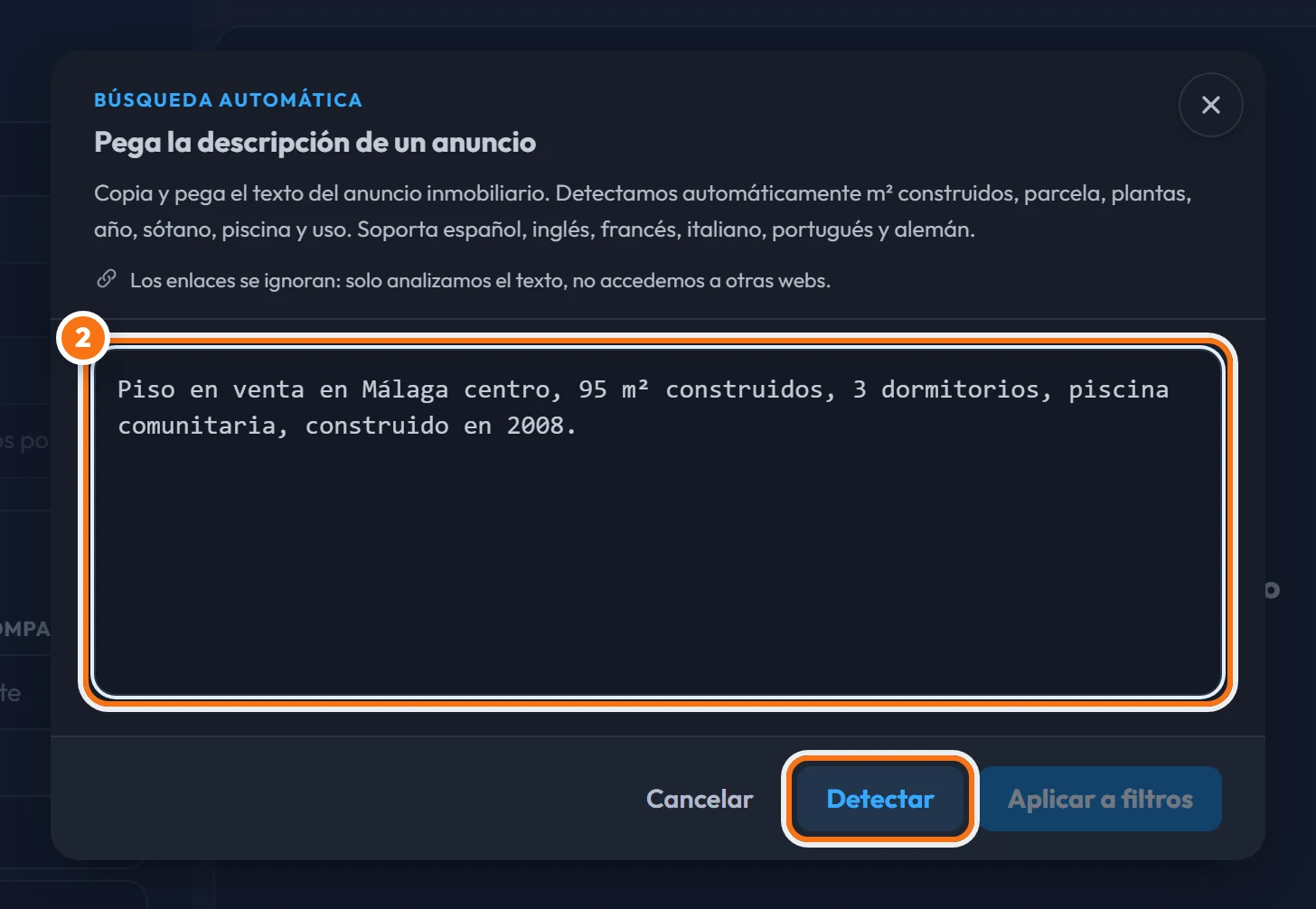
Paso 2: Pega el texto del anuncio y pulsa Detectar.
-
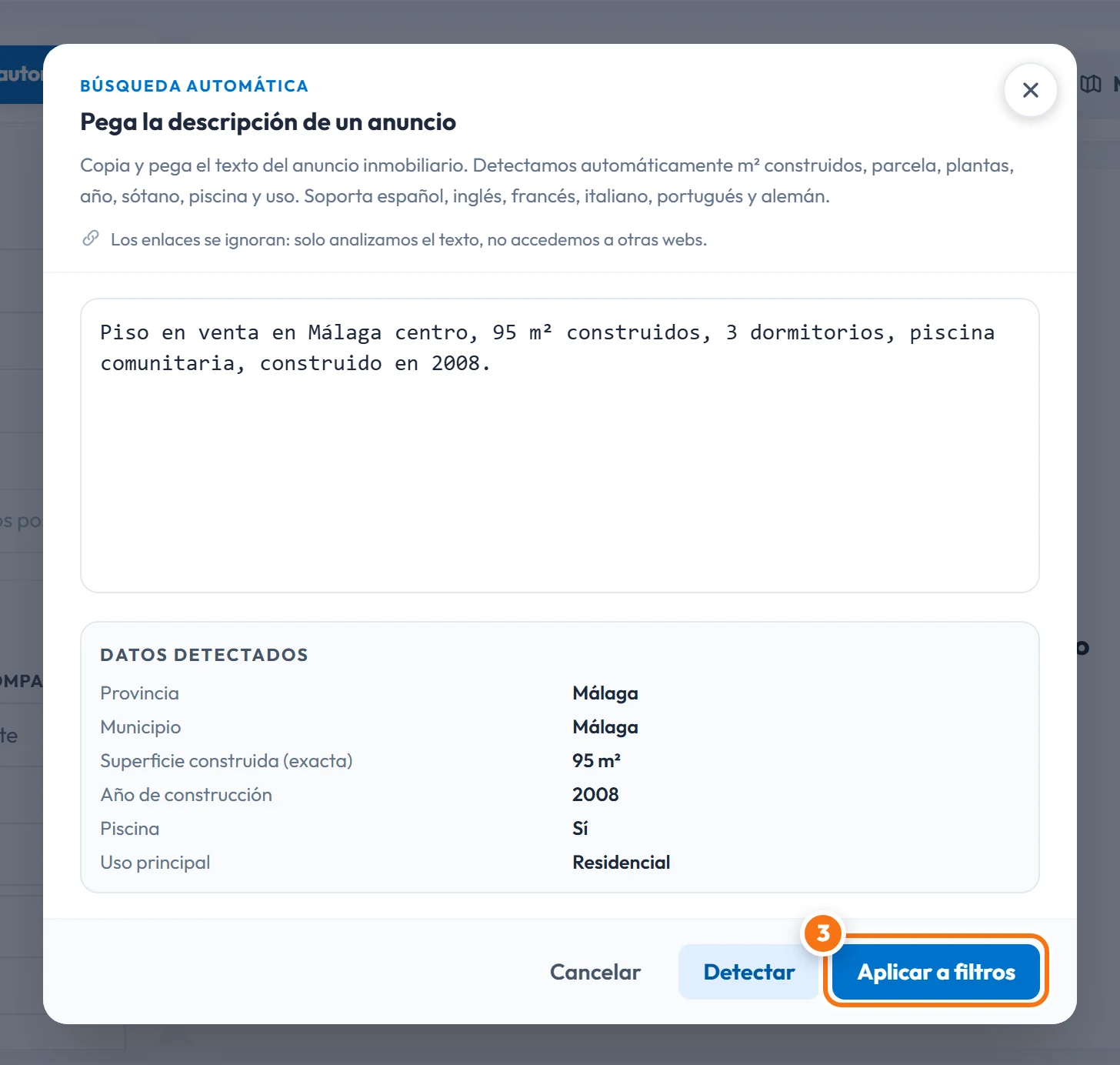
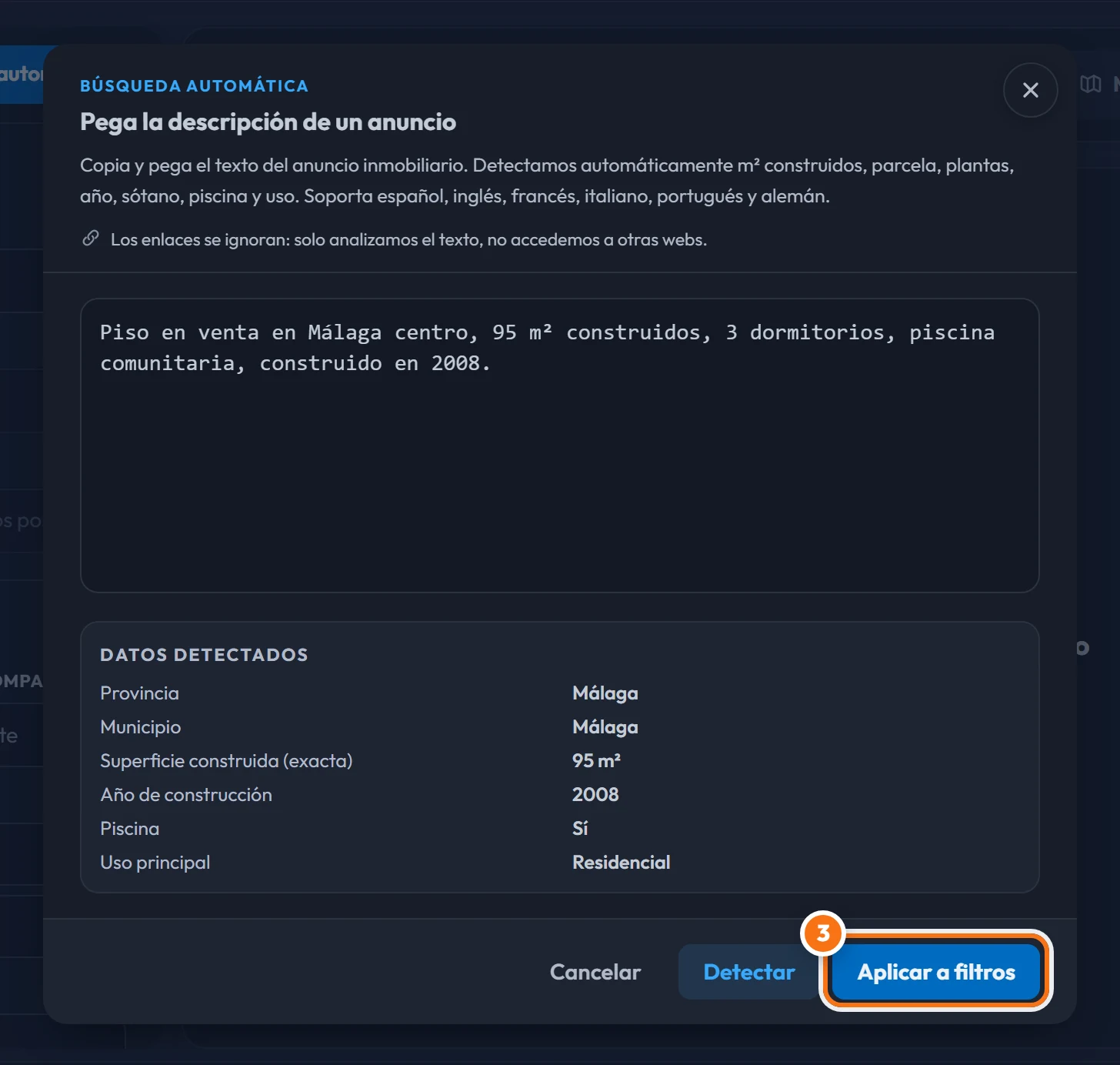
Paso 3: Revisa lo que ha encontrado y pulsa Aplicar a filtros.
¿Por qué mi búsqueda no muestra resultados?
Comprueba las provincias y los municipios seleccionados. Después, prueba a quitar algún filtro o a ampliar los rangos. Por ejemplo, busca entre 80 y 120 m² en lugar de exigir 100 m² exactos.
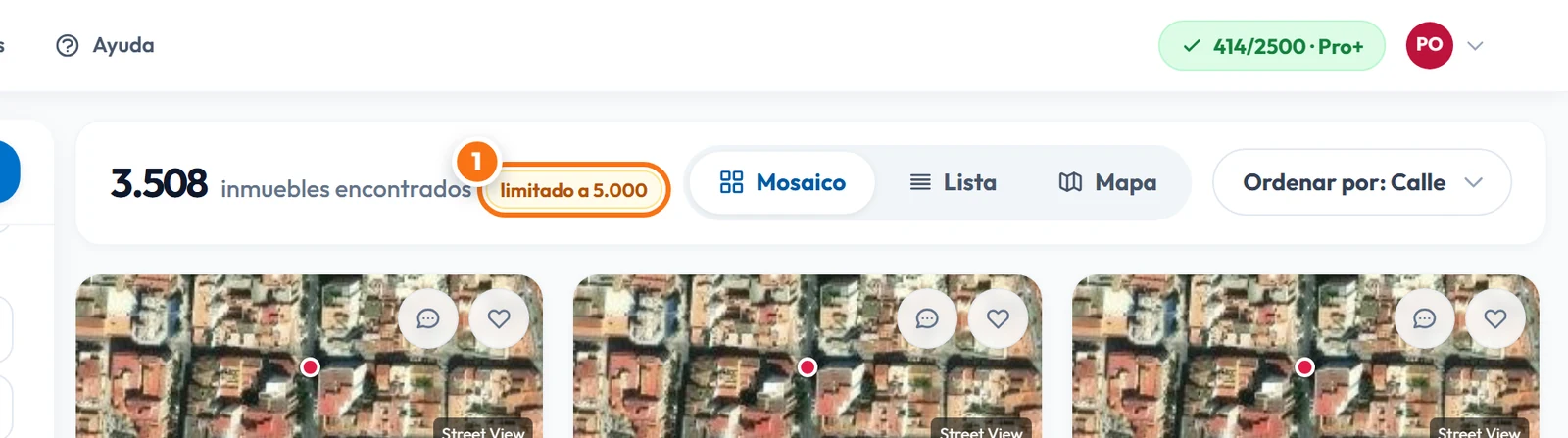
¿Por qué hay un límite de 5.000 resultados?
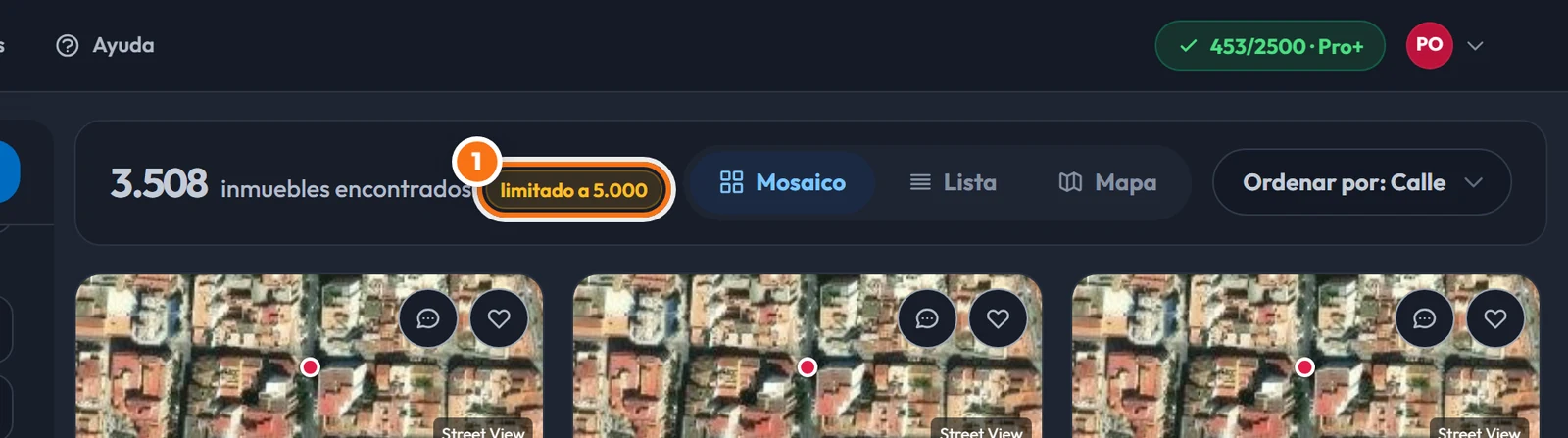
Para mantener los resultados manejables, cada búsqueda muestra un máximo de 5.000 inmuebles. Si hay más, verás un aviso junto al total. Reduce la zona o añade filtros para acotar los resultados.
-
Paso 1: Si se alcanza el límite, aparecerá un aviso junto al total de inmuebles encontrados.
¿Qué significa el candado de algunas funciones?
El candado señala que esa función no está incluida en tu plan. Pulsa la opción para saber qué plan necesitas.
Resultados y mapa
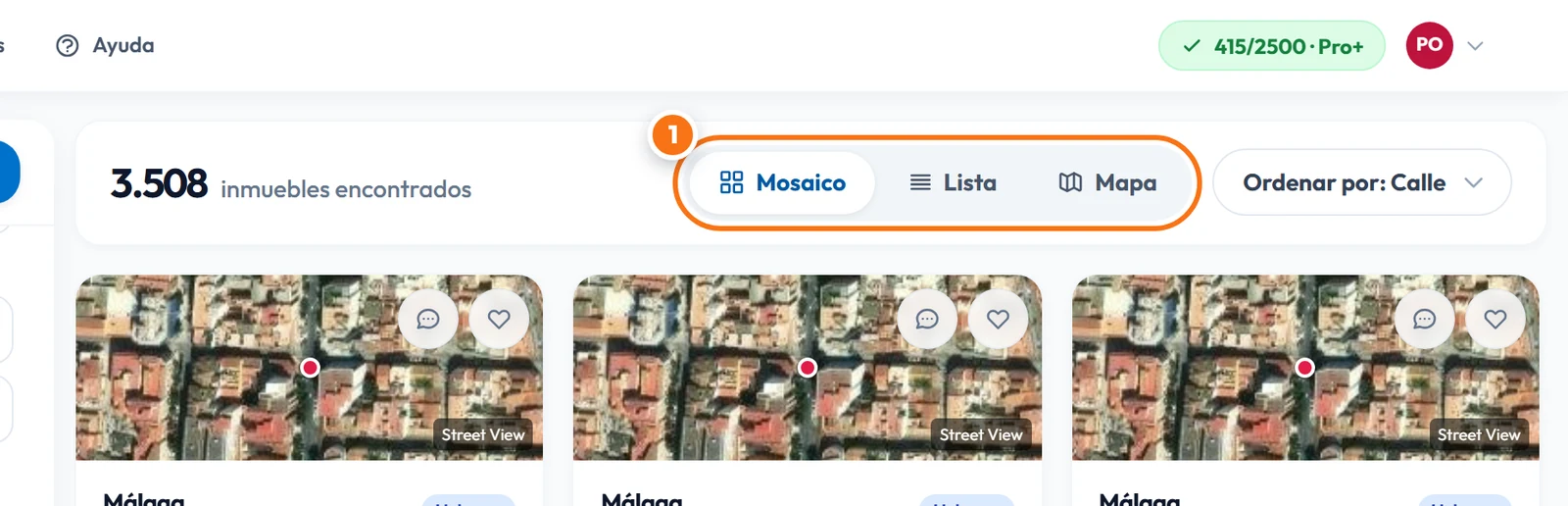
¿Cómo cambio la vista de resultados?
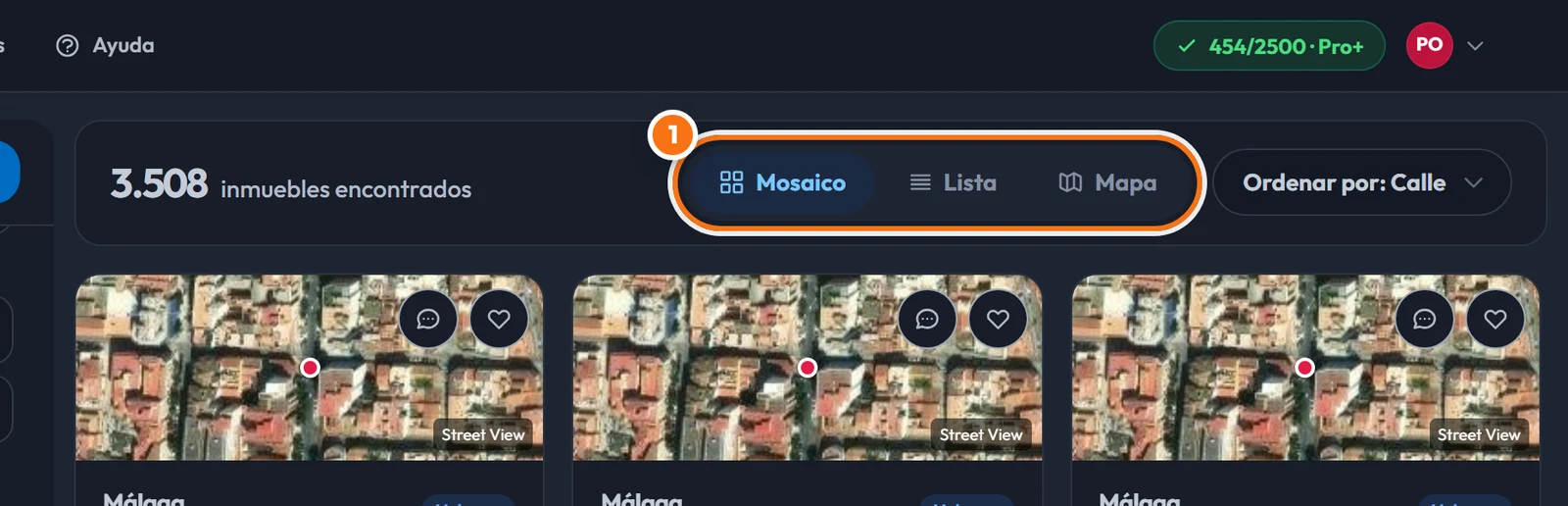
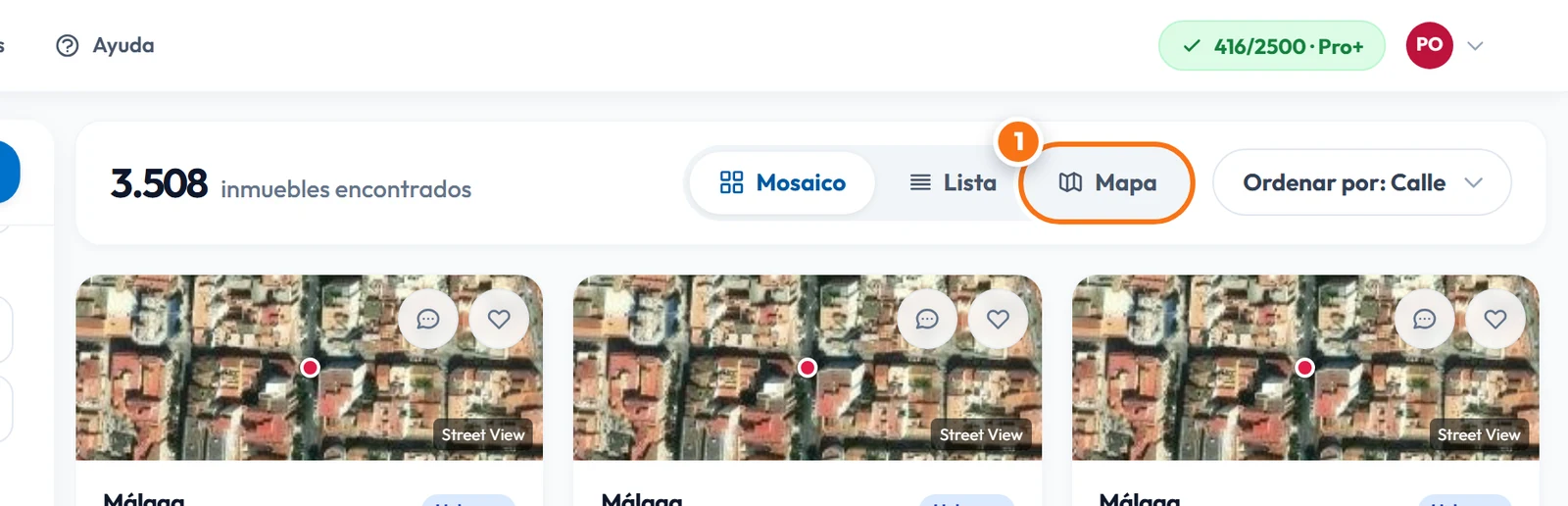
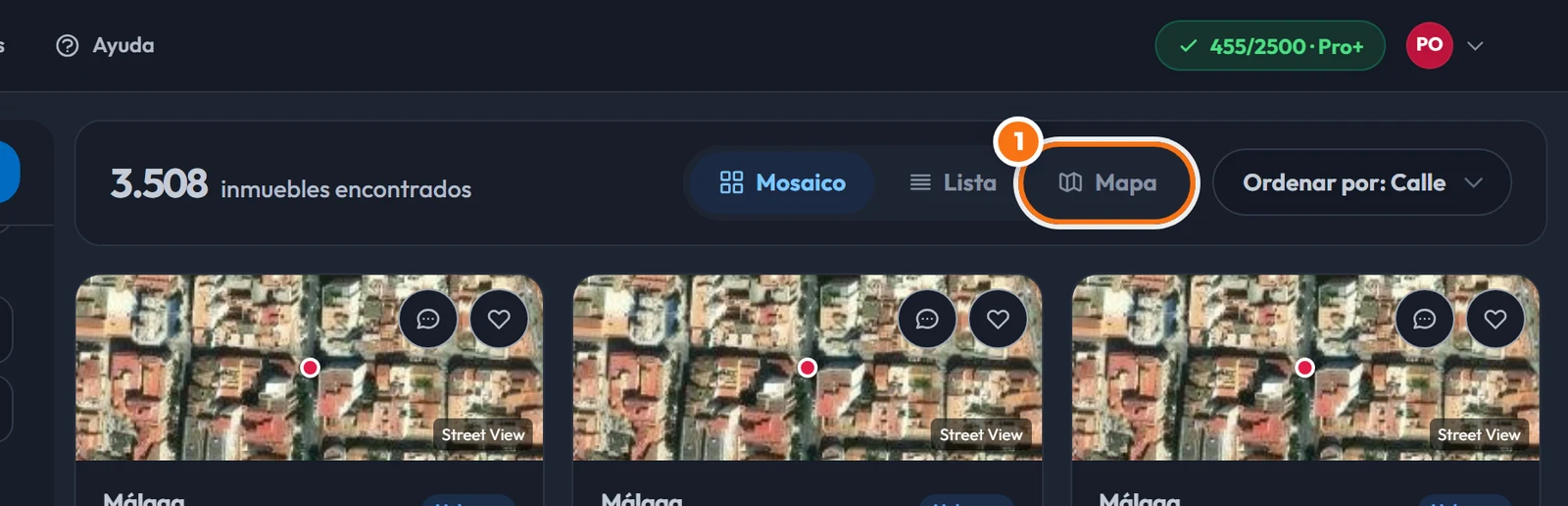
Encima de los resultados, pulsa Mosaico, Lista o Mapa. Mosaico enseña cada inmueble con su foto y todos sus datos; Lista, uno por línea, para ver muchos de un vistazo, con el sótano y la piscina marcados con un icono y el enlace al Catastro bajo la nota de ubicación. Puedes cambiar de vista sin gastar consultas.
-
Paso 1: Elige la vista que prefieras. Puedes cambiarla cuando quieras, sin gastar consultas.
¿Cómo ordeno los resultados?
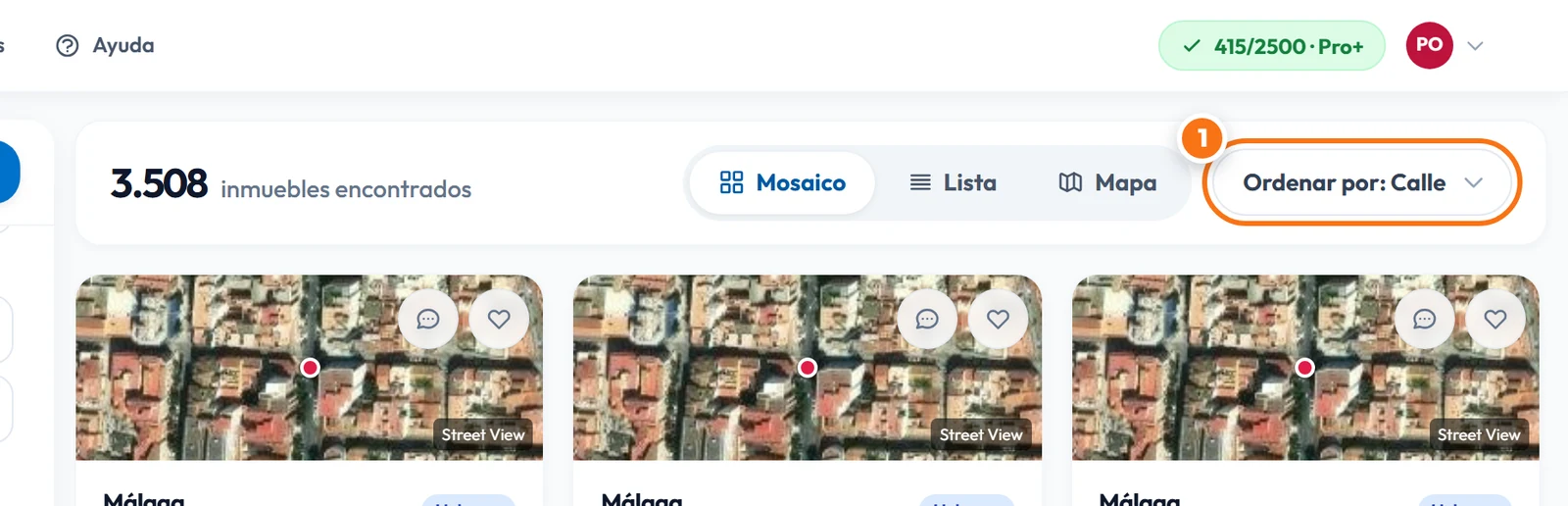
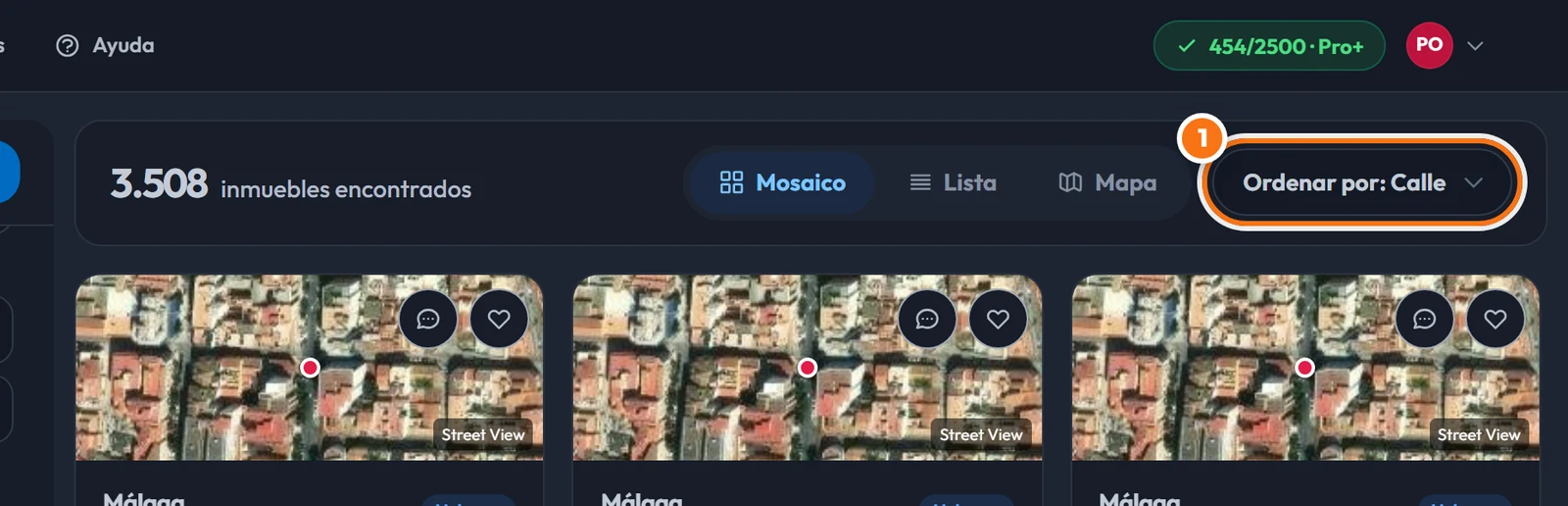
Abre Ordenar por, encima de los resultados, y elige el criterio que prefieras: calle, superficie o año de construcción. Ordenar no consume consultas.
-
Paso 1: Selecciona el criterio y el sentido del orden en el desplegable Ordenar por.
¿Cómo busco en una zona del mapa? Plus
En la vista Mapa, utiliza Dibujar zona para delimitar el área donde quieres buscar. Esta función está disponible desde el plan Plus.
-
Paso 1: Abre la vista Mapa de los resultados.
-
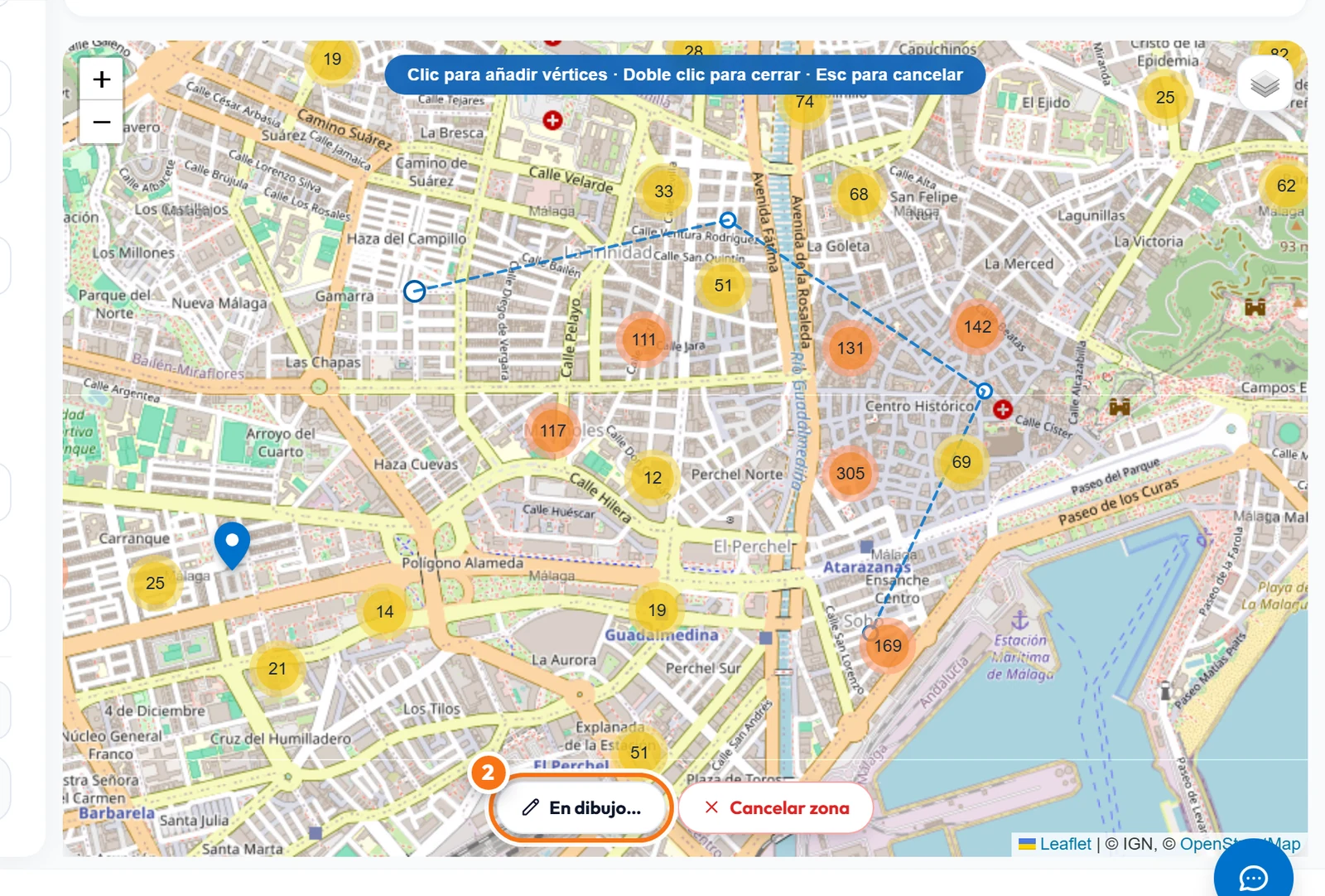
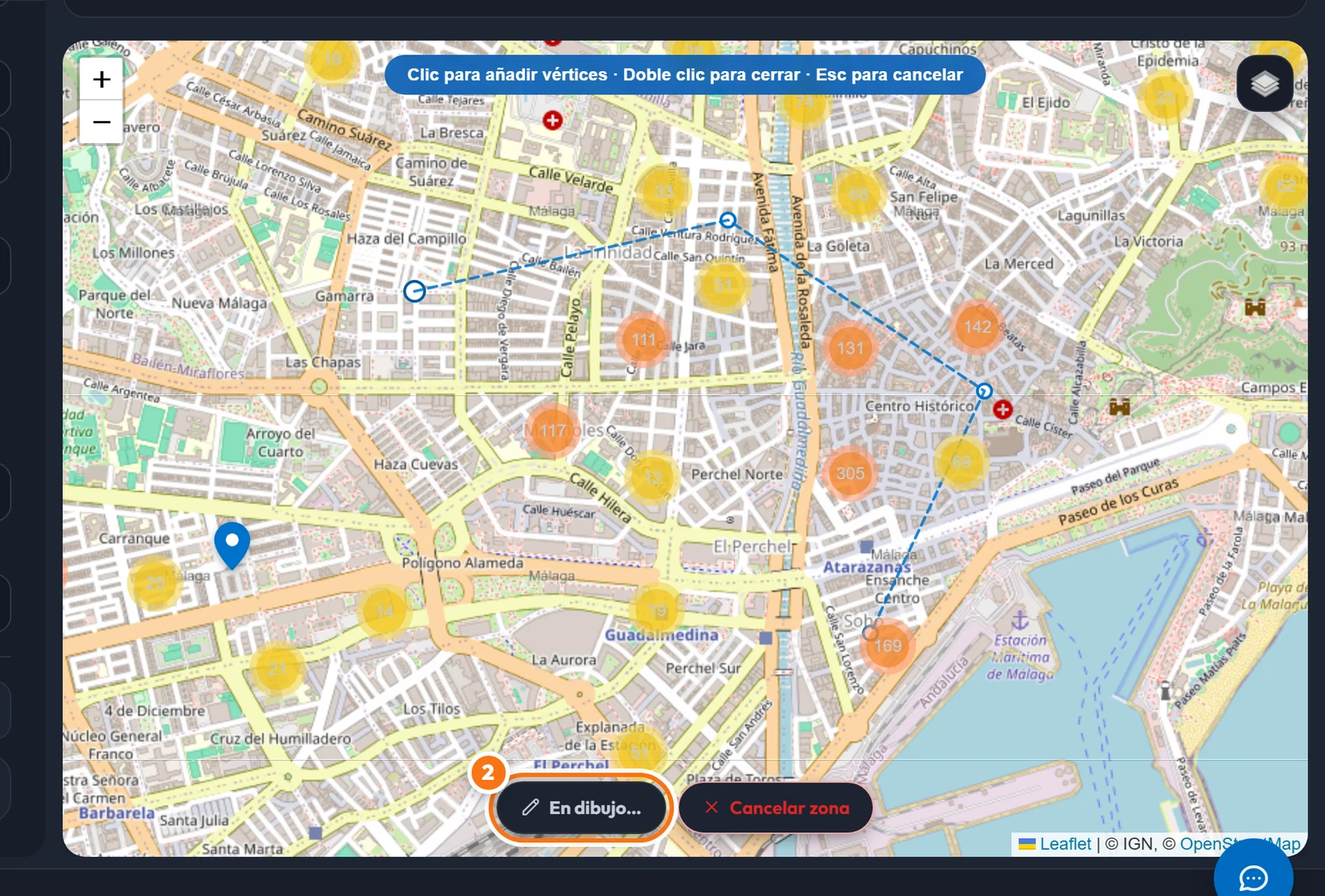
Paso 2: Pulsa Dibujar zona y marca sus límites sobre el mapa. Haz doble clic para terminar.
-
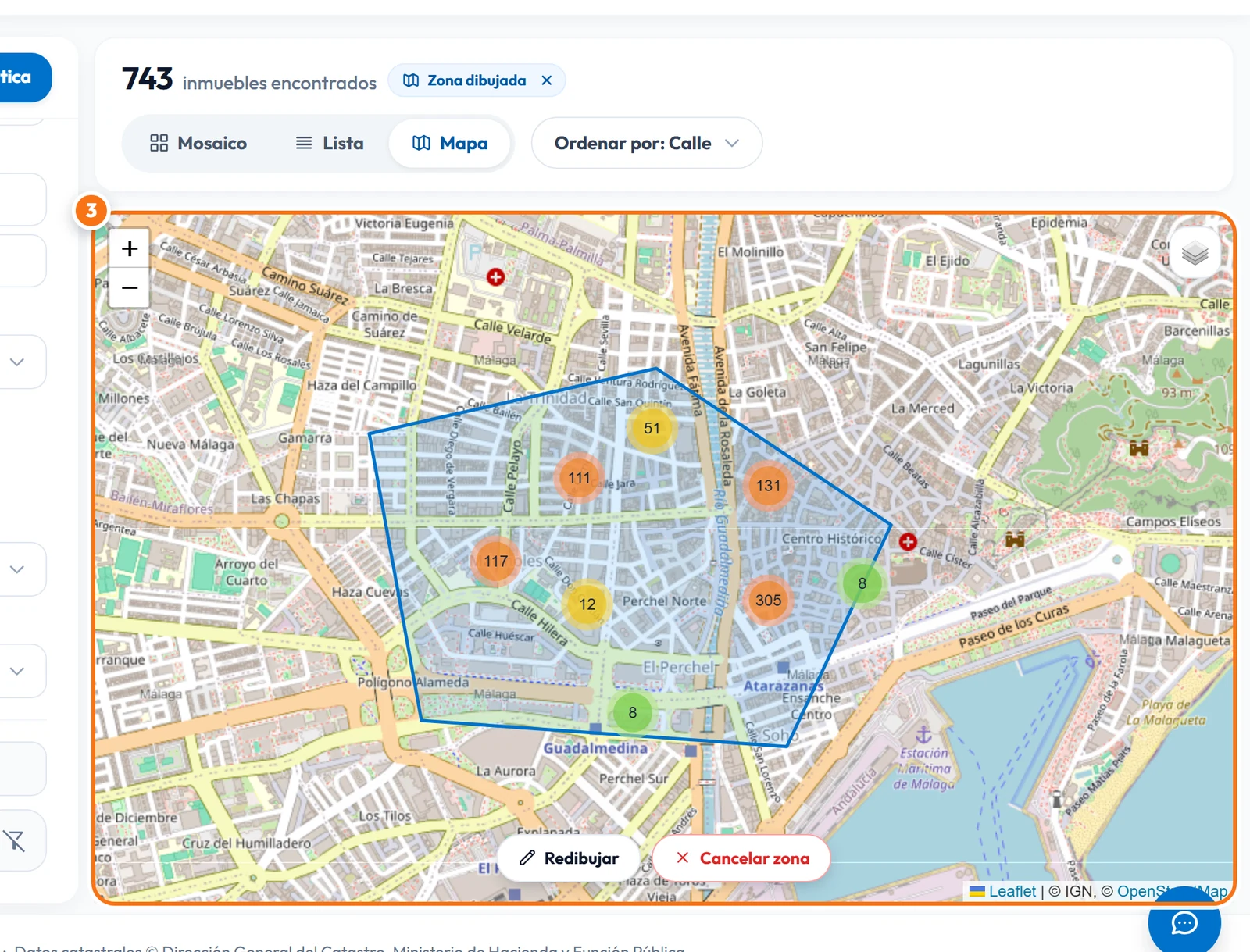
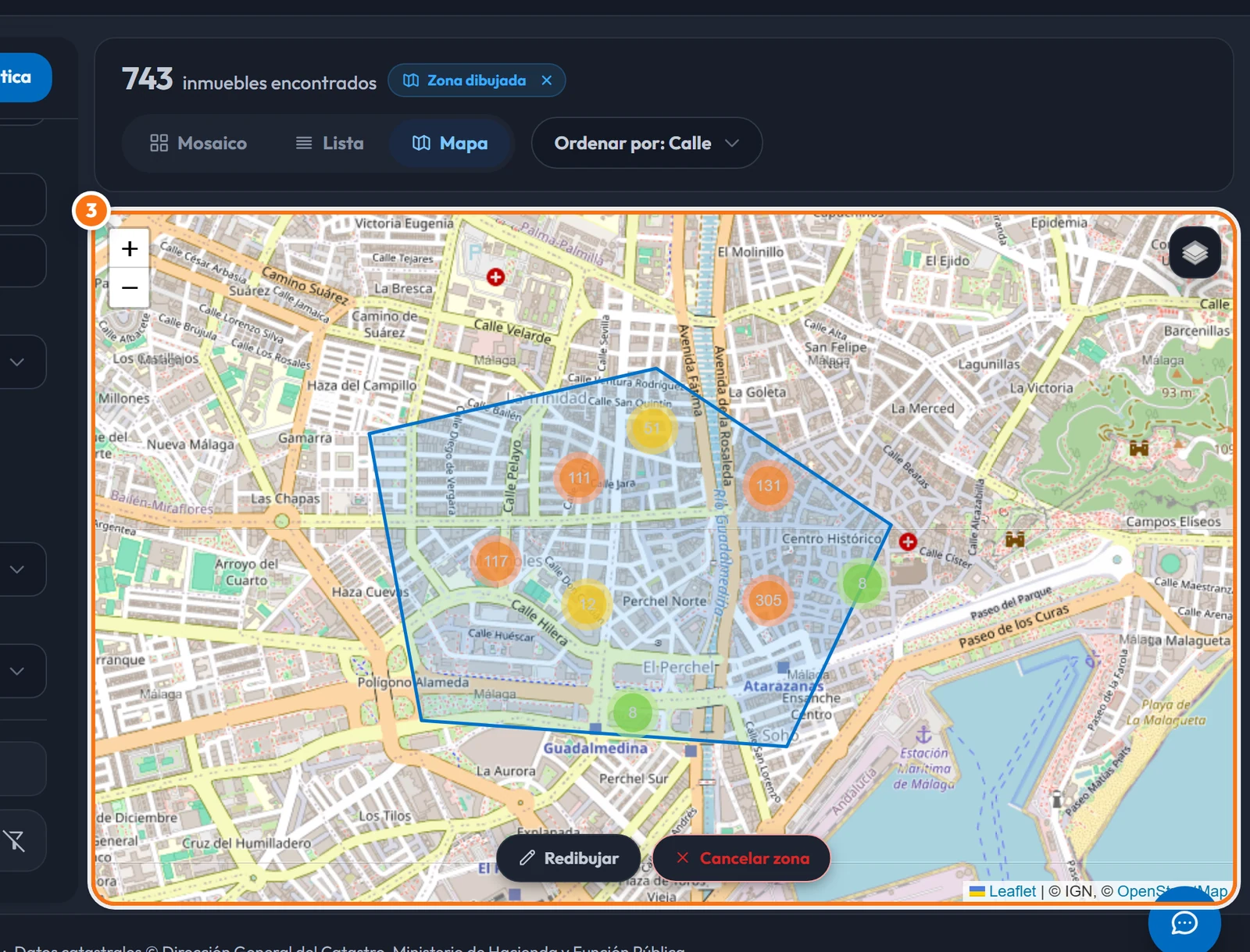
Paso 3: Se buscan los inmuebles de dentro de la zona. La zona puede medir hasta 2.500 km² (unos 50 × 50 km); si es más grande, te avisamos mientras la dibujas.
¿Cómo elimino una zona dibujada?
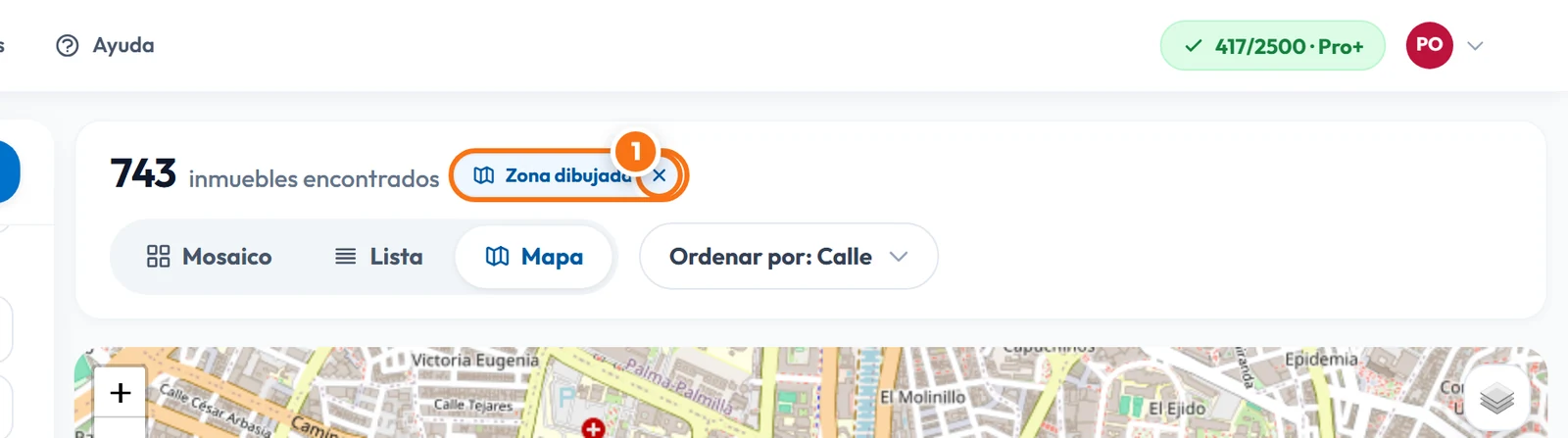
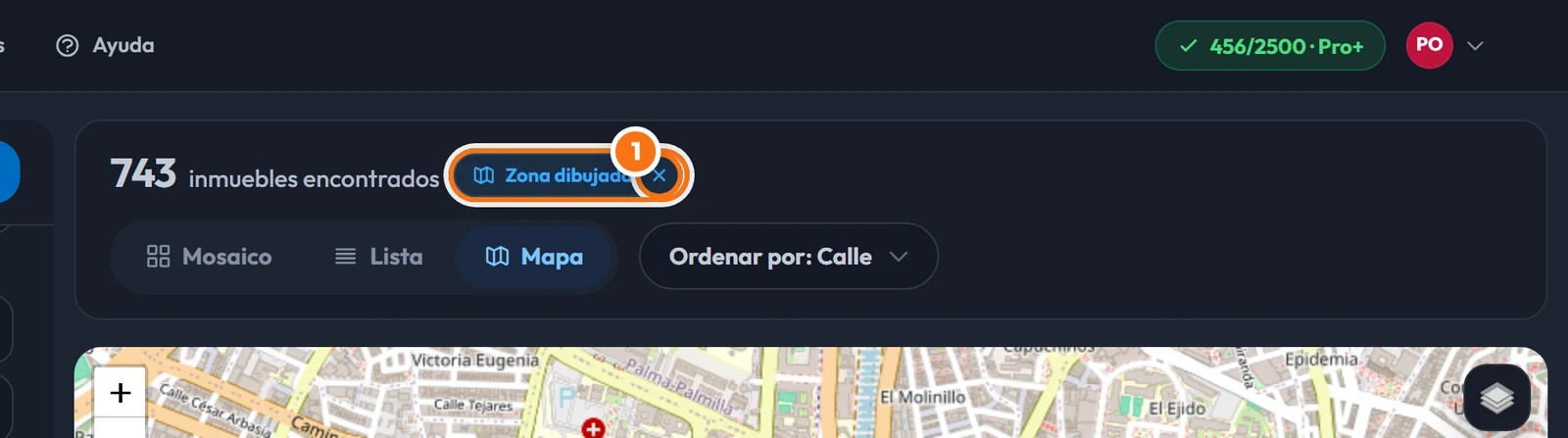
Pulsa la × junto a Zona dibujada. También se elimina si cambias manualmente las provincias o los municipios de la búsqueda.
-
Paso 1: Busca el aviso Zona dibujada junto al contador de resultados y pulsa la ×.
¿Cómo cambio el tipo de mapa?
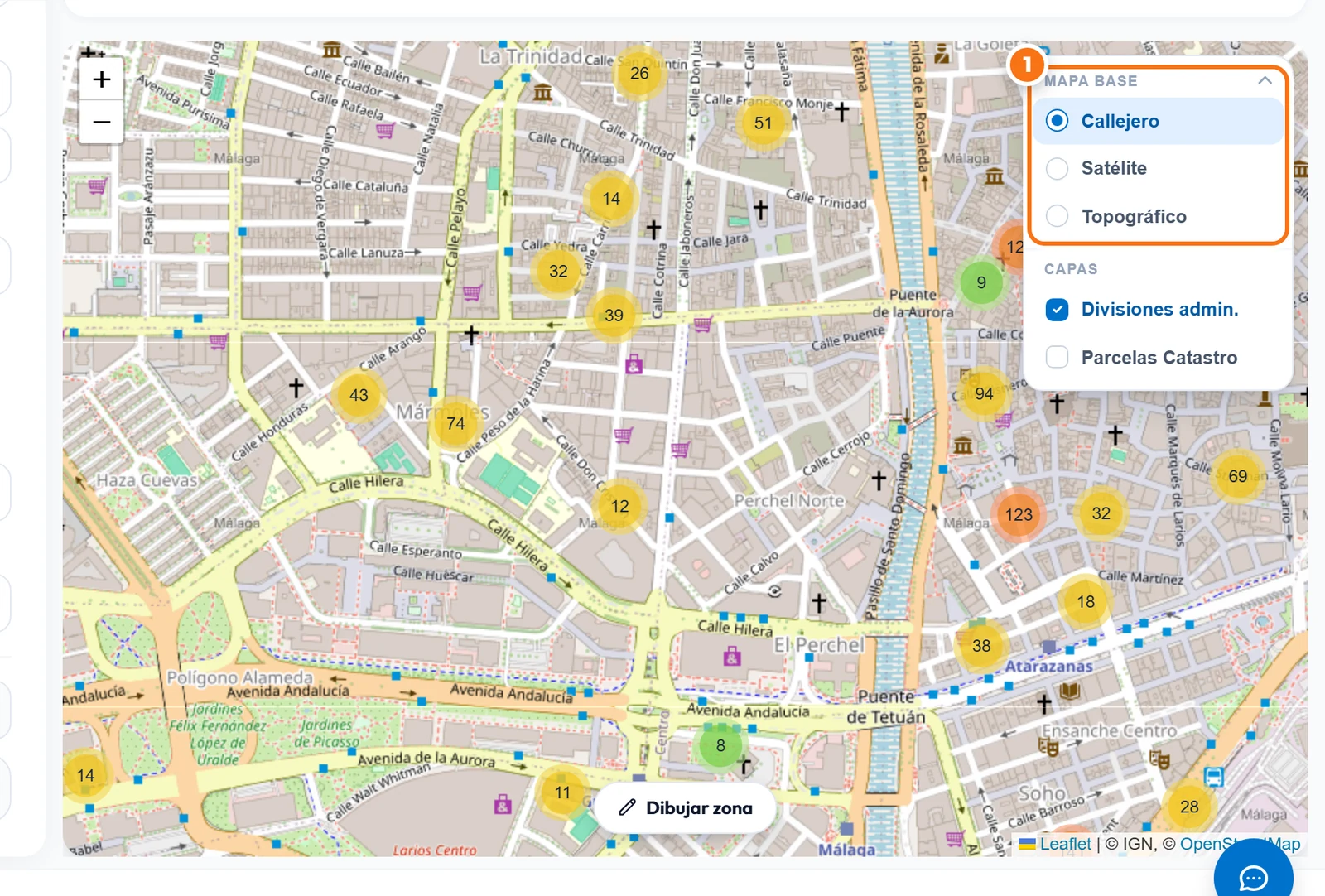
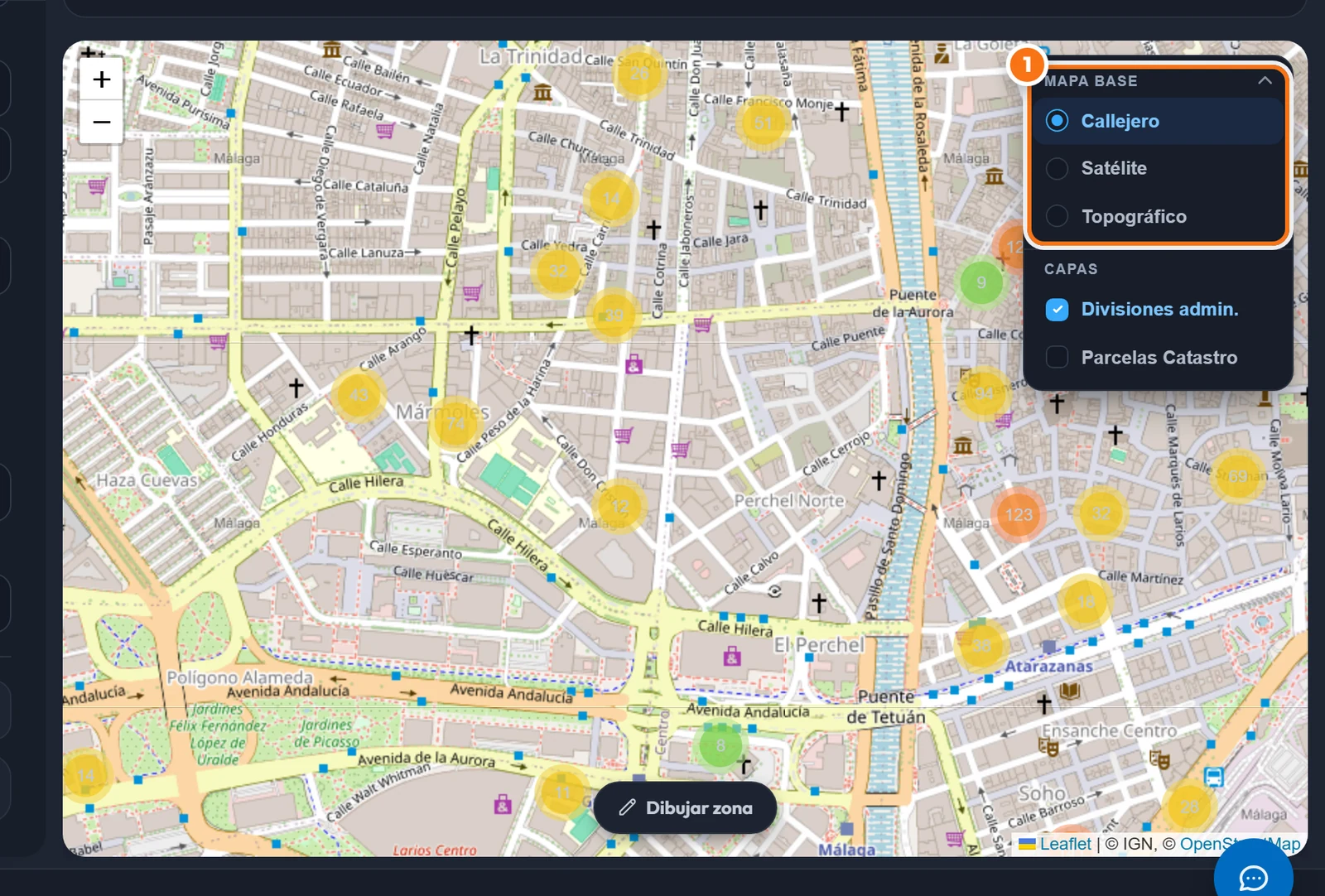
Pulsa el botón de capas, en la esquina superior derecha del mapa, y elige callejero, satélite o topográfico.
-
Paso 1: Elige callejero, satélite o topográfico.
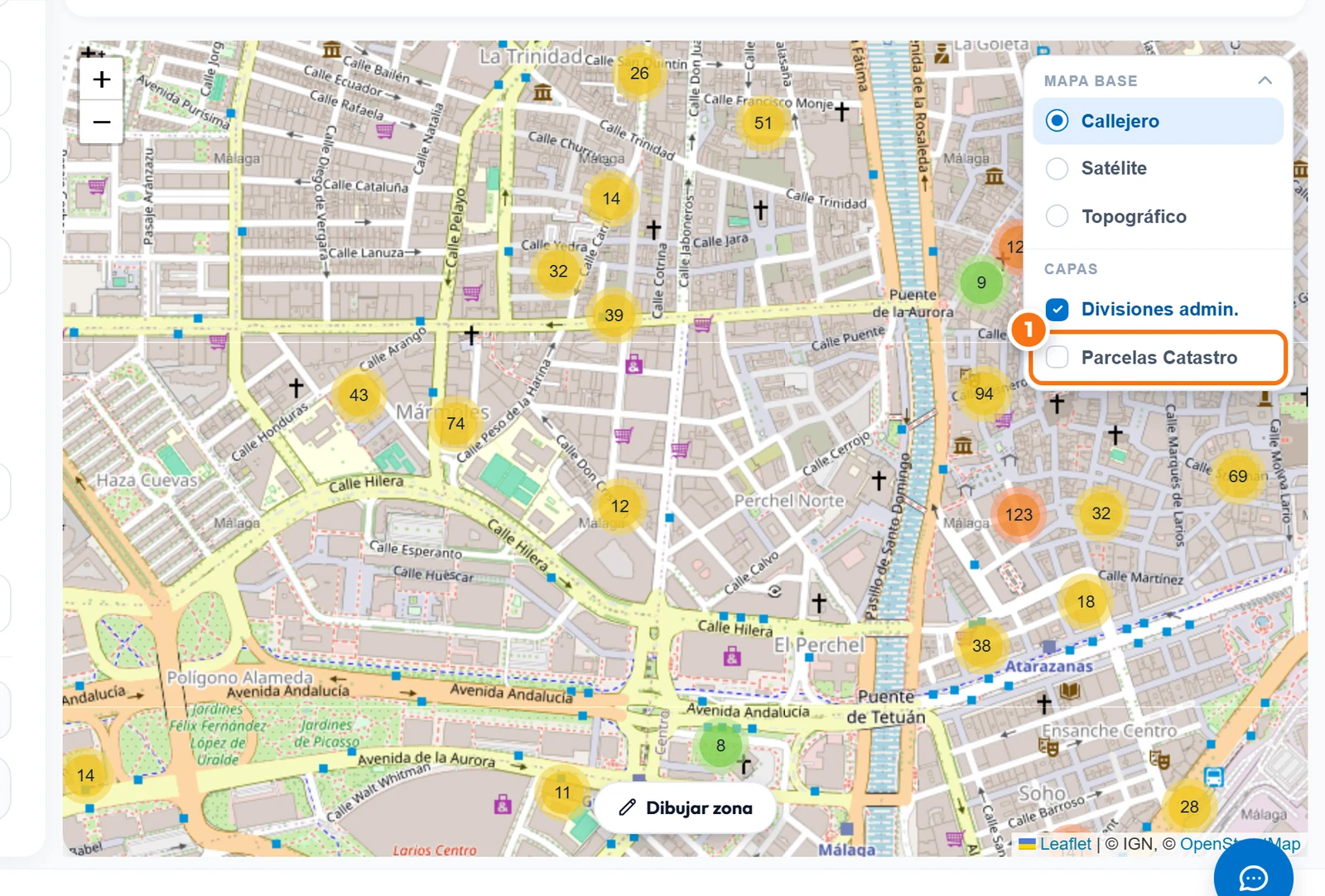
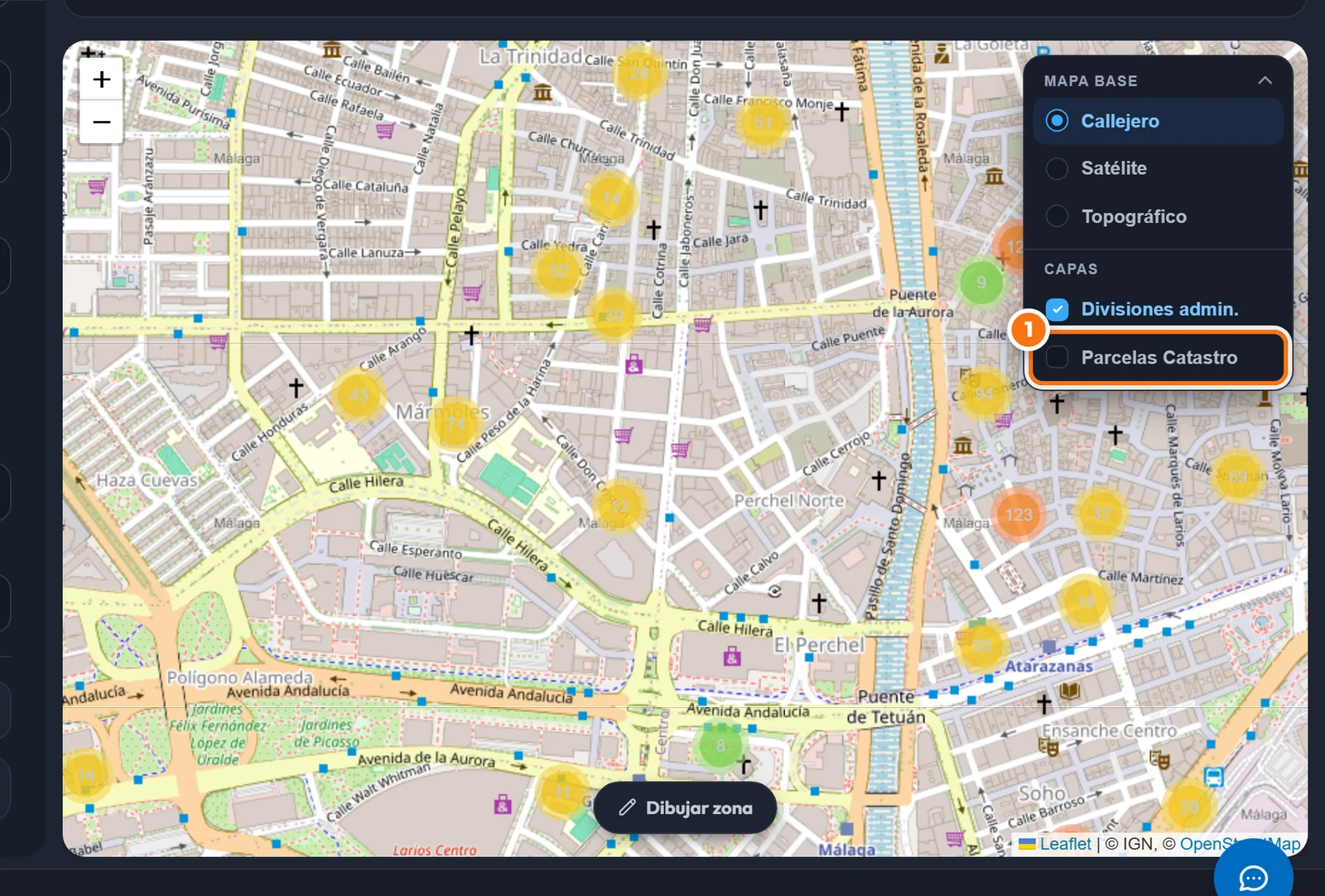
¿Cómo veo las parcelas del Catastro?
Sí. Abre las capas del mapa y activa Parcelas Catastro. Los límites de las parcelas aparecen al acercar la vista.
-
Paso 1: Abre el menú de capas y activa Parcelas Catastro. Acerca el mapa para ver sus límites.
¿Puedo usar Ubihomy en el móvil?
Sí. Puedes usar Ubihomy desde el navegador de tu móvil sin instalar ninguna aplicación. Para dibujar zonas en el mapa, utiliza un ordenador o una tableta.
La ficha de un inmueble
¿Qué información muestra la ficha de un inmueble?
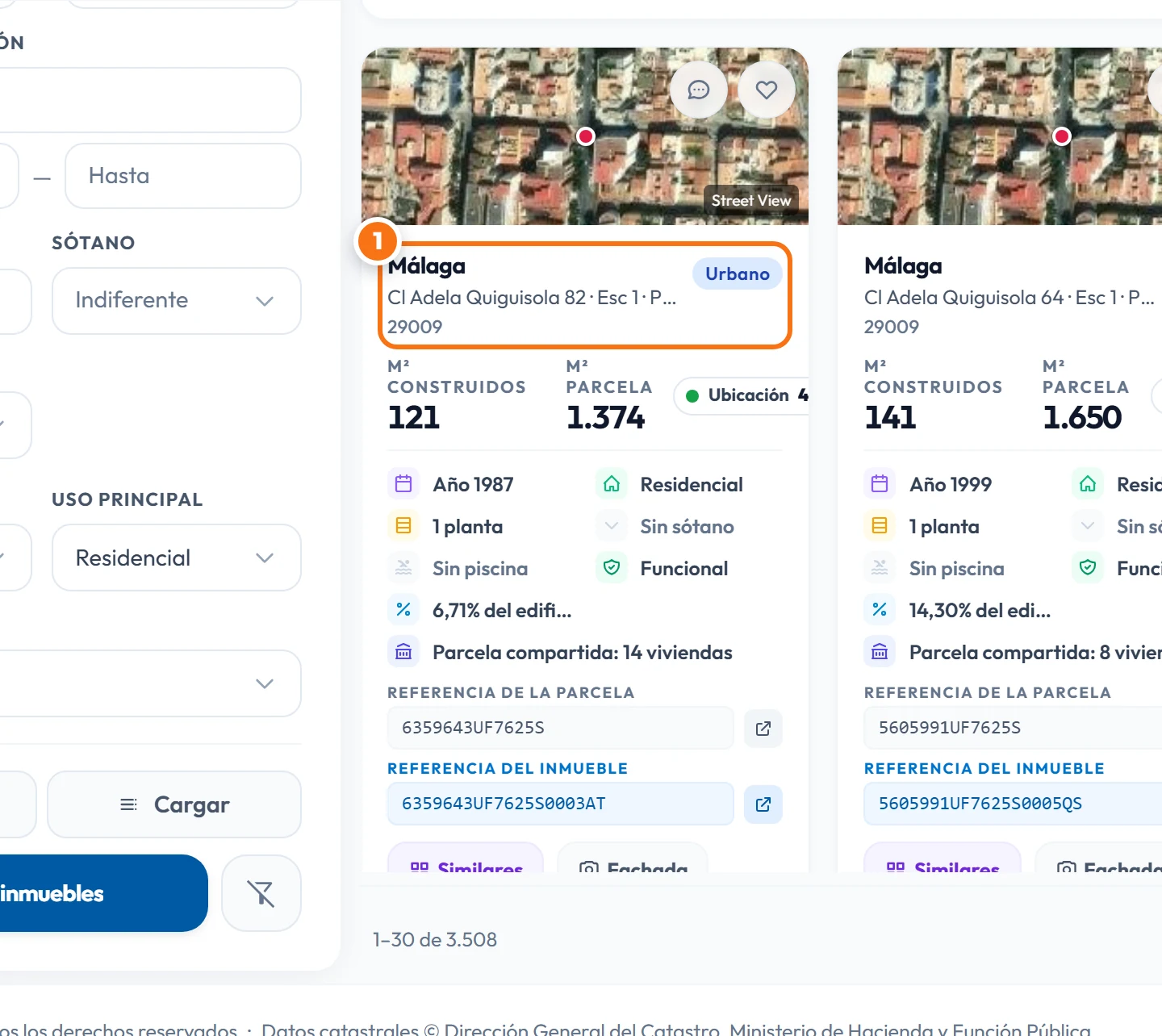
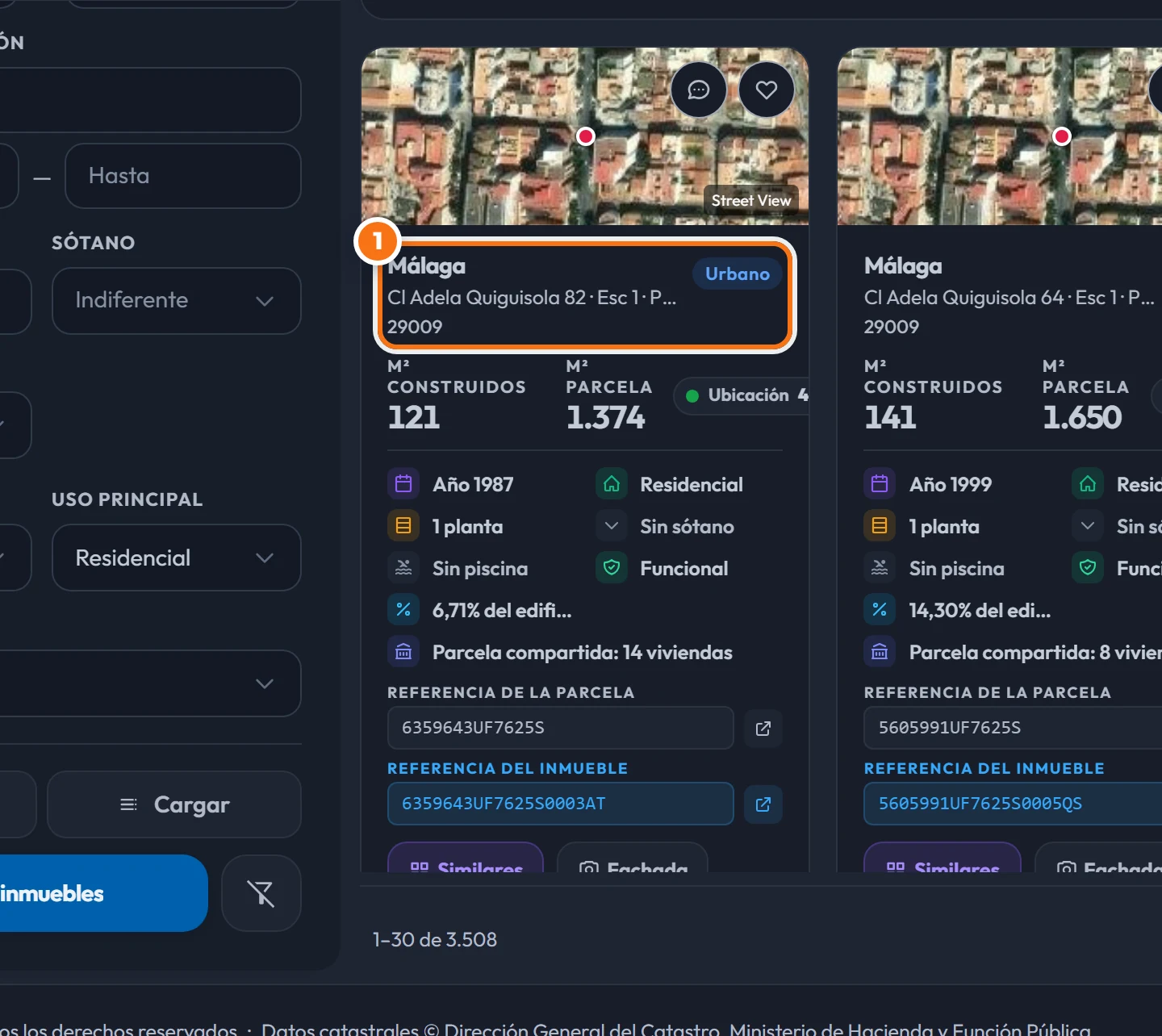
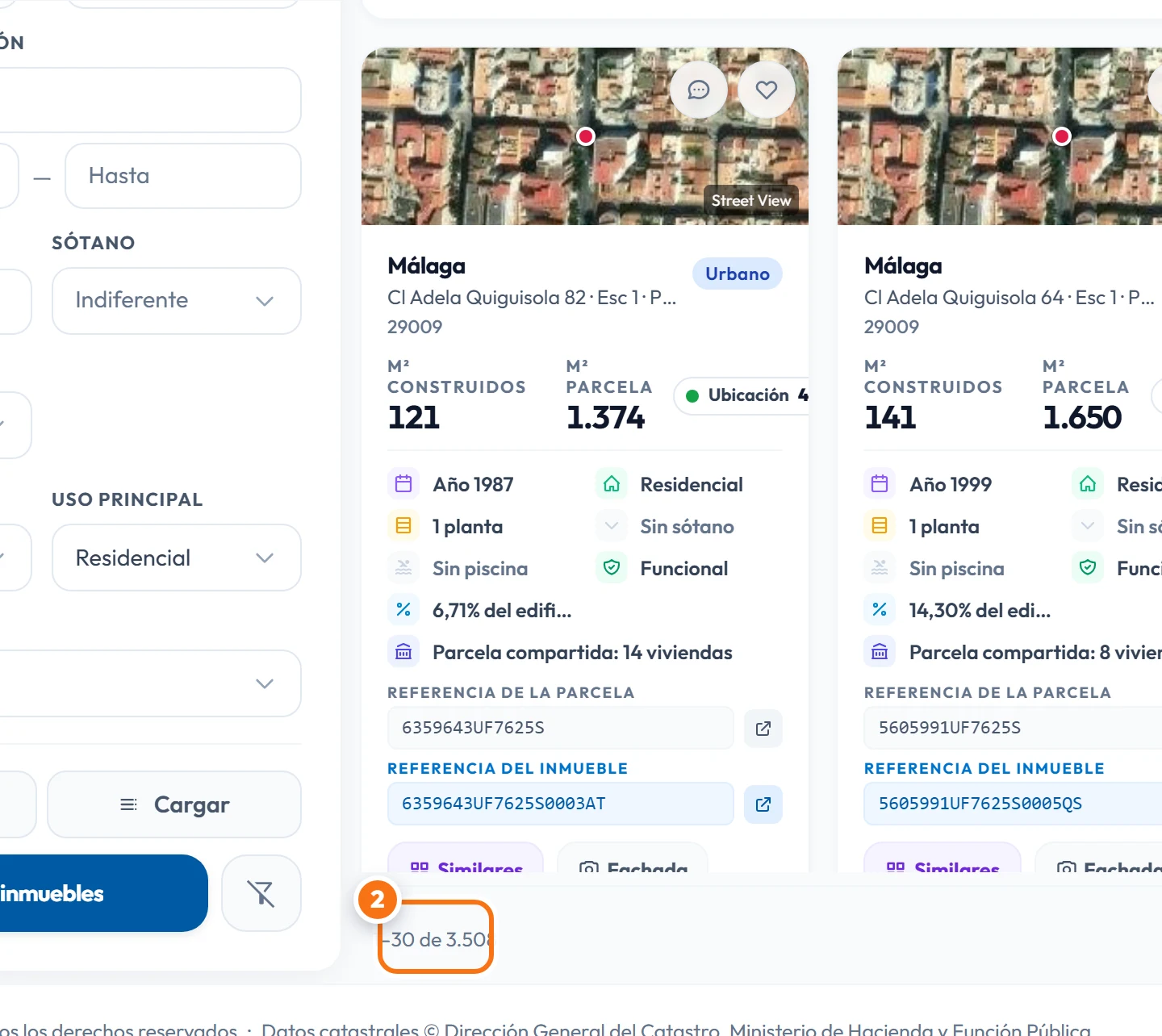
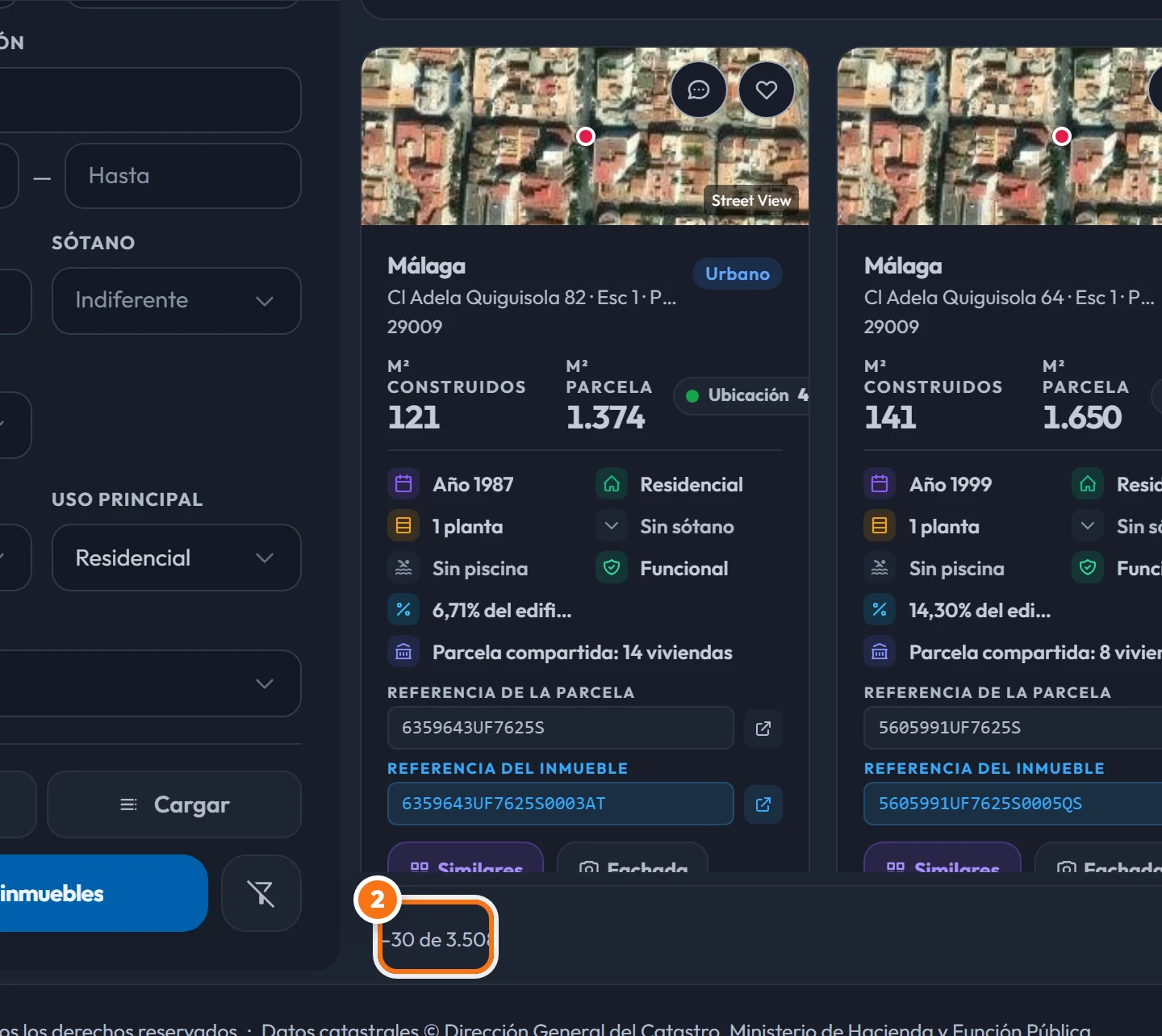
Cada ficha muestra los datos catastrales disponibles del inmueble: dirección, superficies, año de construcción, uso, plantas y otras características. También ofrece accesos a imágenes y a la información del Catastro.
-
Paso 1: En la parte superior aparecen la dirección, el municipio y el código postal. Si existen, también se indican la escalera, la planta y la puerta, además de la clase urbana o rústica.
-
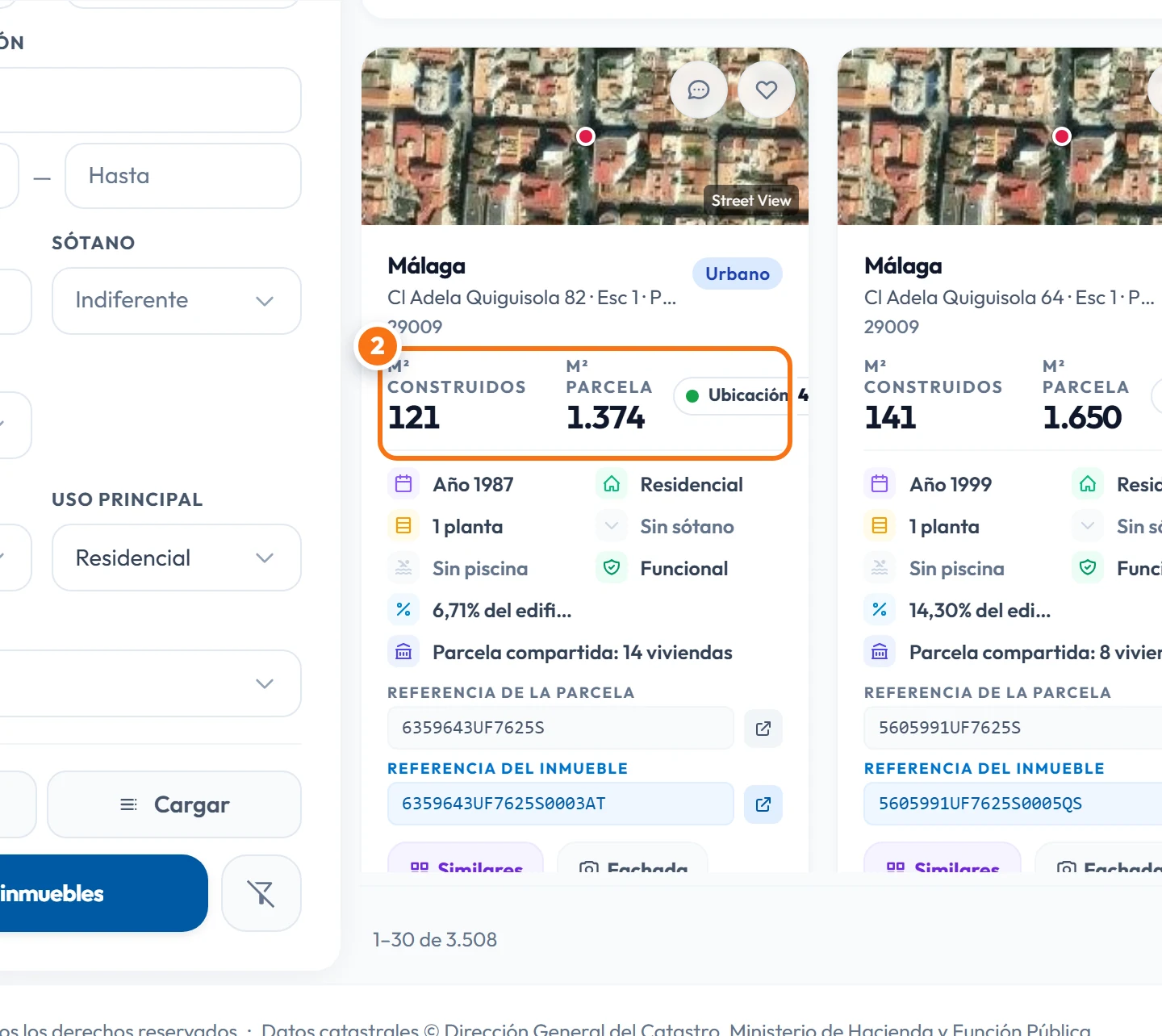
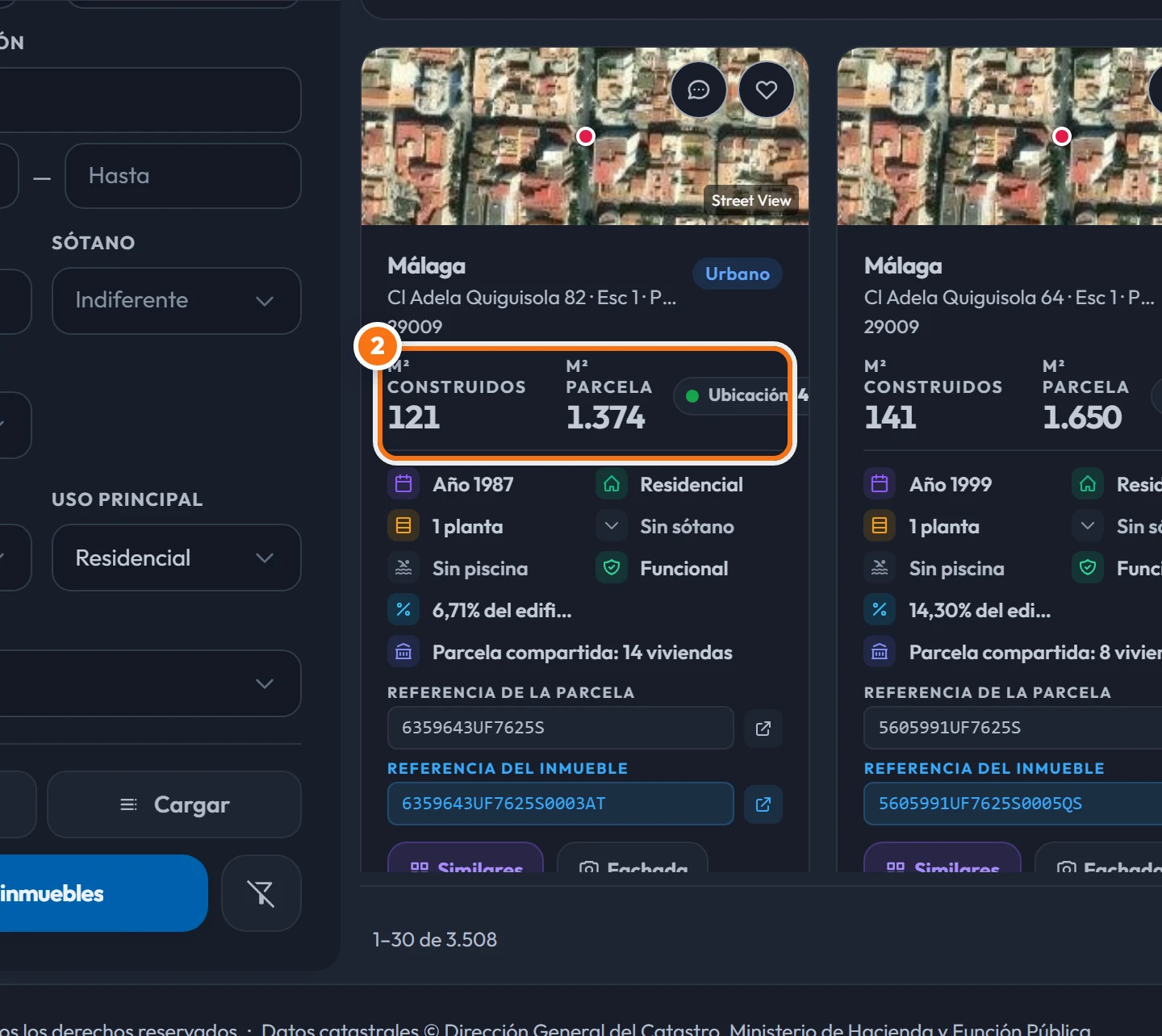
Paso 2: m² construidos indica la superficie construida del inmueble; m² parcela, la superficie total del terreno.
-
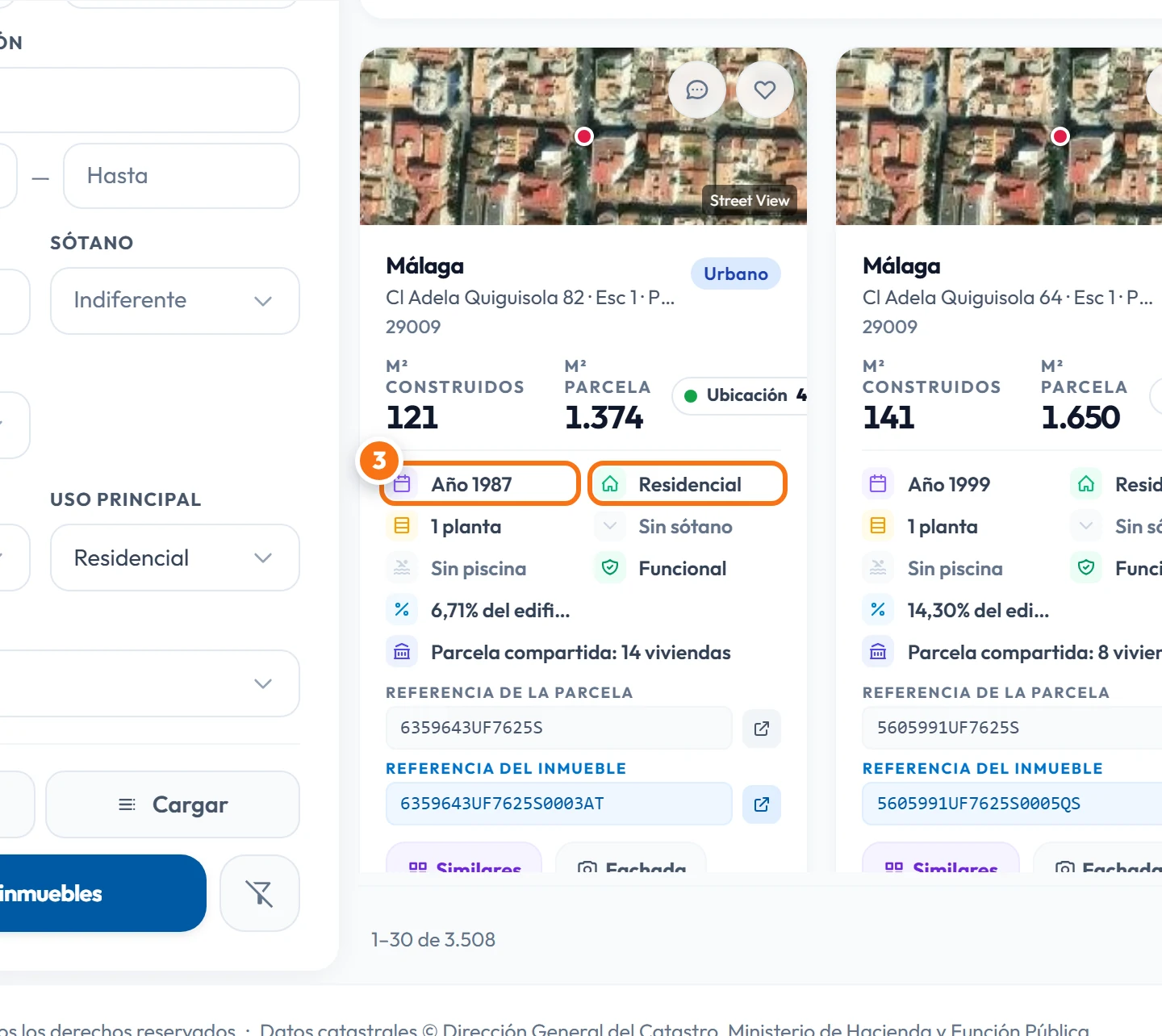
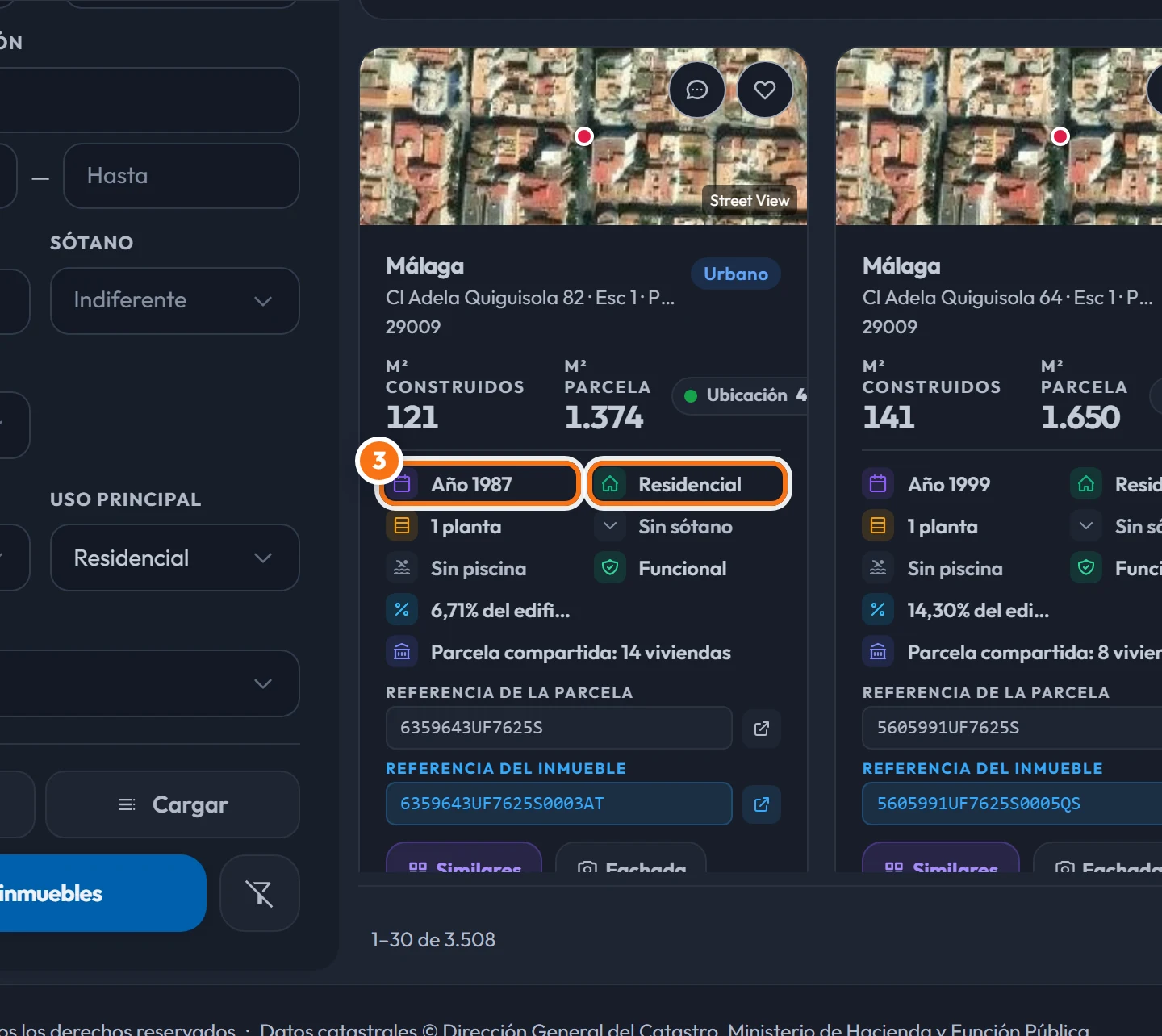
Paso 3: Consulta el año de construcción y el uso principal, como vivienda, comercio u oficinas.
-
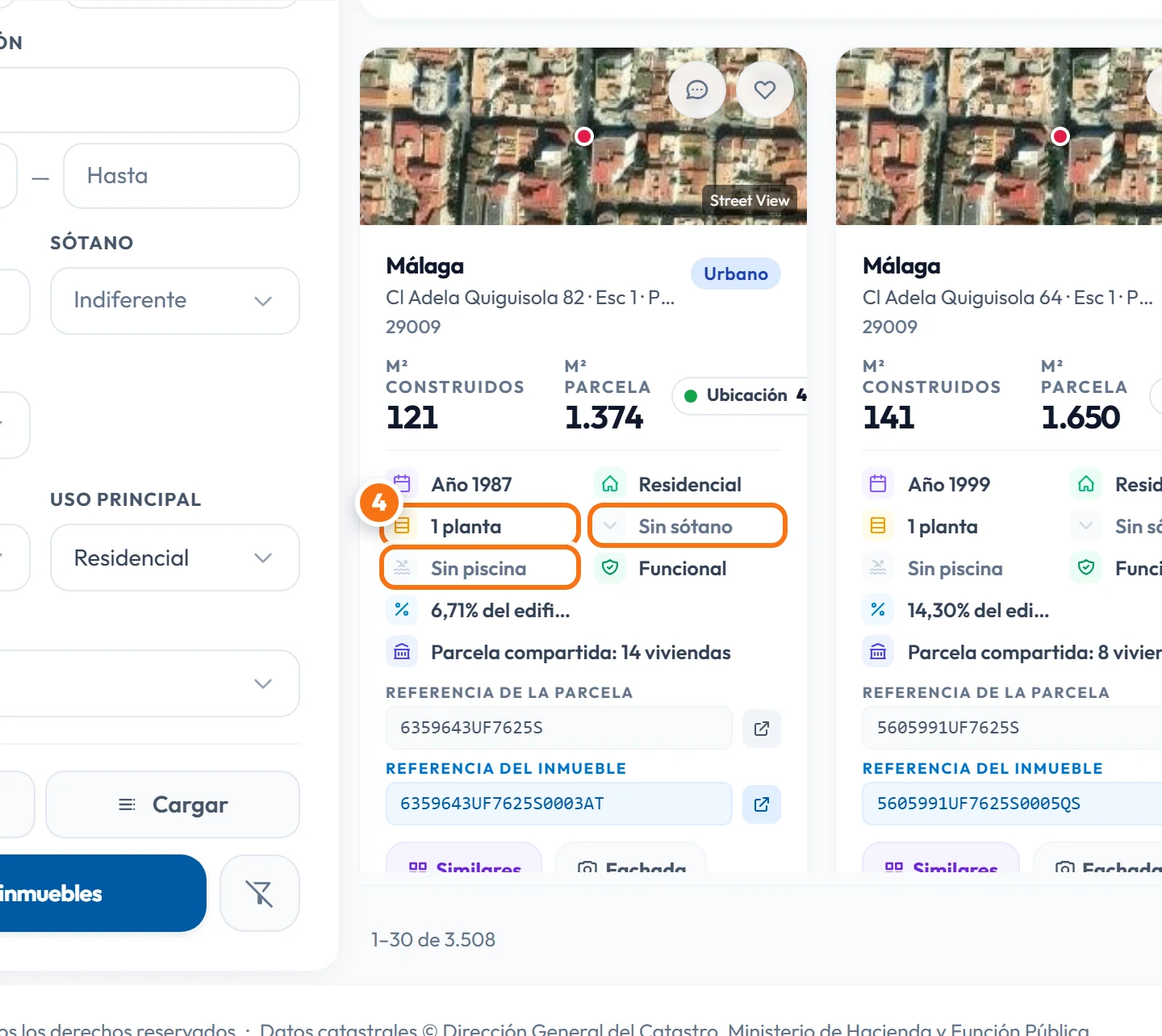
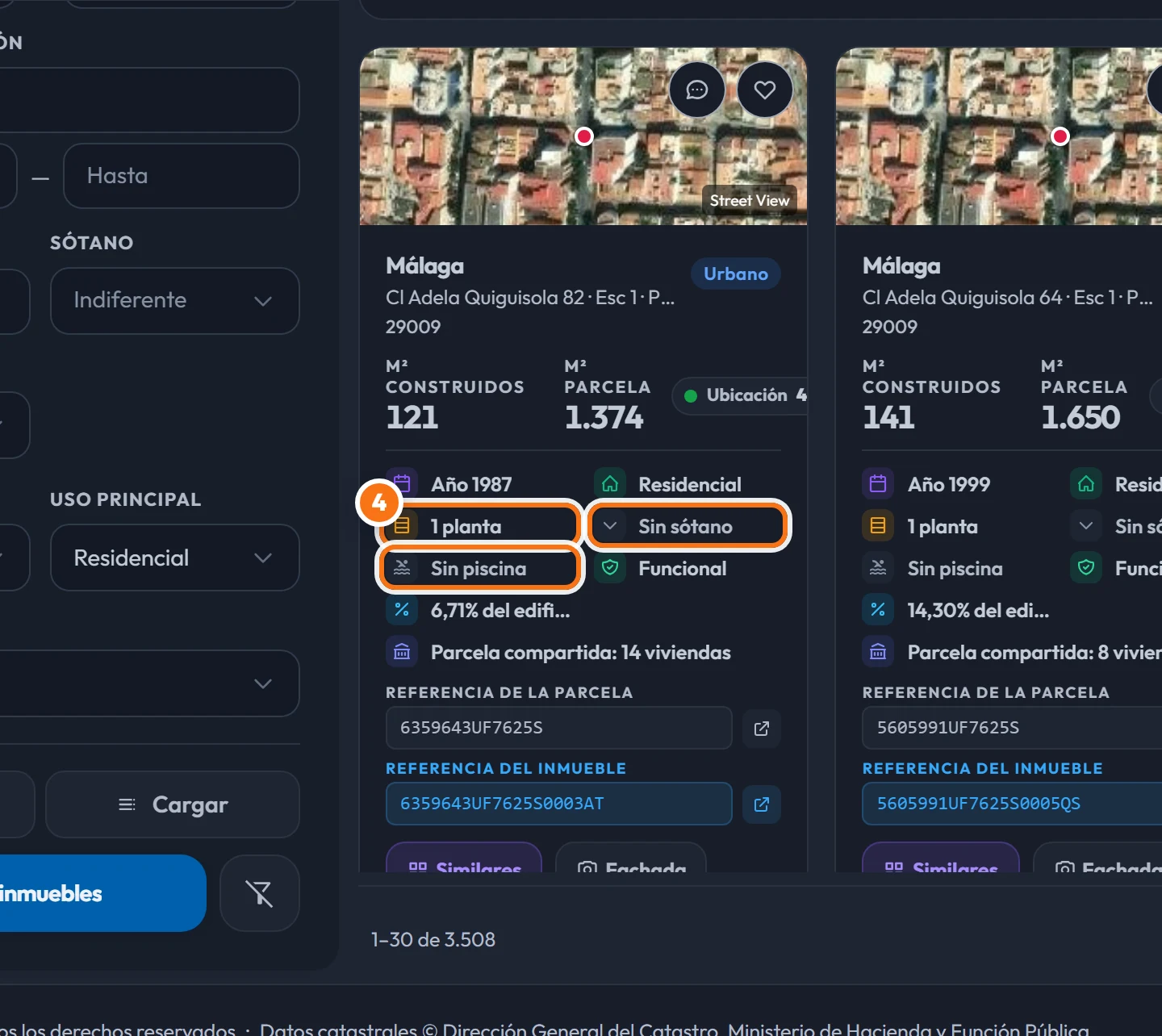
Paso 4: El número de plantas se refiere a las que ocupa el inmueble, no a las de todo el edificio. Los sótanos y la piscina aparecen por separado.
-
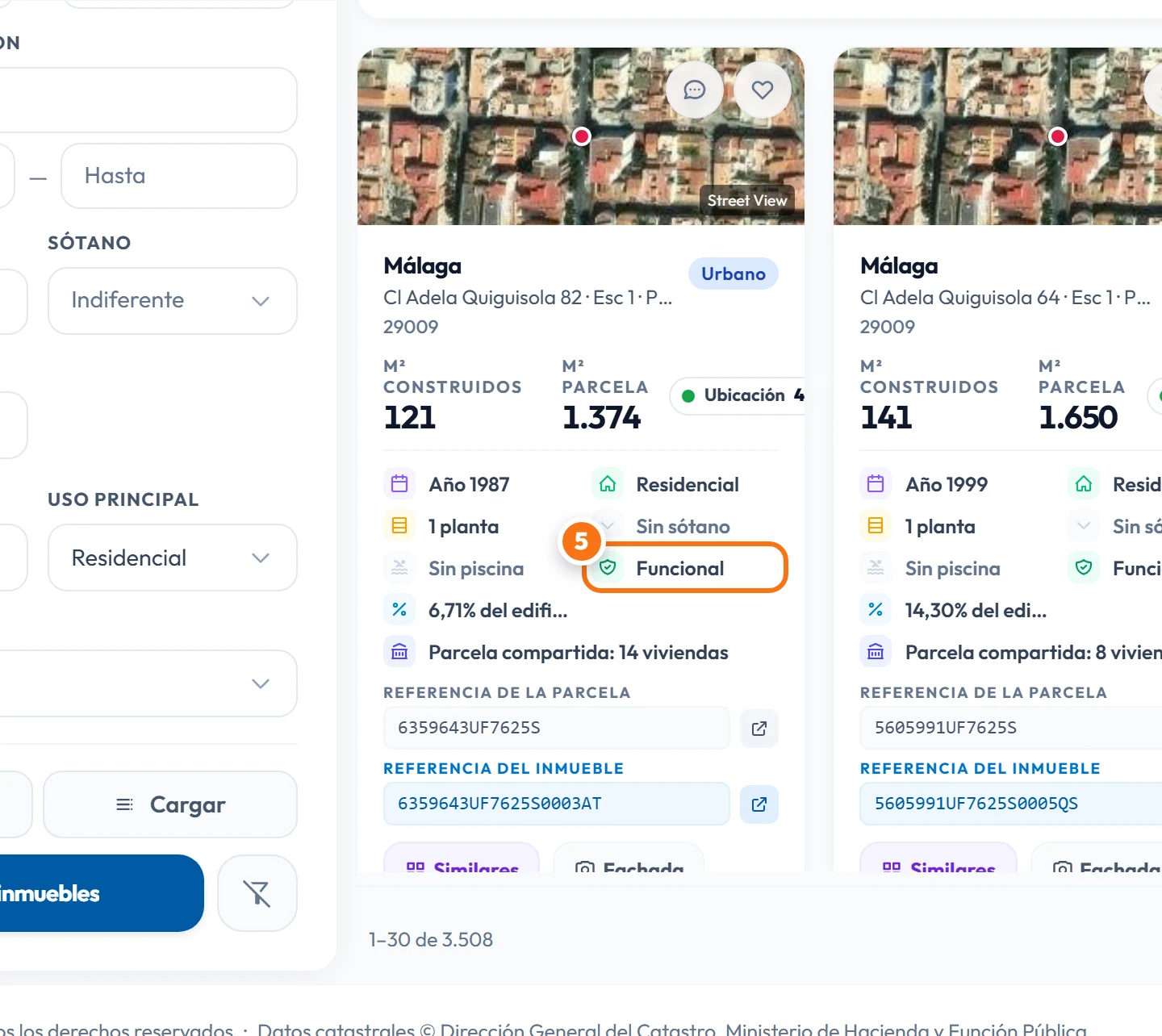
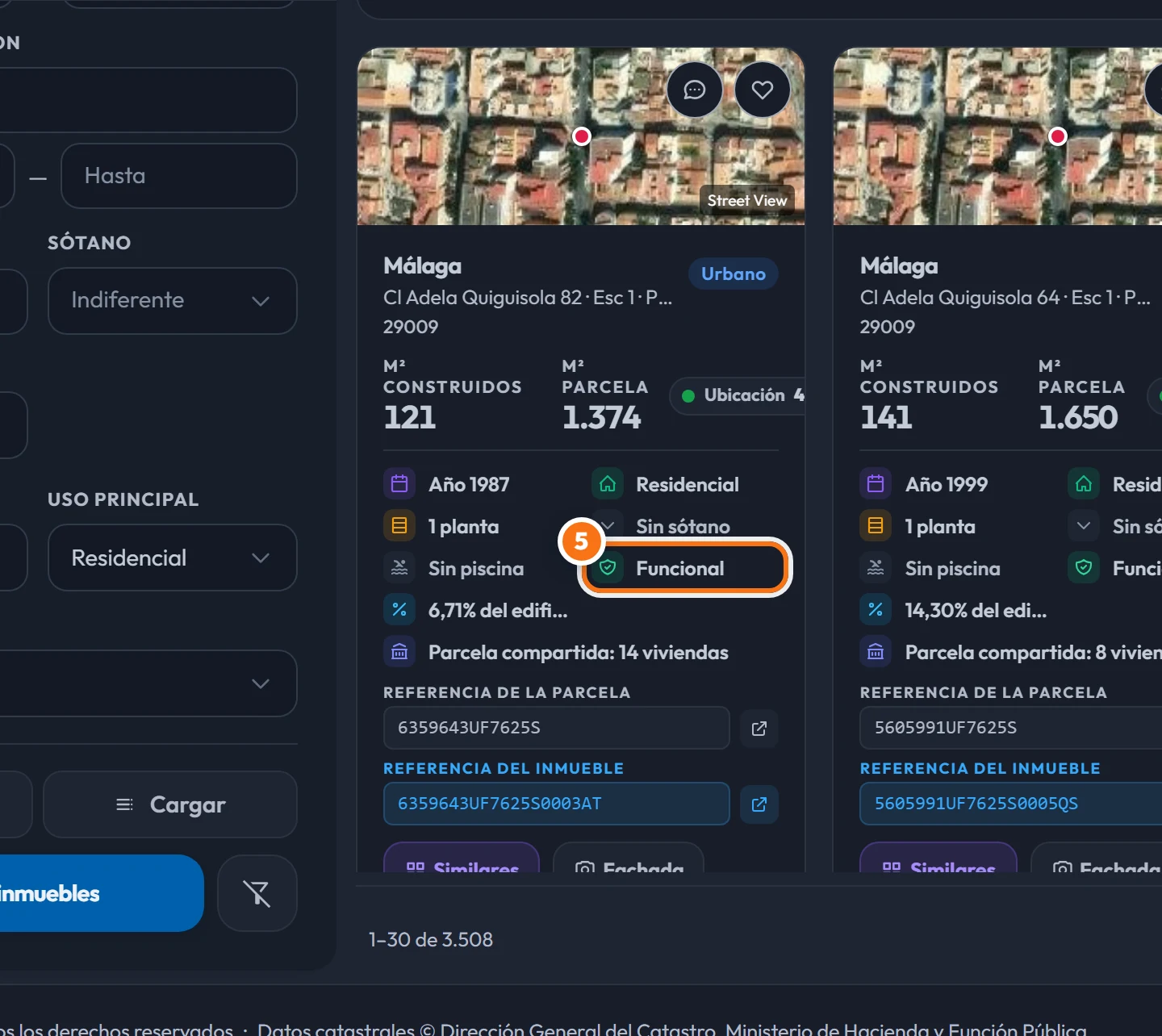
Paso 5: Si existe ese dato, verás si el edificio figura como funcional, deteriorado, en ruina o en otra situación.
-
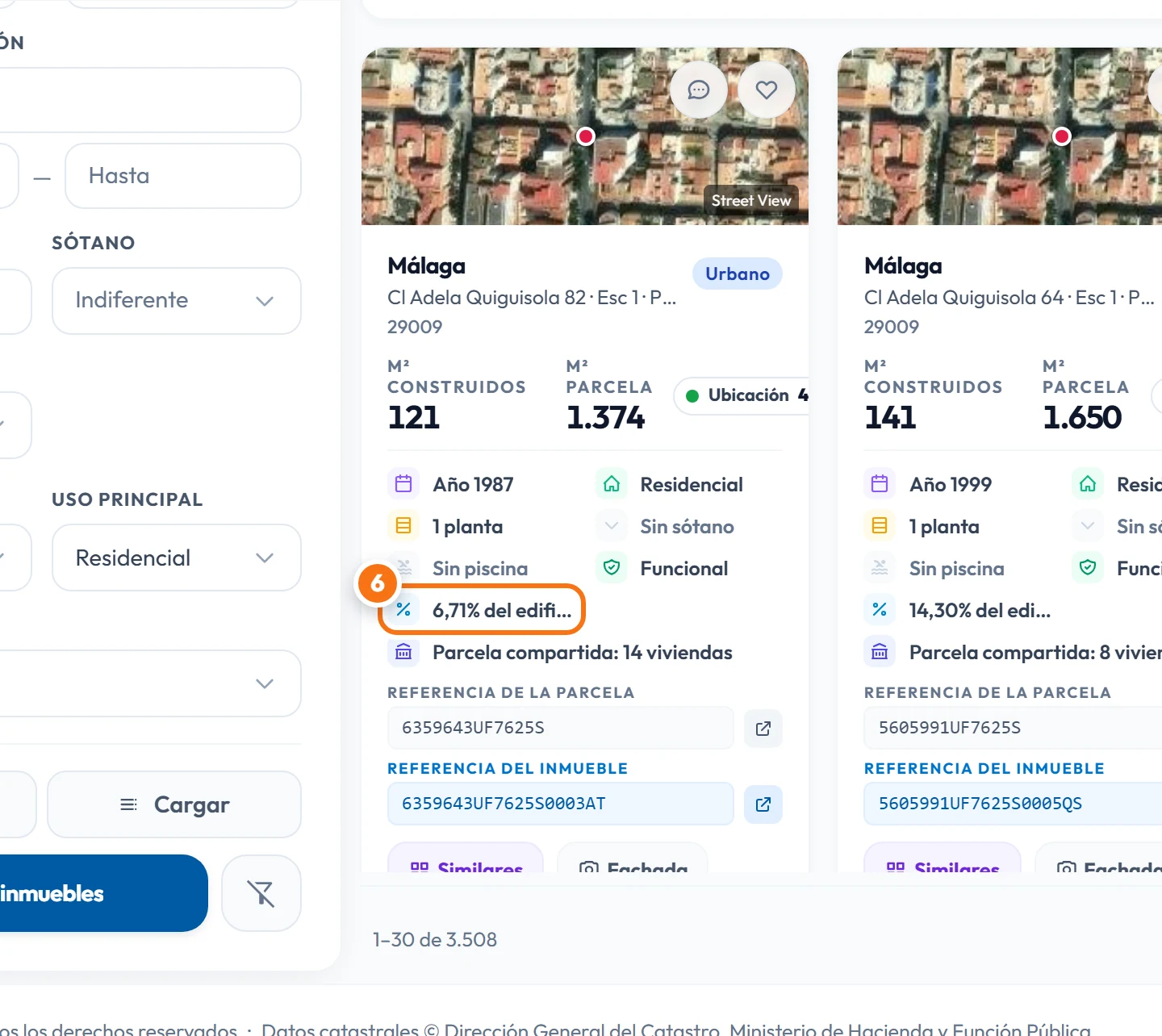
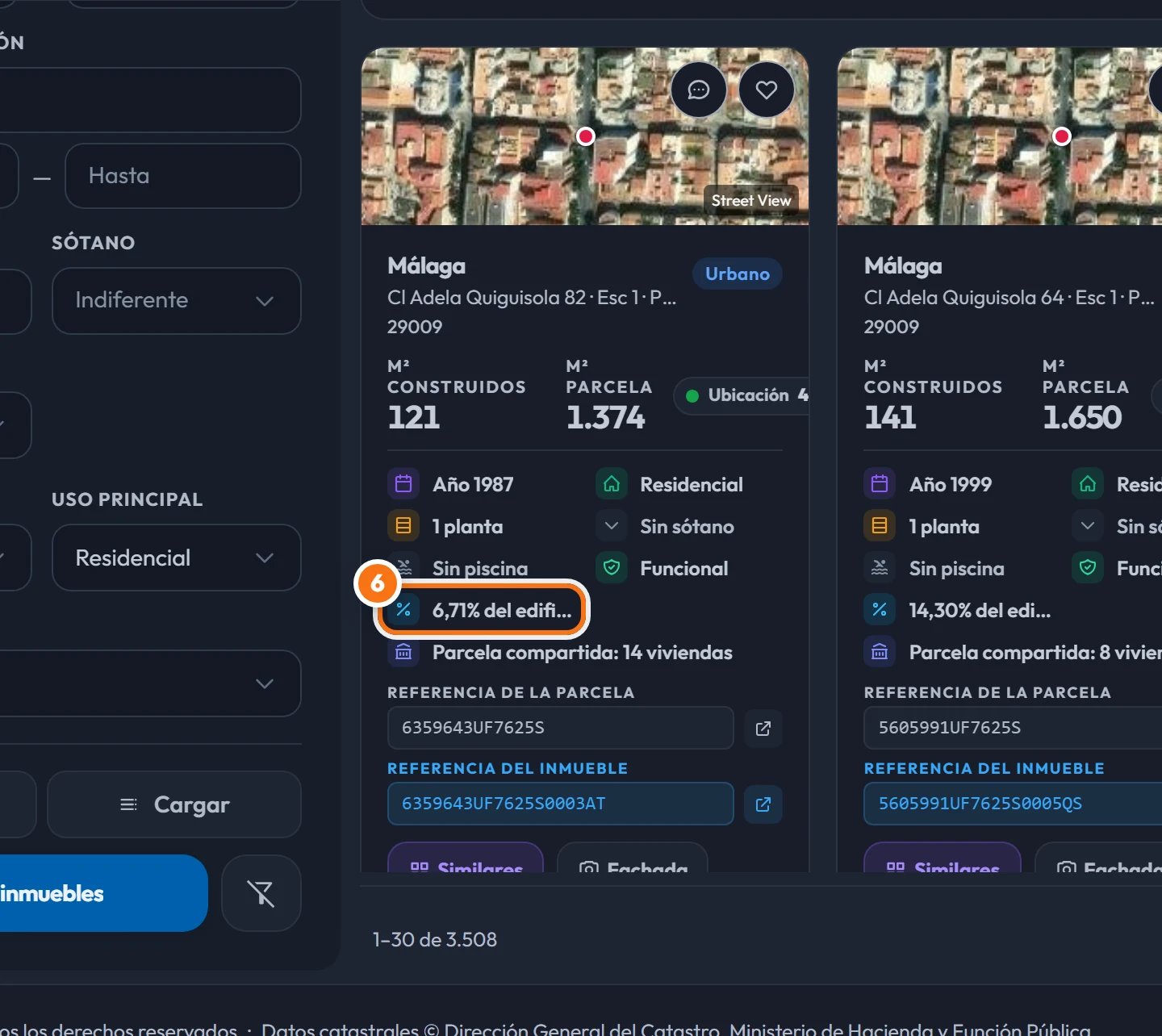
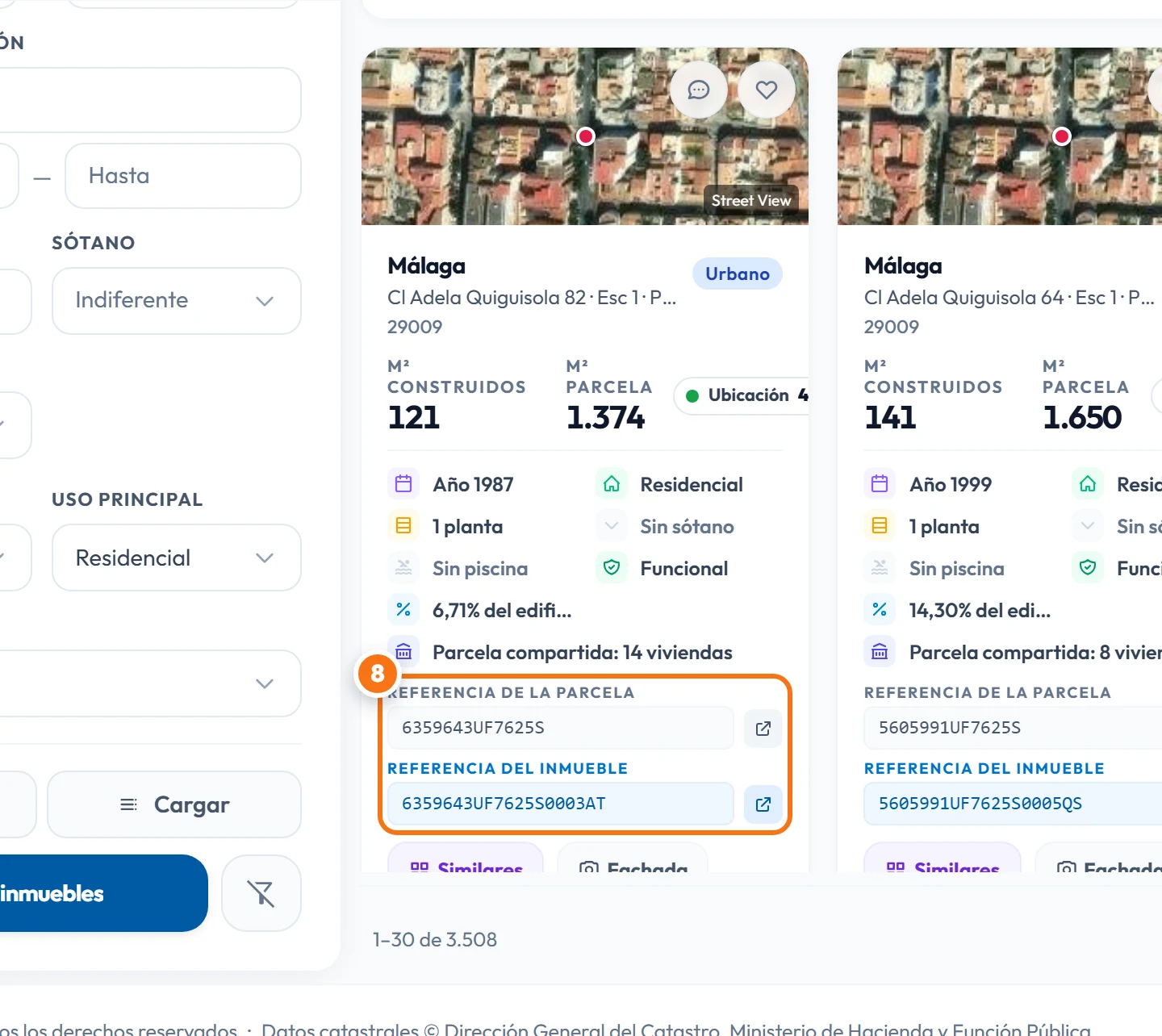
Paso 6: La cuota de participación indica el porcentaje que corresponde al inmueble dentro del edificio, por ejemplo para repartir ciertos gastos comunes.
-
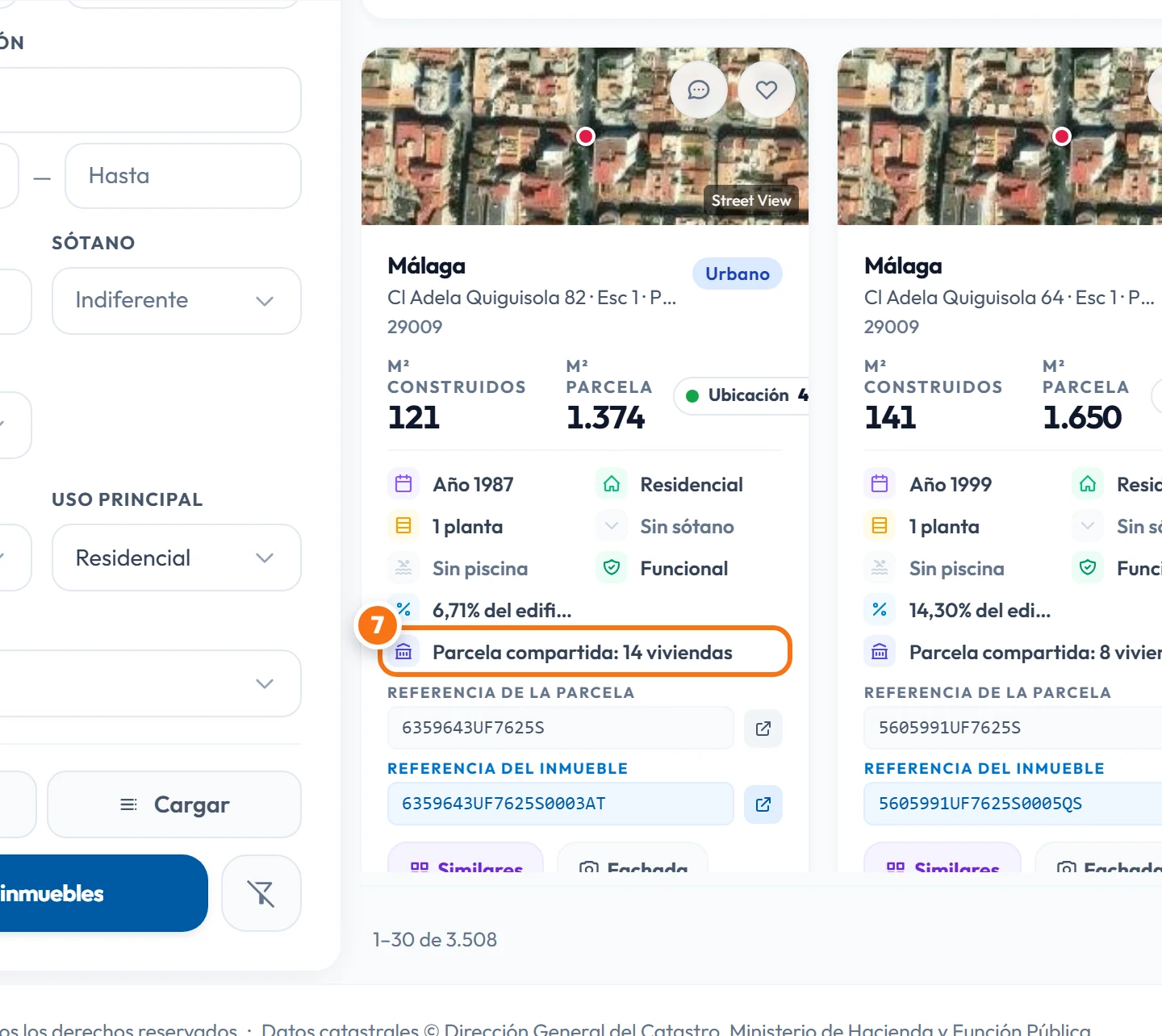
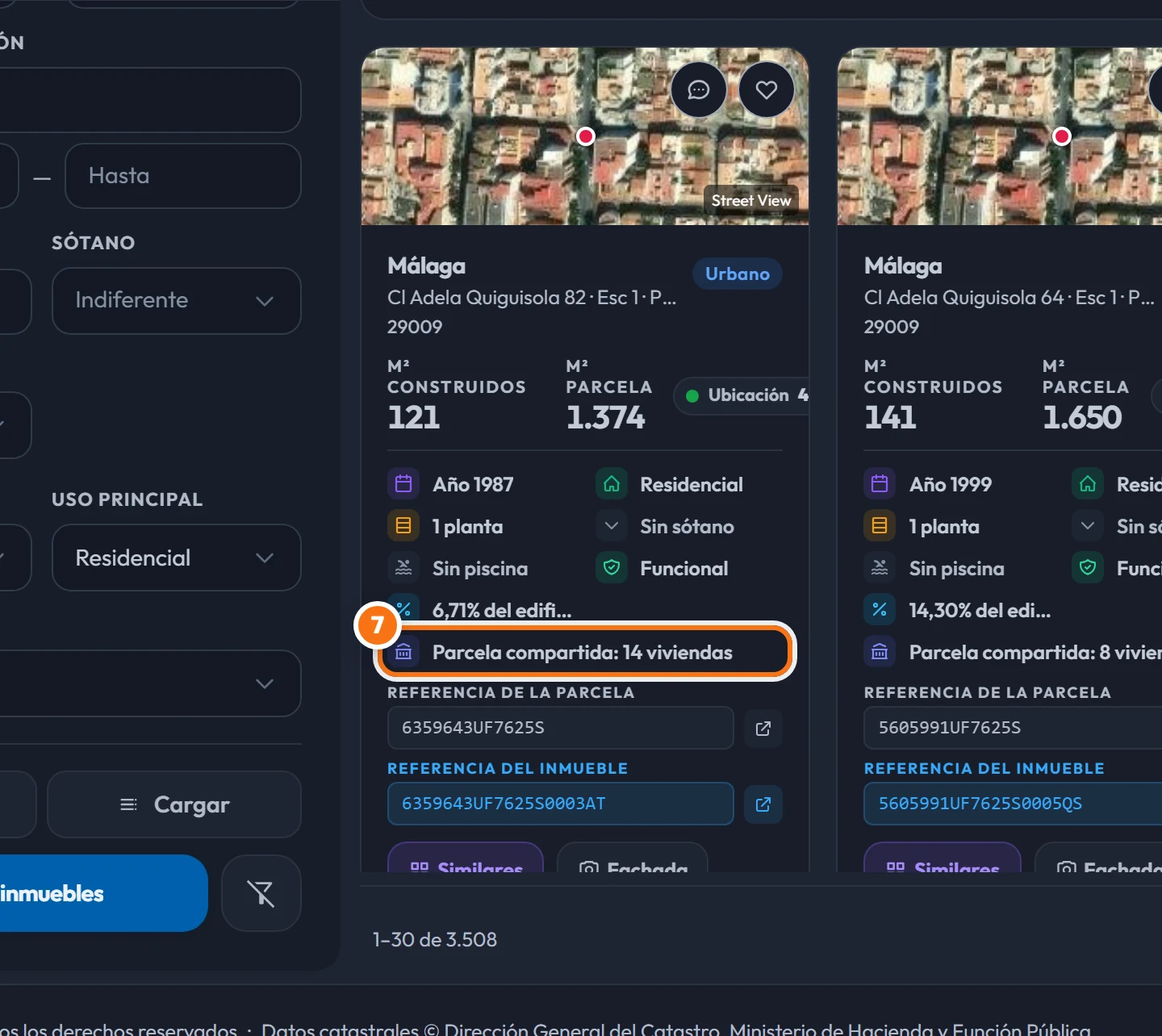
Paso 7: Si la parcela contiene varios inmuebles, la ficha indica cuántos comparten esa parcela.
-
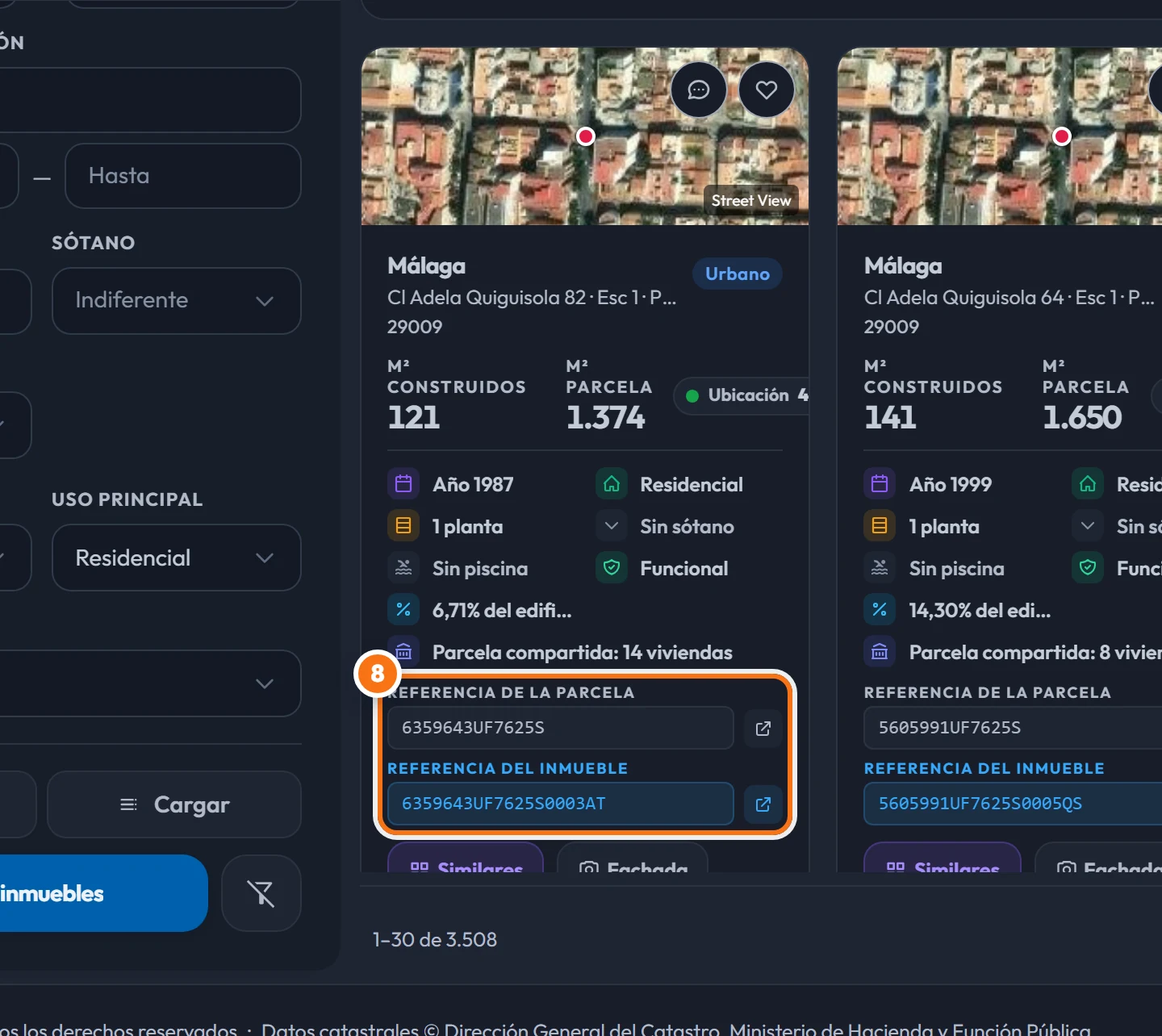
Paso 8: Consulta las referencias catastrales del inmueble y la parcela. Puedes abrir la información en la web oficial del Catastro.
¿Por qué los metros del Catastro no coinciden con un anuncio?
El Catastro suele indicar la superficie construida y, según el dato, puede incluir la parte proporcional de zonas comunes. Un anuncio puede indicar la superficie útil o usar otro criterio de medición. Por eso las cifras pueden ser diferentes.
¿Cómo veo la fachada o Street View?
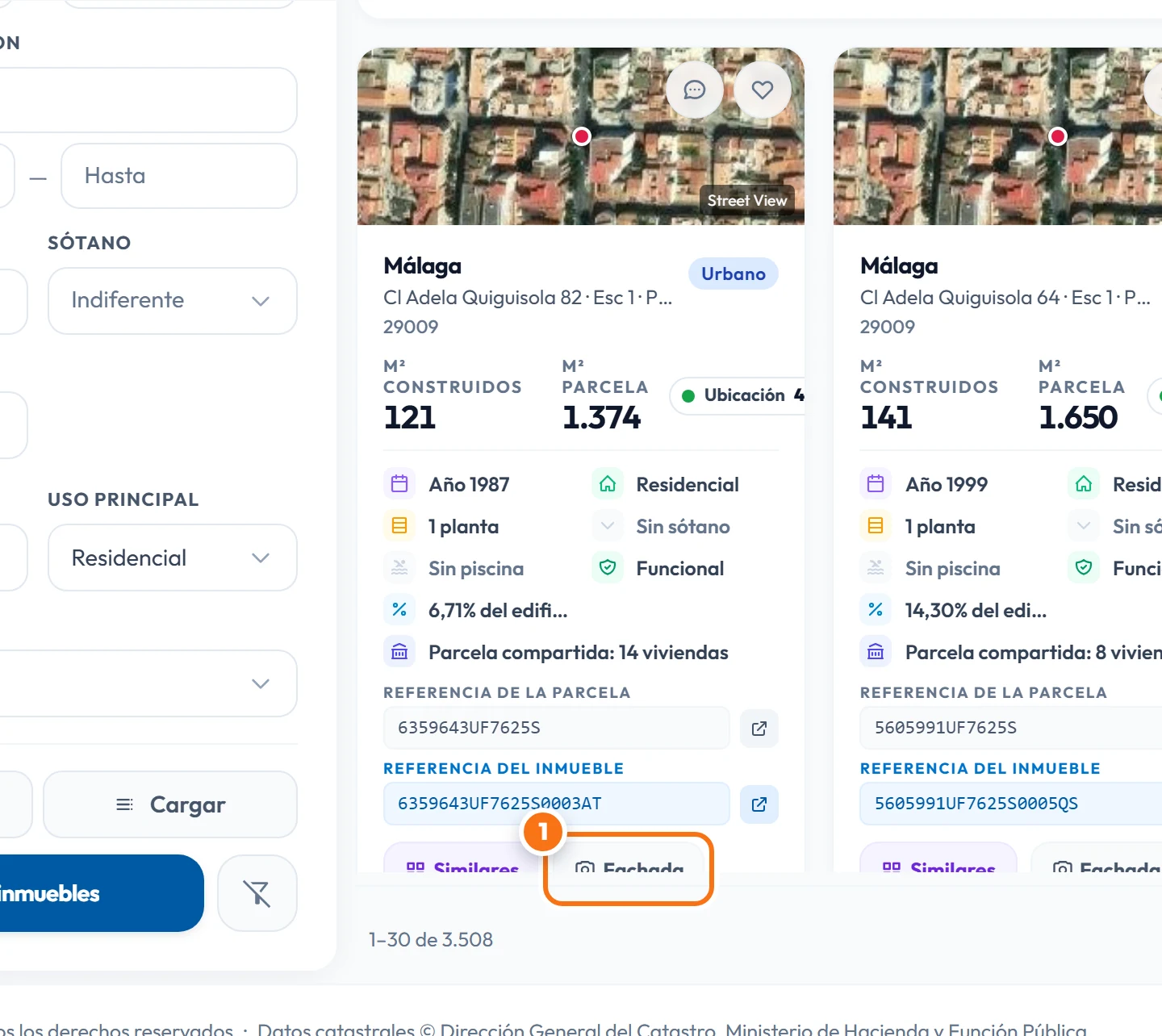
En la ficha del inmueble, pulsa Fachada para ver la fotografía del Catastro, si está disponible, o SV para abrir Street View.
-
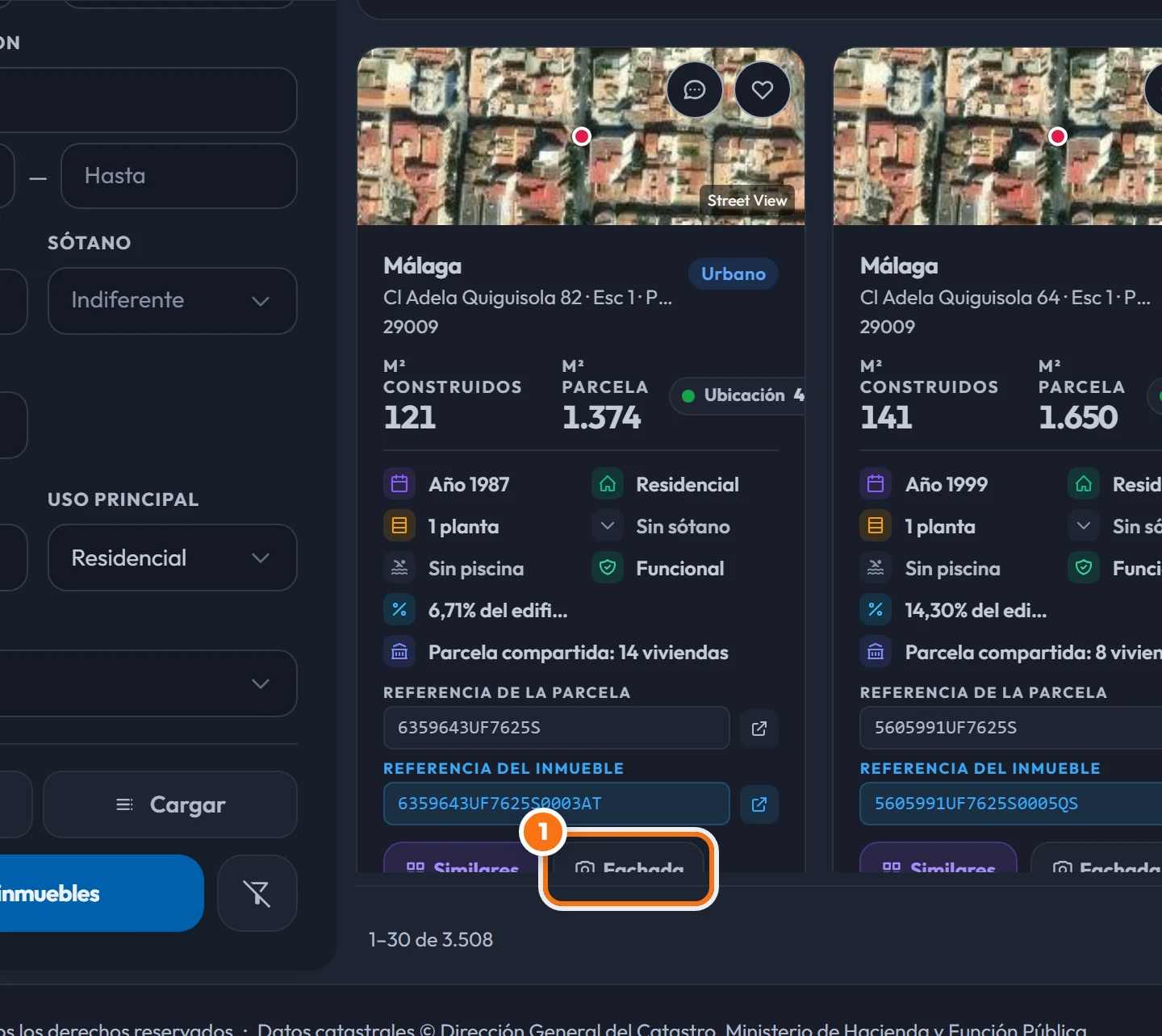
Paso 1: Pulsa Fachada para ver la fotografía del Catastro. Si el botón aparece desactivado, no hay imagen disponible.
-
Paso 2: Pulsa SV para abrir esa ubicación en Google Street View.
¿Qué es la nota de ubicación?
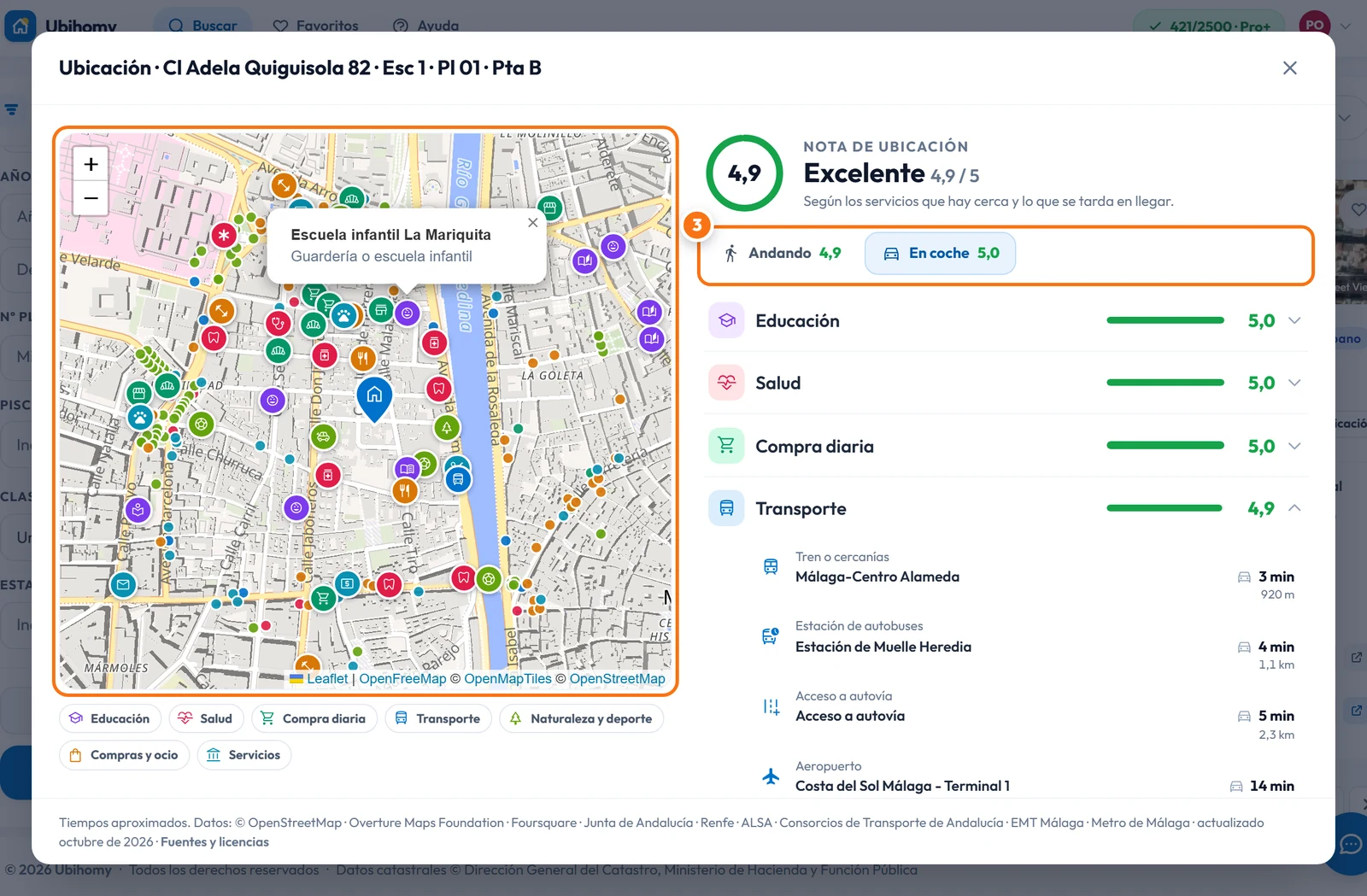
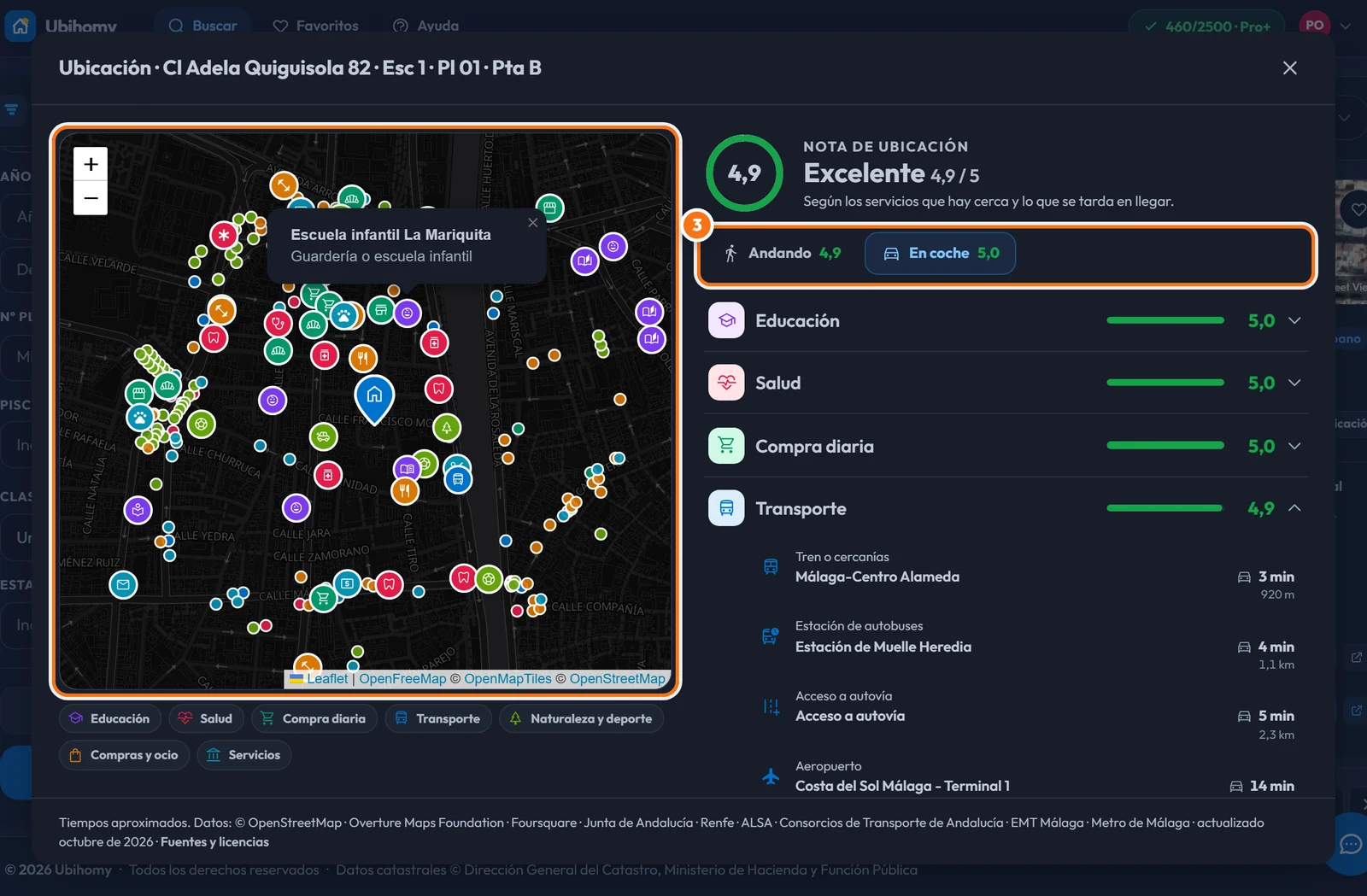
Es una puntuación de 0 a 5 que indica el acceso a servicios cercanos, como colegios, centros de salud, tiendas y transporte público, tanto a pie como en coche. Todos pueden ver la nota; su desglose requiere Pro+ o un plan de empresa.
-
Paso 1: Cambia entre Andando y En coche. En Transporte verás cuánto tardas en llegar a la parada de autobús, al tranvía, al metro, al tren o a la estación de autobuses más cercanos. Si pulsas un servicio, lo ves en el mapa.
-
Paso 2: Los colegios, la salud y los servicios públicos salen de listados oficiales; las paradas de transporte, de OpenStreetMap y de cada empresa; y los comercios, de OpenStreetMap y Overture Maps. Son datos abiertos: puede faltar algún negocio o seguir alguno que ya cerró.
-
Paso 3: Está en toda España salvo el País Vasco y Navarra (allí el Catastro es propio). Si un inmueble no tiene nota, es que su zona aún no está.
¿Dónde veo la nota de ubicación?
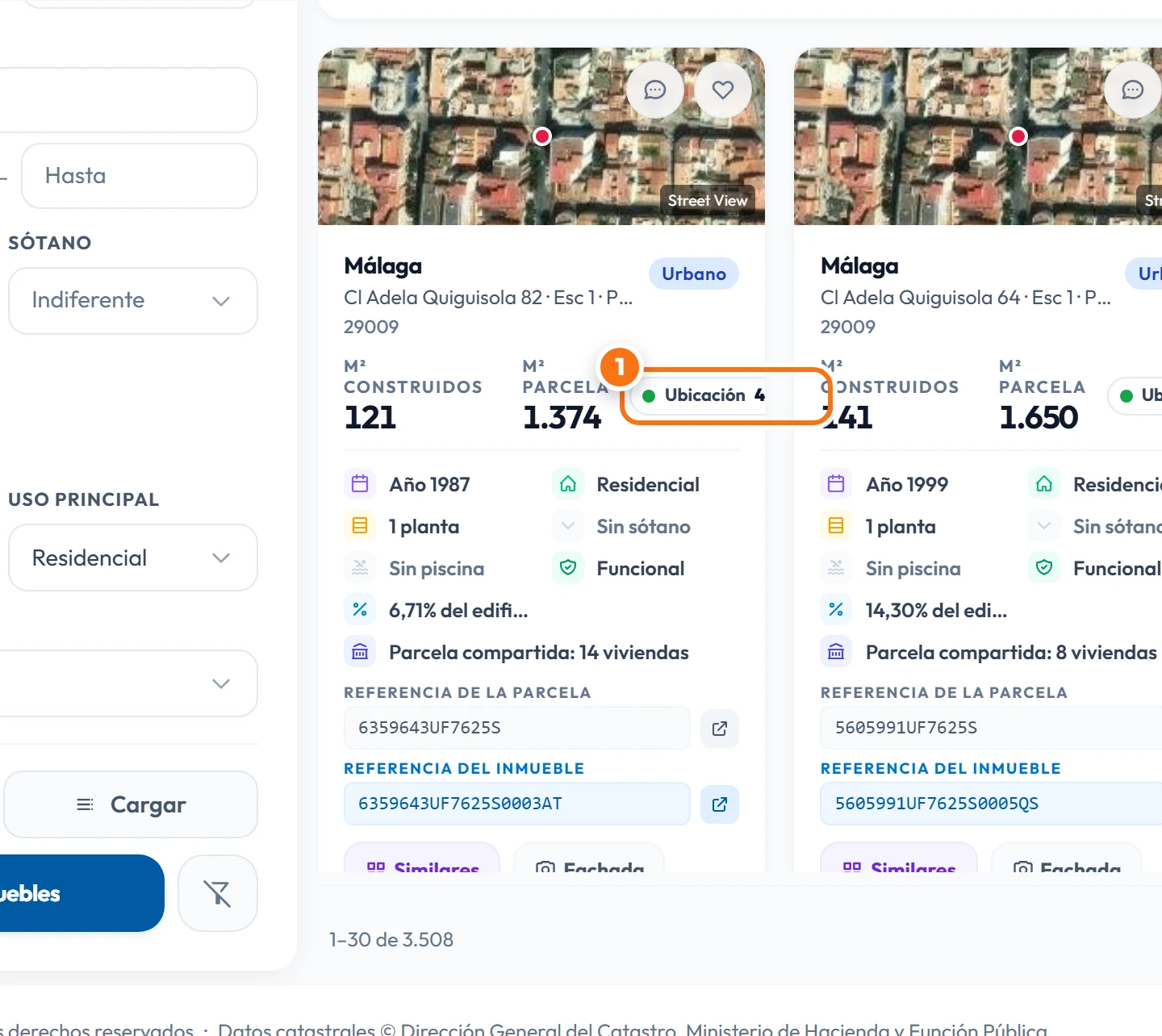
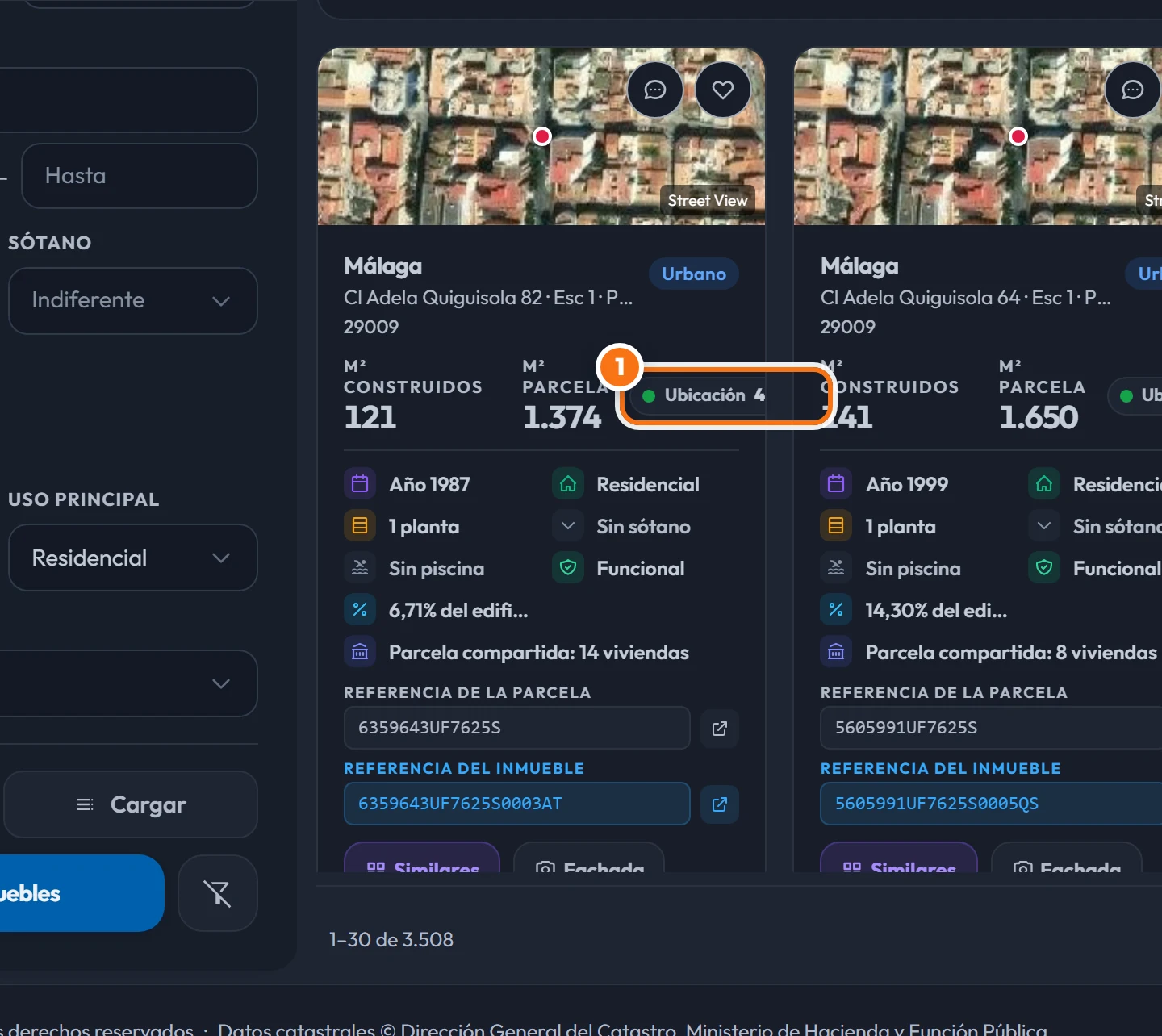
La nota aparece en cada ficha junto a la superficie, con el nombre Ubicación. Verla es gratuito y no consume consultas. Para consultar el detalle necesitas Pro+ o un plan de empresa.
-
Paso 1: La nota Ubicación aparece junto a la superficie en los resultados, el mapa, los favoritos y el gestor de inmuebles.
-
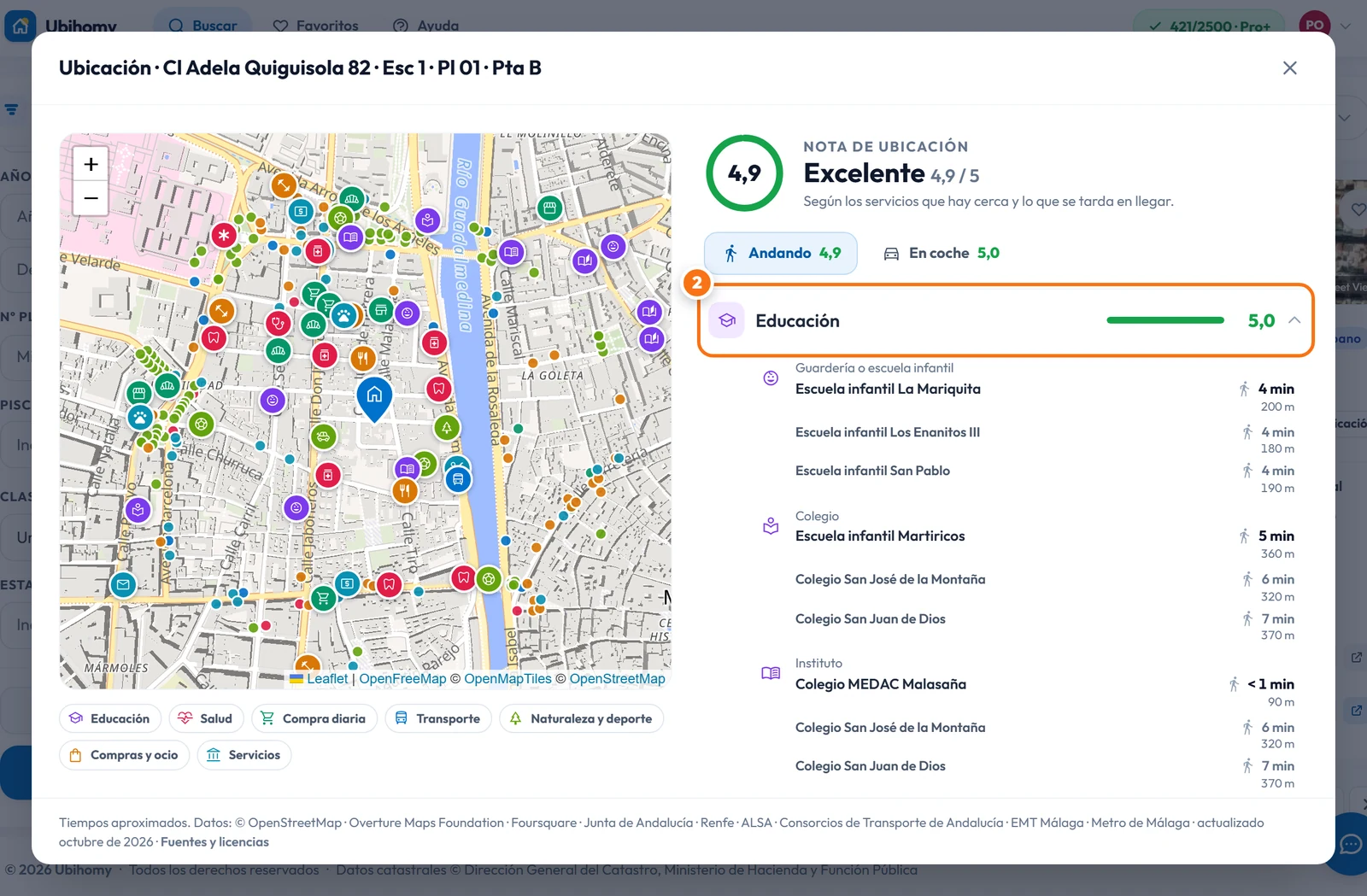
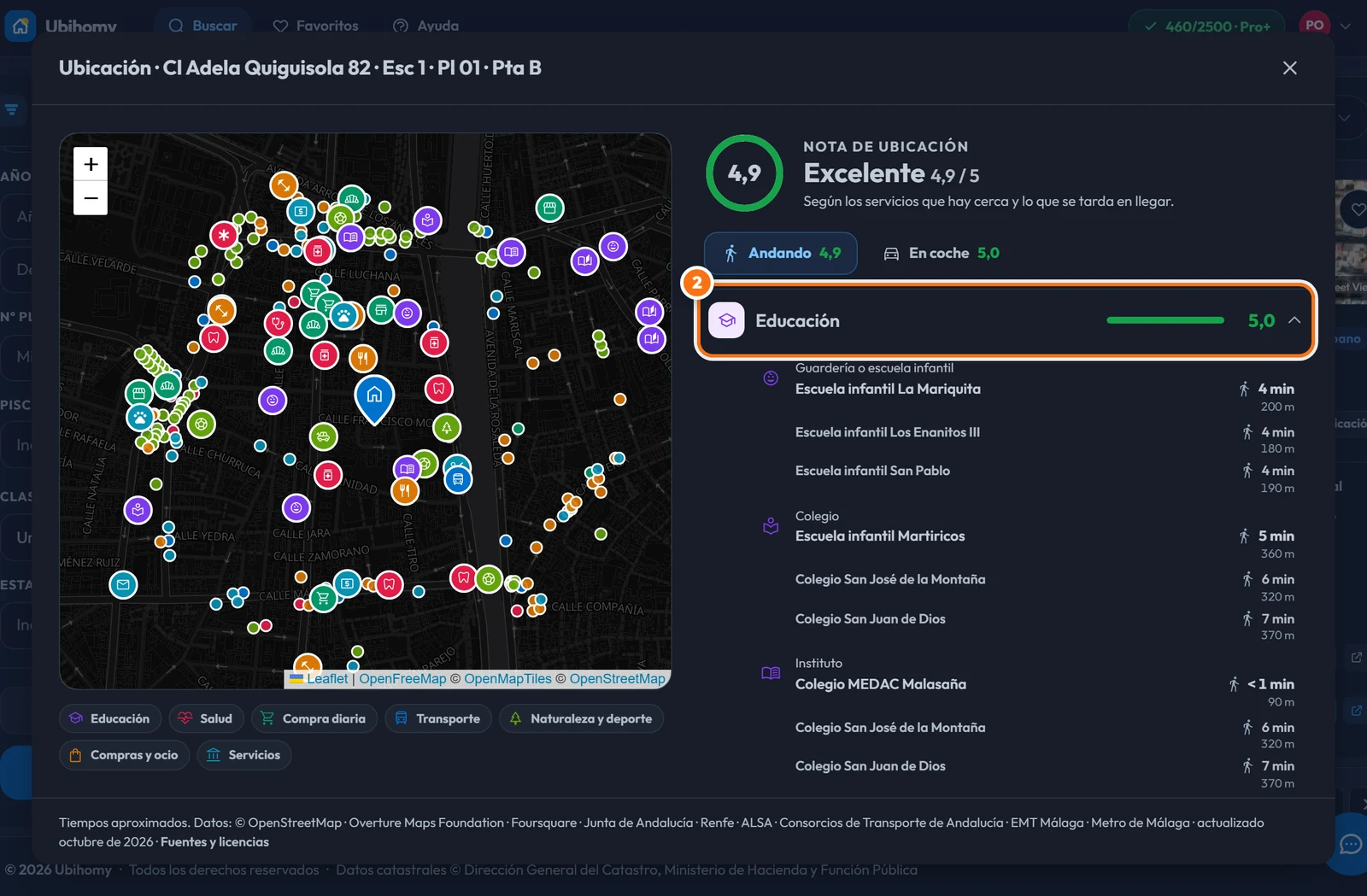
Paso 2: Con Pro+ o un plan de empresa, pulsa la nota para consultar el mapa, las puntuaciones por tema y los servicios cercanos.
-
Paso 3: Los inmuebles de una misma parcela comparten la nota, ya que tienen la misma ubicación.
¿Qué significa la nota de ubicación?
Cuanto mayor sea la nota, mejor es el acceso a los servicios analizados. La escala va de Baja (menos de 1,5) a Excelente (4,5 o más). Una nota baja no significa que el inmueble sea malo; puede indicar que los servicios quedan lejos, especialmente a pie.
-
Paso 1: La nota general mezcla dos: lo que tienes cerca andando y lo que tienes cerca en coche. Cada una tiene su pestaña.
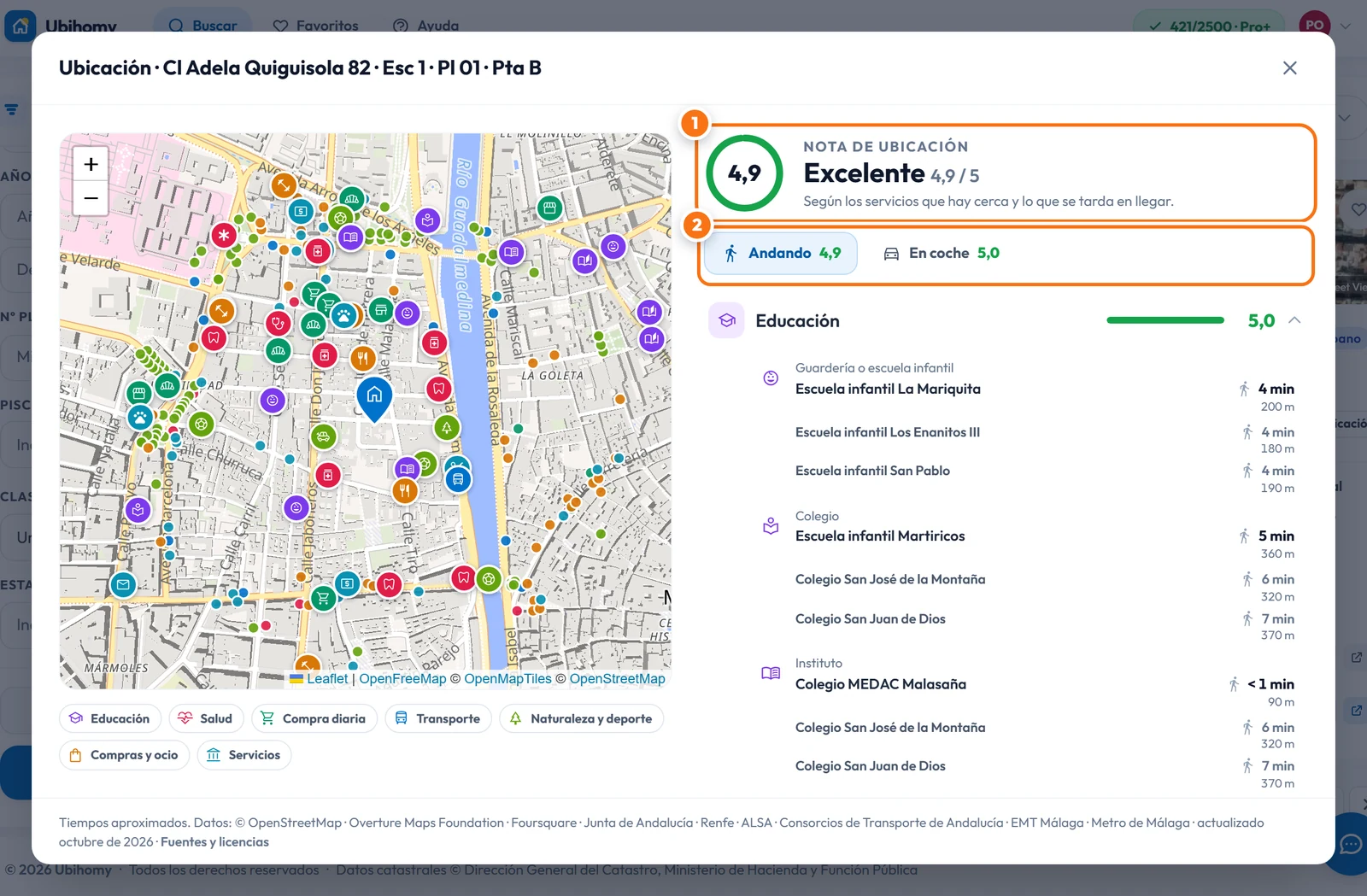
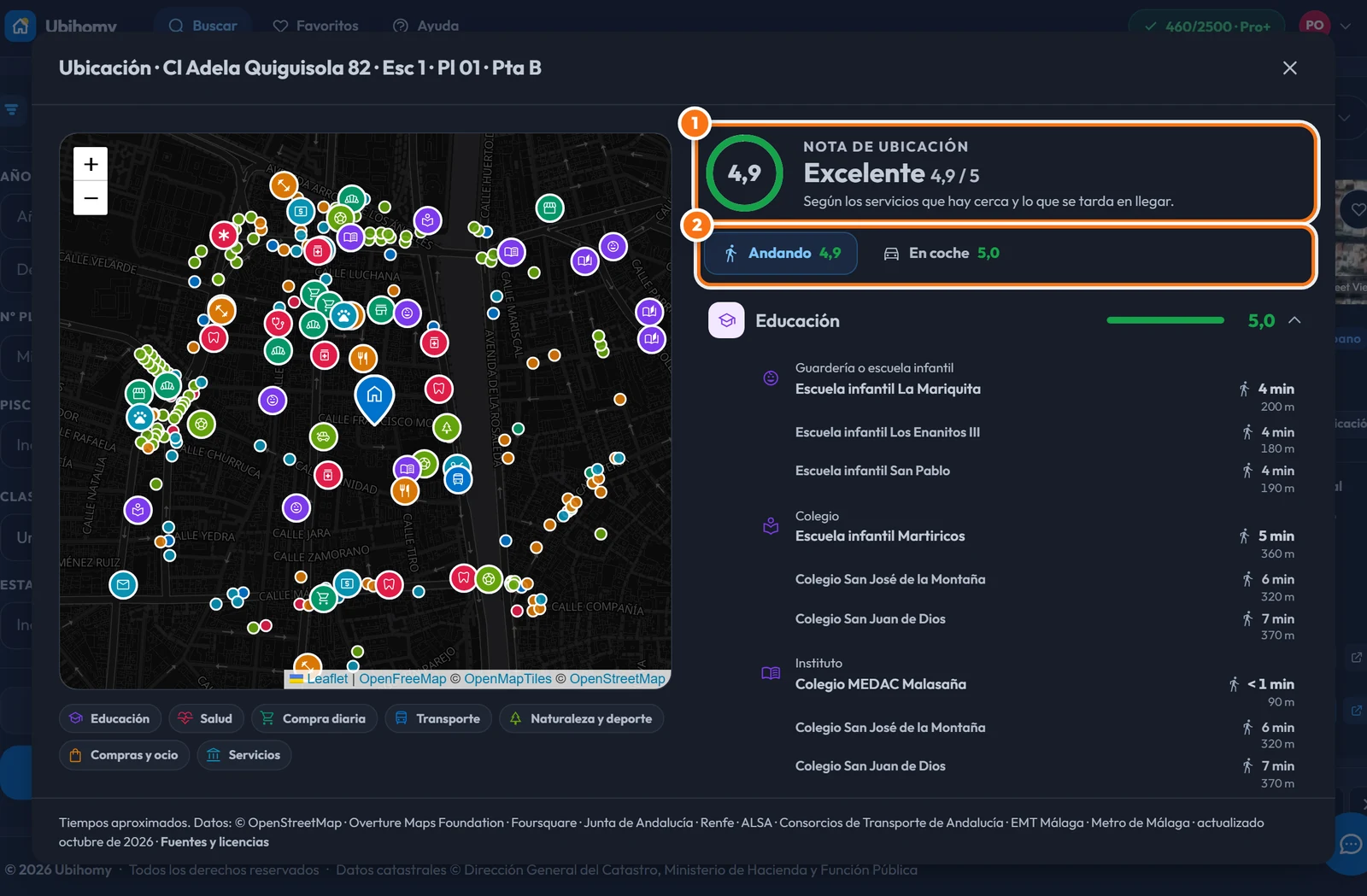
-
Paso 2: Por ejemplo, una casa rural puede tener buena accesibilidad en coche y baja a pie. La nota describe la cercanía de servicios, no la calidad de la vivienda.
¿Qué servicios se valoran en la ubicación? Pro+
Los que más se usan en el día a día, agrupados por temas. Educación: guardería, colegio, instituto, universidad y biblioteca. Salud: centro de salud, farmacia, hospital y dentista. Compra diaria: supermercado, mercado, panadería y tiendas. Transporte: parada de autobús, tranvía, metro, tren o cercanías y estación de autobuses; en coche, también el acceso a la autovía, el aeropuerto y la gasolinera. Naturaleza y deporte: parques, playa, polideportivo y parque infantil. Compras y ocio: centro comercial, bares y restaurantes, gimnasio y cine. Servicios: banco o cajero, Correos, peluquería, y veterinario.
-
Paso 1: En el detalle puedes consultar la puntuación de cada categoría y los servicios más cercanos. Usa los controles del mapa para mostrar u ocultar categorías.
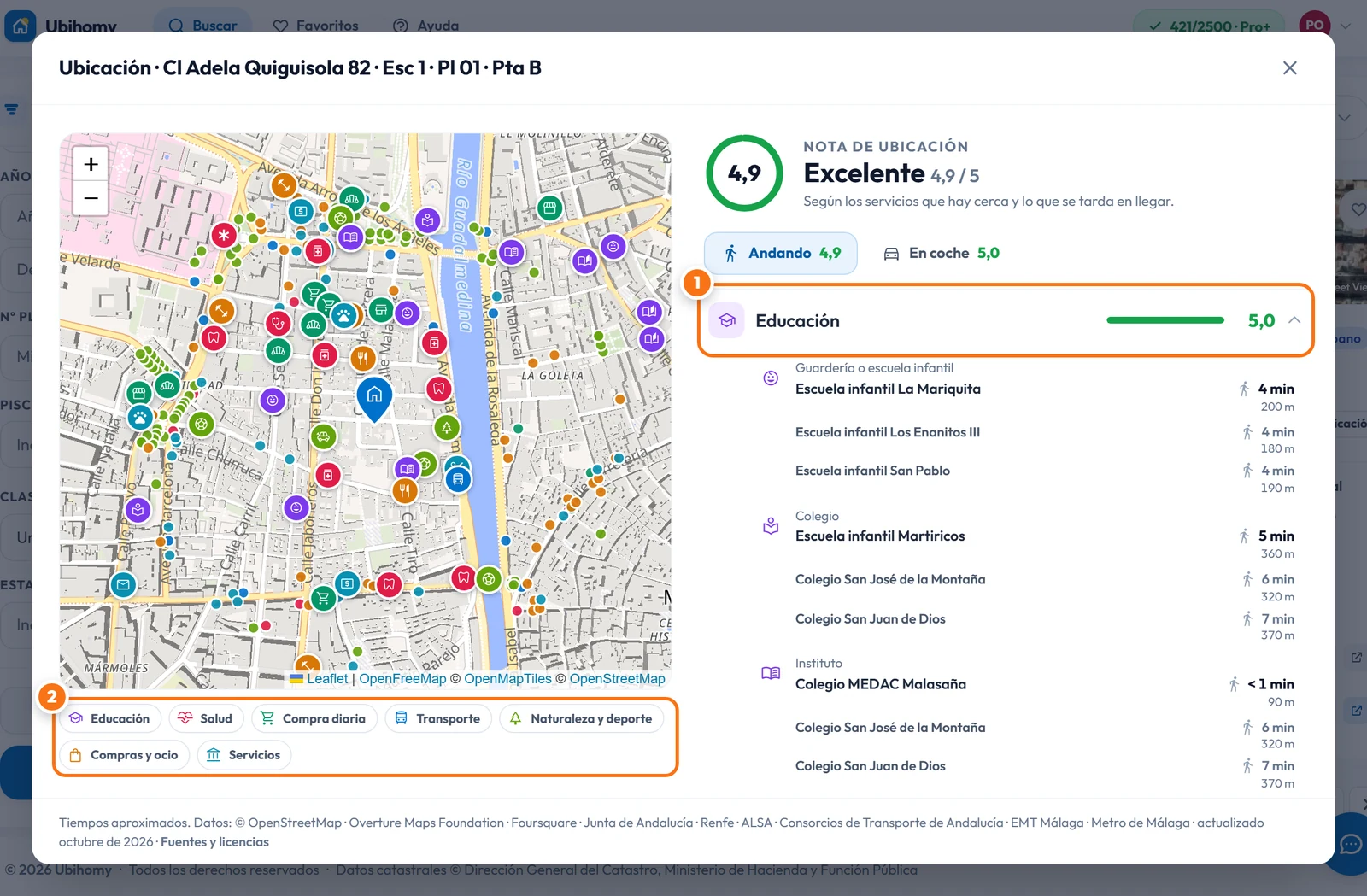
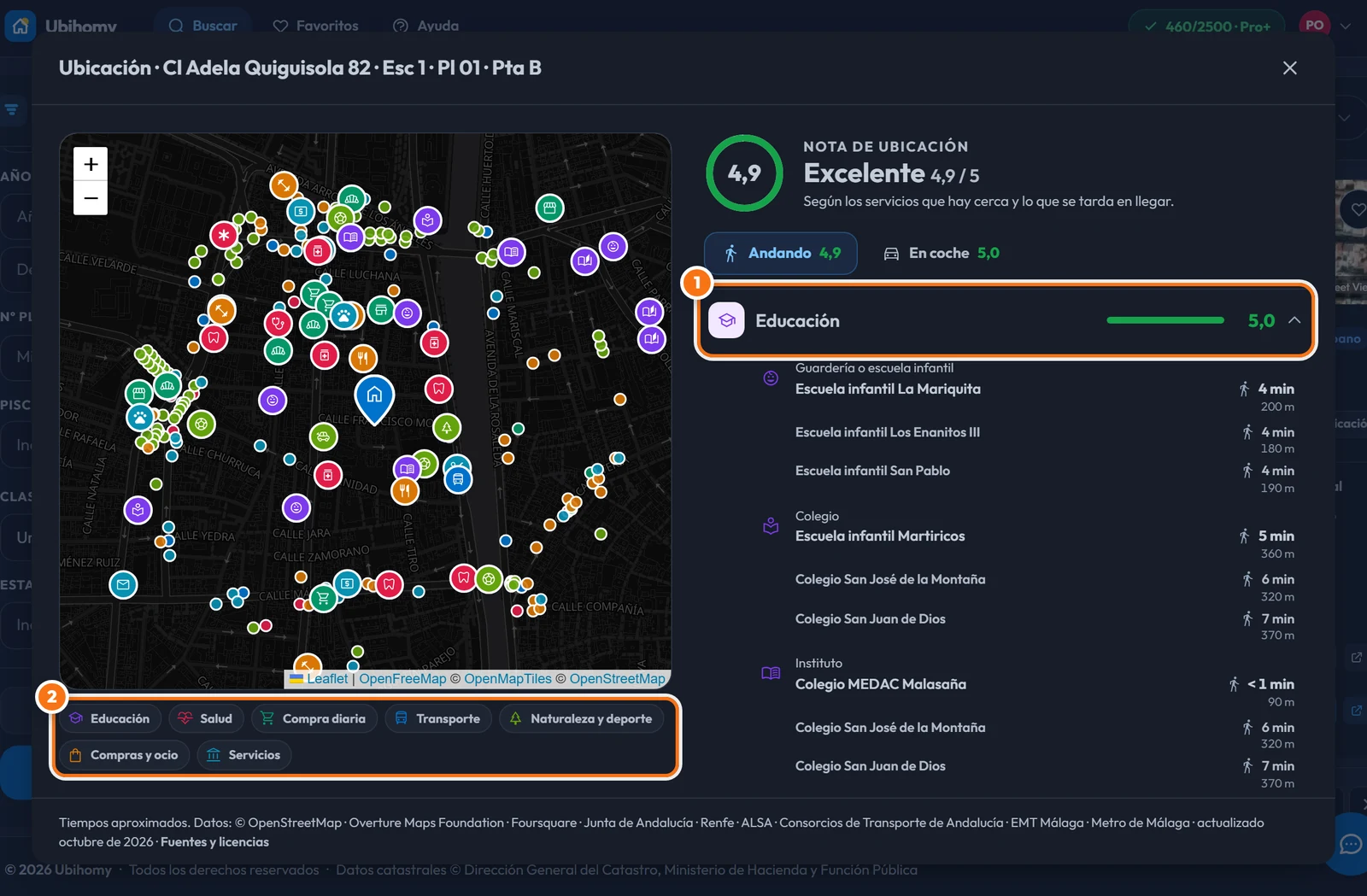
-
Paso 2: No todos los servicios tienen el mismo peso: educación y salud influyen más que ocio o peluquerías. En algunos comercios también se valora cuántas opciones hay cerca.
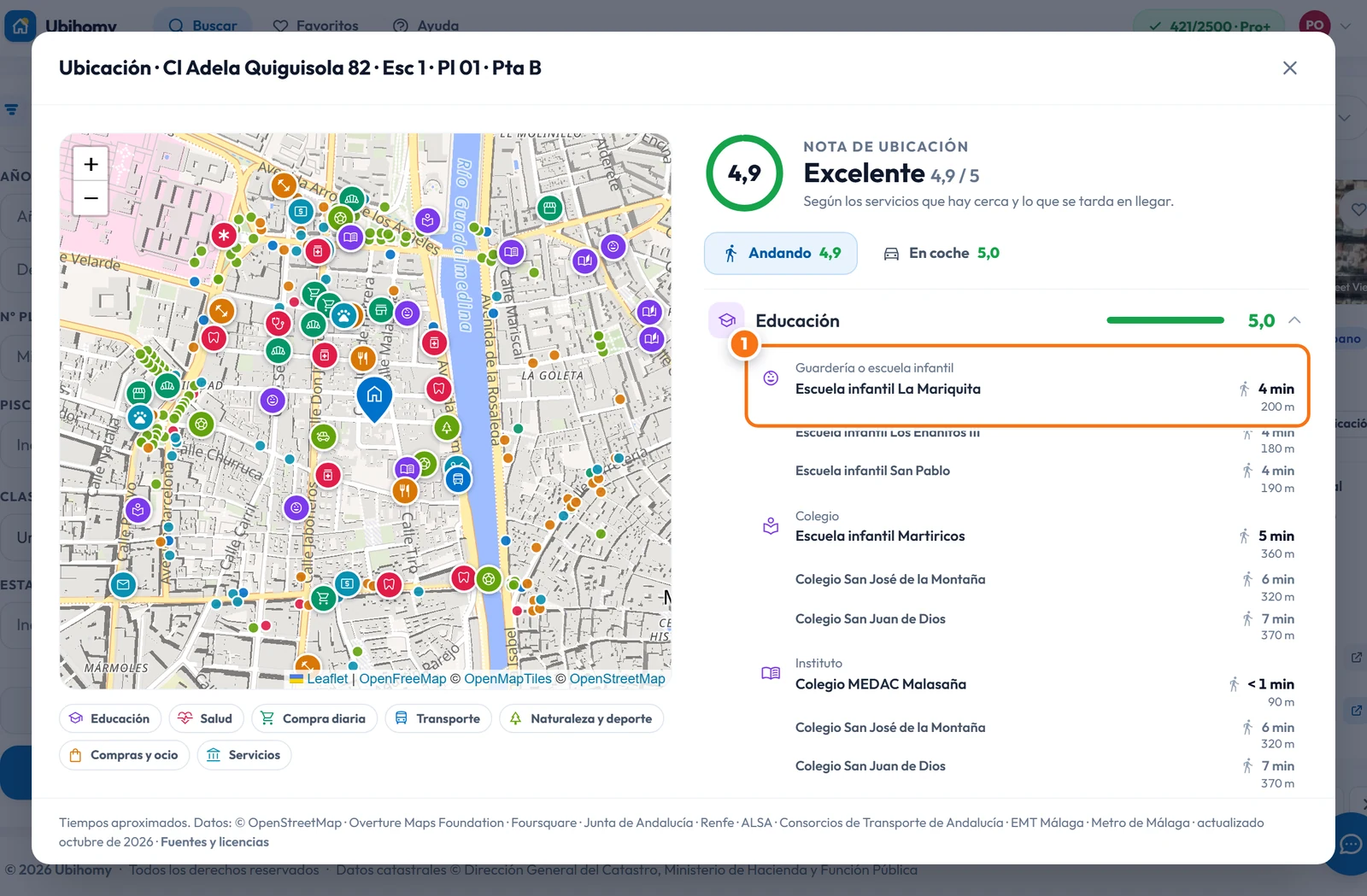
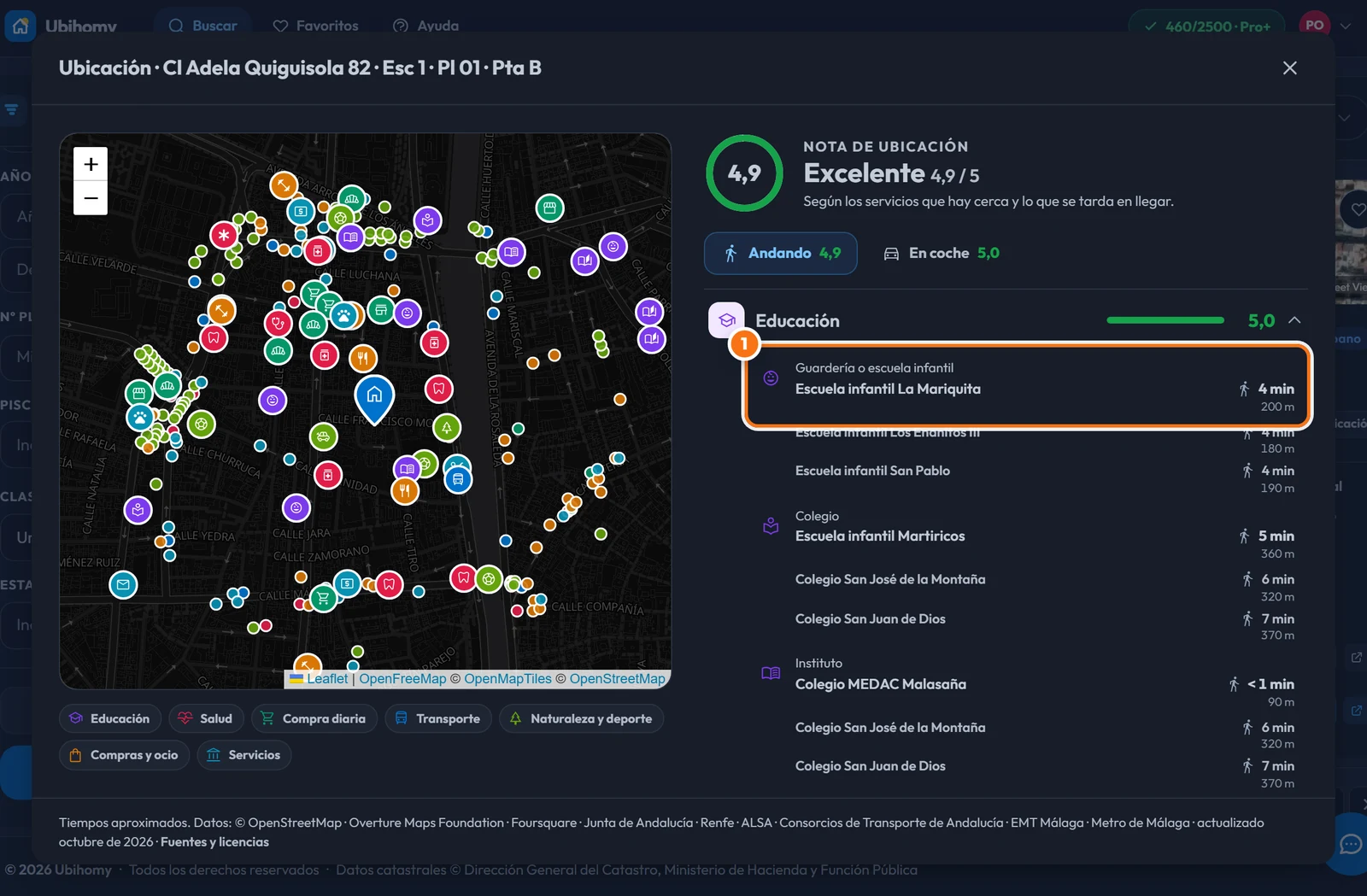
¿Cómo se calculan los tiempos de llegada? Pro+
Calculamos rutas aproximadas por calles y caminos. A pie usamos un ritmo habitual; en coche tenemos en cuenta el tipo de vía y un minuto para aparcar. No incluimos el tráfico ni los semáforos.
-
Paso 1: Junto a cada servicio aparece el tiempo estimado y, debajo, la distancia en línea recta. Las rutas pueden ser más largas por el trazado de las calles.
¿Cómo se valora el transporte público? Pro+
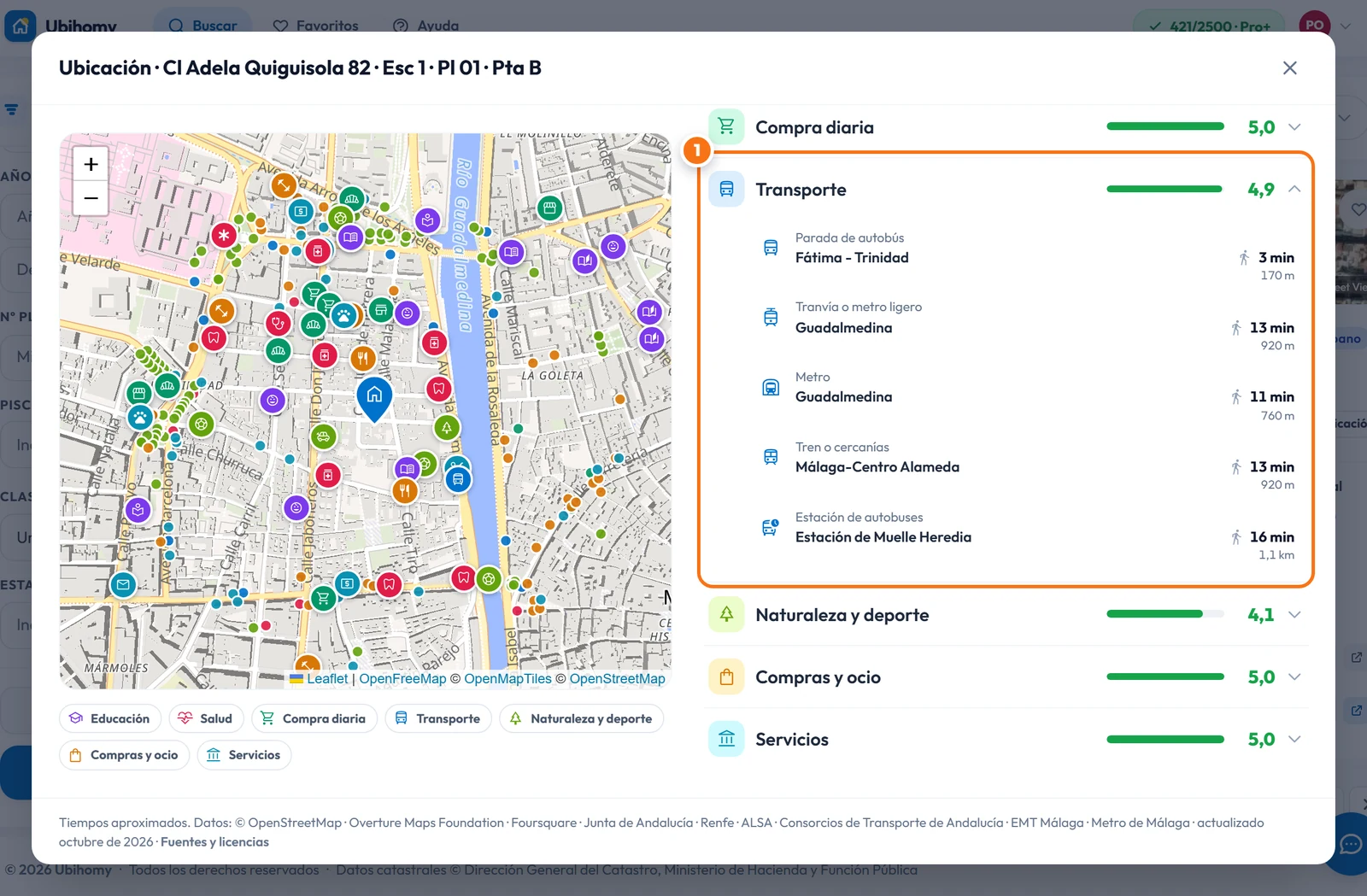
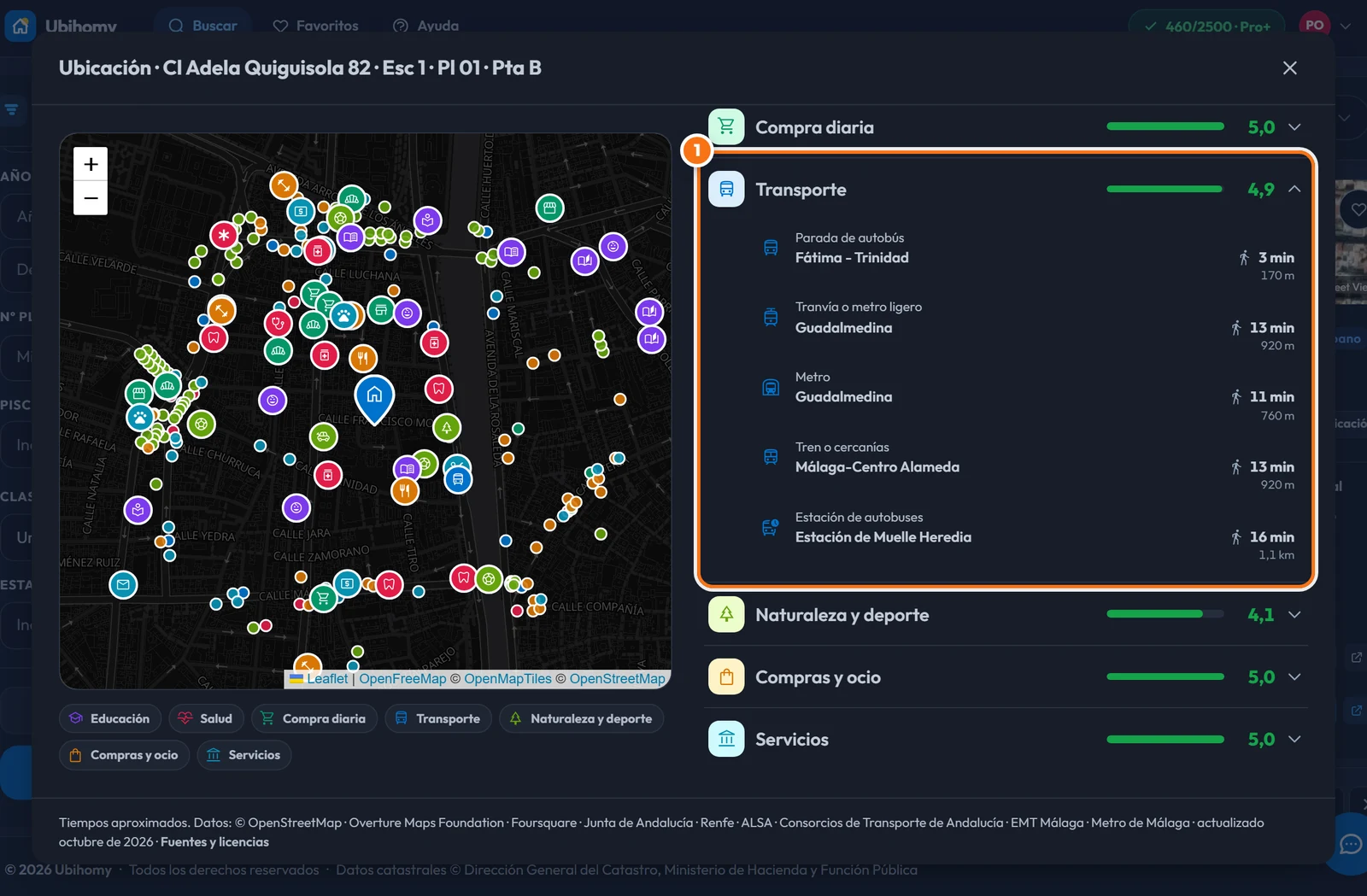
Se valora la cercanía de paradas y estaciones de autobús, tranvía, metro y tren. No se tienen en cuenta los horarios ni los destinos. Para metro, tranvía y tren se utiliza la opción mejor situada.
-
Paso 1: Abre Transporte para ver las paradas y estaciones más cercanas y el tiempo estimado hasta ellas.
¿De dónde salen los datos de los servicios?
Utilizamos datos abiertos de fuentes oficiales, OpenStreetMap, Overture Maps y operadores de transporte. Los actualizamos periódicamente, pero pueden faltar establecimientos recientes o aparecer otros que ya han cerrado. Comprueba los servicios importantes antes de tomar una decisión.
-
Paso 1: Utiliza la nota para comparar zonas y comprueba los servicios que más te importen antes de decidirte.
-
Paso 2: Fuentes y licencias: © colaboradores de OpenStreetMap (ODbL); Overture Maps Foundation (CDLA Permissive 2.0) y Foursquare (Apache 2.0); en Andalucía, Junta de Andalucía: directorio de centros docentes y DERA (CC BY 4.0); paradas de Renfe, ALSA (Punto de Acceso Nacional de Transportes), Consorcios de Transporte de Andalucía, EMT Málaga y Metro de Málaga (datos abiertos de cada operador). Mapa: OpenFreeMap, © OpenMapTiles y © OpenStreetMap. Debajo del detalle de cada inmueble ves las que se han usado en su zona.
¿Por qué un inmueble no tiene nota de ubicación?
Puede que aún no dispongamos de datos de esa zona o de una ubicación suficientemente precisa. La nota tampoco está disponible en el País Vasco ni en Navarra, que cuentan con catastros propios.
¿Por qué no veo un servicio que sé que está cerca?
Puede que no esté en las fuentes que usamos. Los servicios salen de datos abiertos (listados oficiales, OpenStreetMap y Overture Maps), y no todos los negocios están registrados ahí. También puede que haya abierto hace poco, porque actualizamos los datos de vez en cuando, o que esté más lejos de lo que cuenta para la nota.
-
Paso 1: Lo mismo pasa al revés: a veces sigue saliendo uno que ya cerró. Si ves algo así, cuéntanoslo desde el botón de ayuda y lo revisamos.
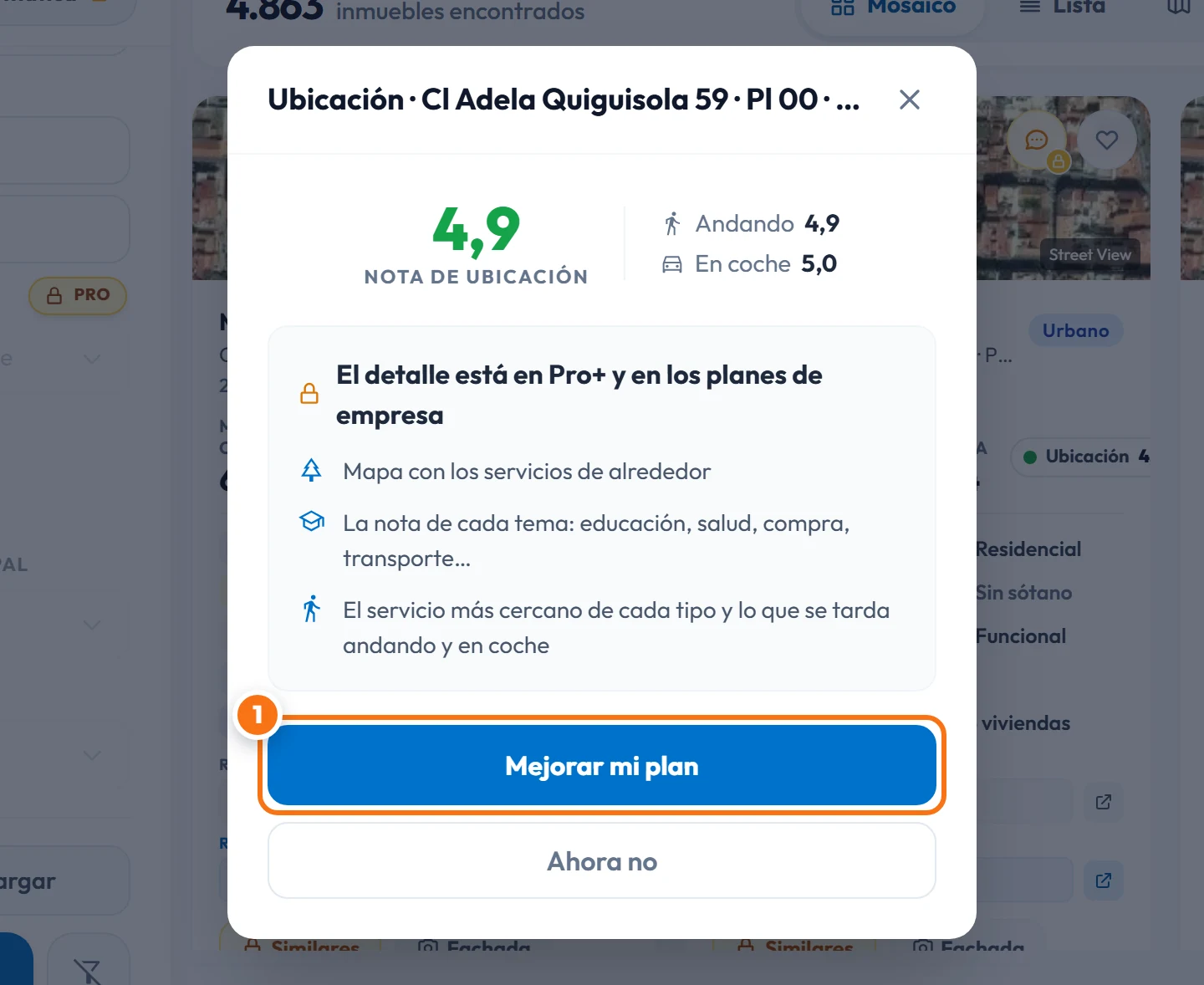
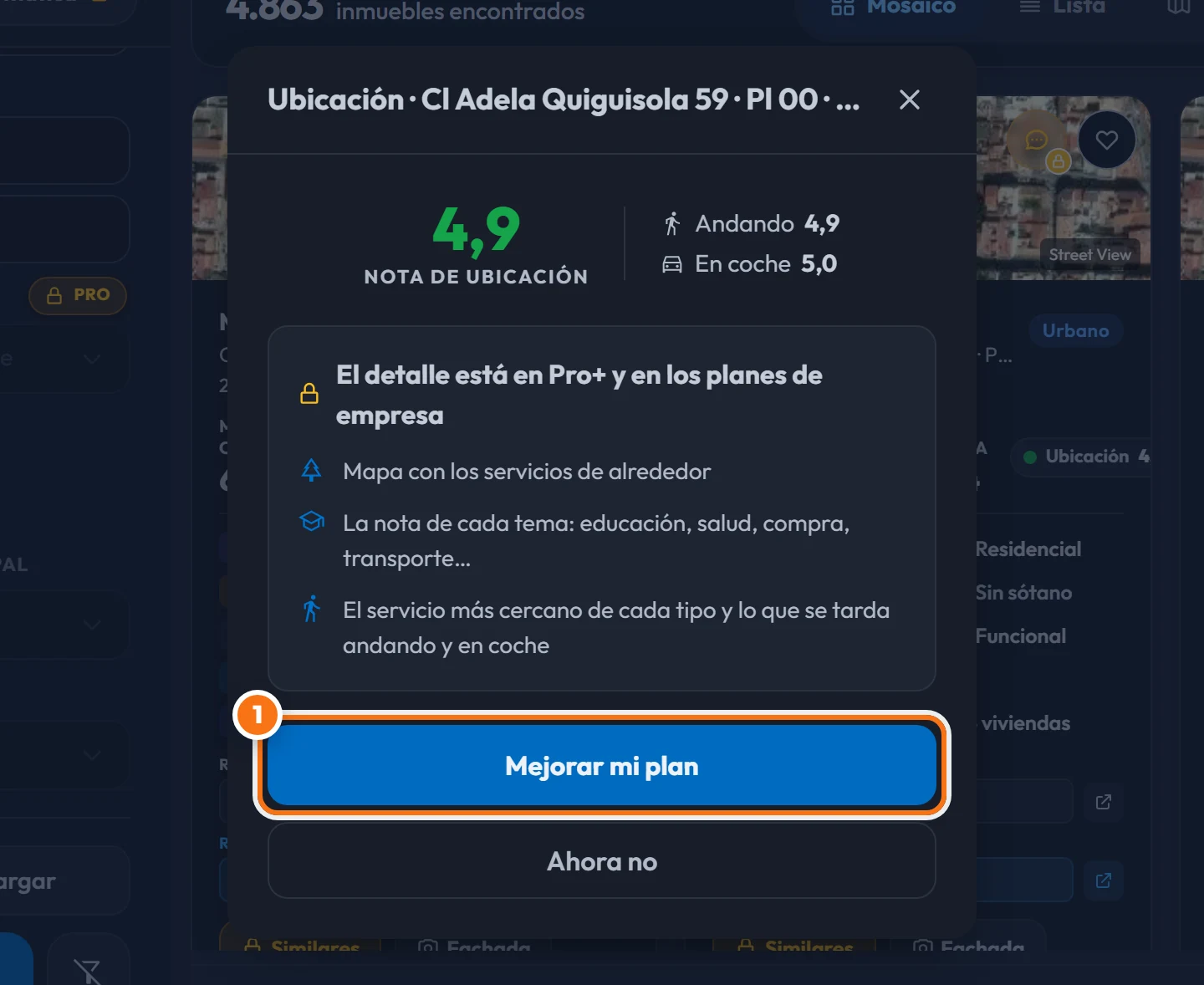
¿Por qué el detalle de ubicación tiene un candado? Pro+
Todos los planes pueden consultar la nota general. El detalle, que incluye un mapa, puntuaciones por categoría y servicios cercanos con tiempos estimados, está disponible desde Pro+ y en los planes de empresa.
-
Paso 1: Pulsa la nota para ver la puntuación general y las de a pie y en coche, además de un avance del detalle disponible.
-
Paso 2: Si quieres acceder al detalle, pulsa Mejorar mi plan y selecciona Pro+. La mejora es inmediata y pagarás solo la diferencia proporcional.
¿Puedo saber quién es el propietario?
No. Ubihomy muestra información catastral de los inmuebles, pero no los datos personales de sus propietarios. En el Catastro, esa información está restringida a las personas autorizadas.
¿Puedo ver el precio o el valor catastral?
No. La ficha muestra características catastrales, como la superficie, el año de construcción y el uso, pero no el precio de venta ni el valor catastral.
¿Cómo busco inmuebles similares? Pro
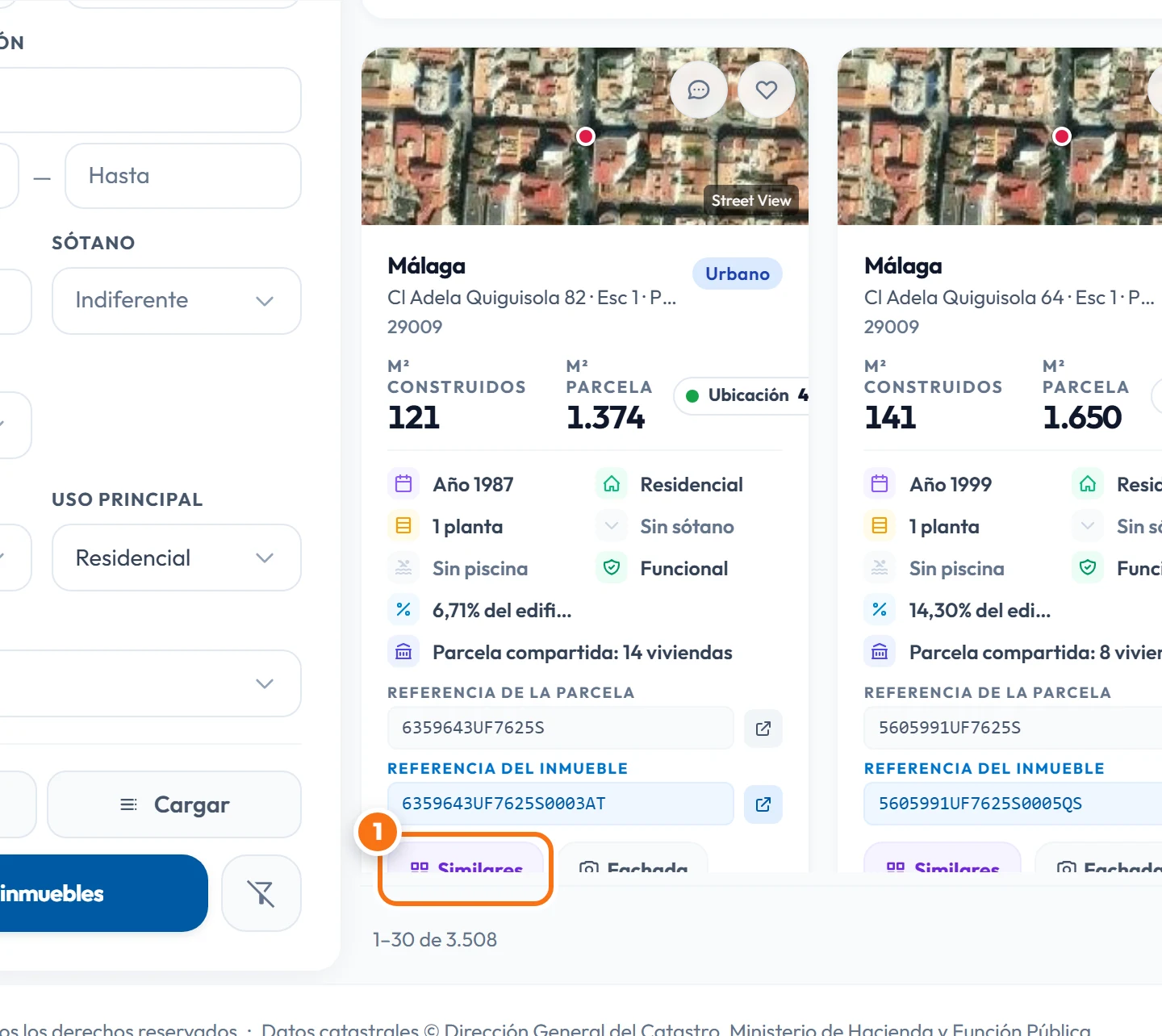
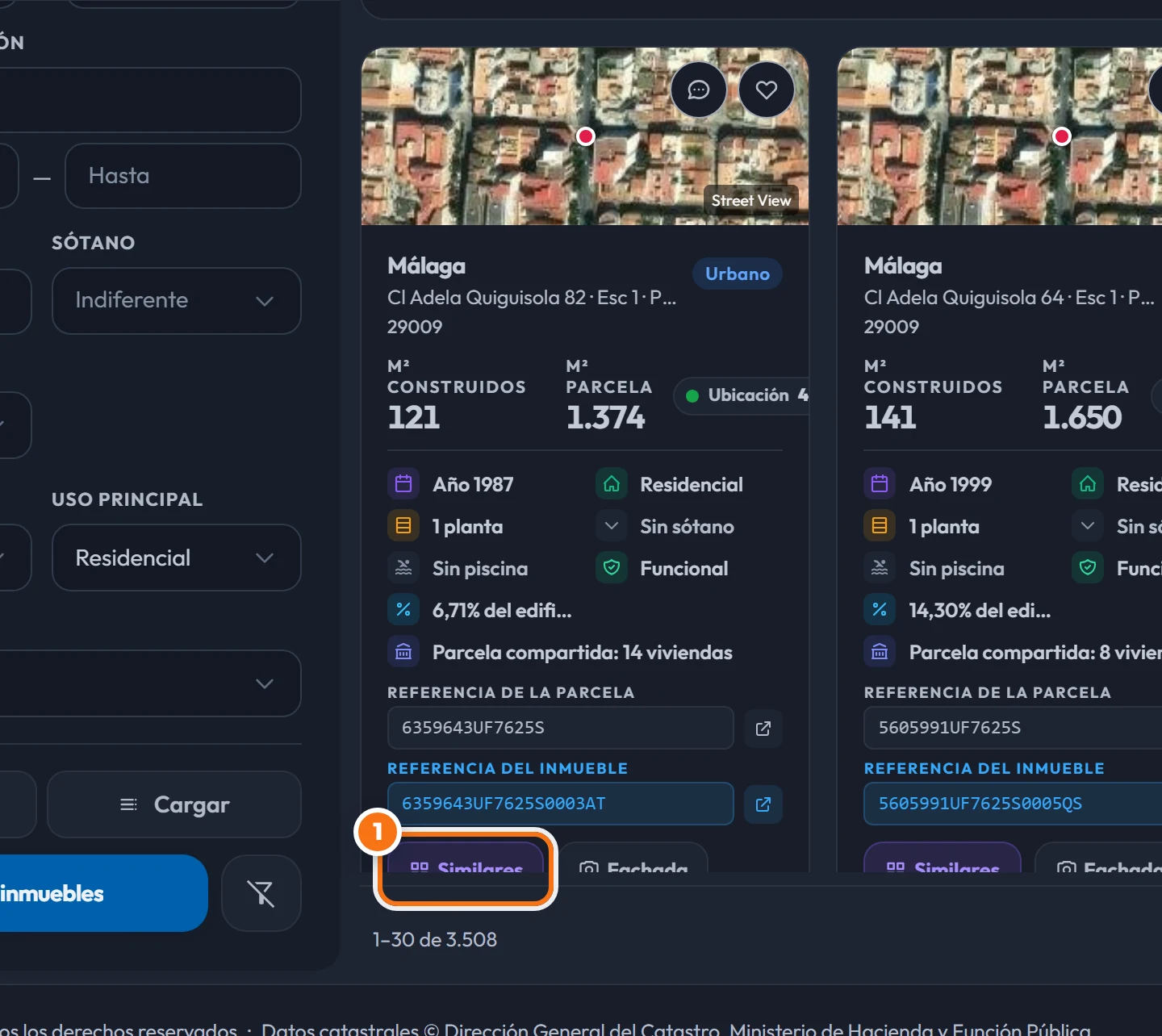
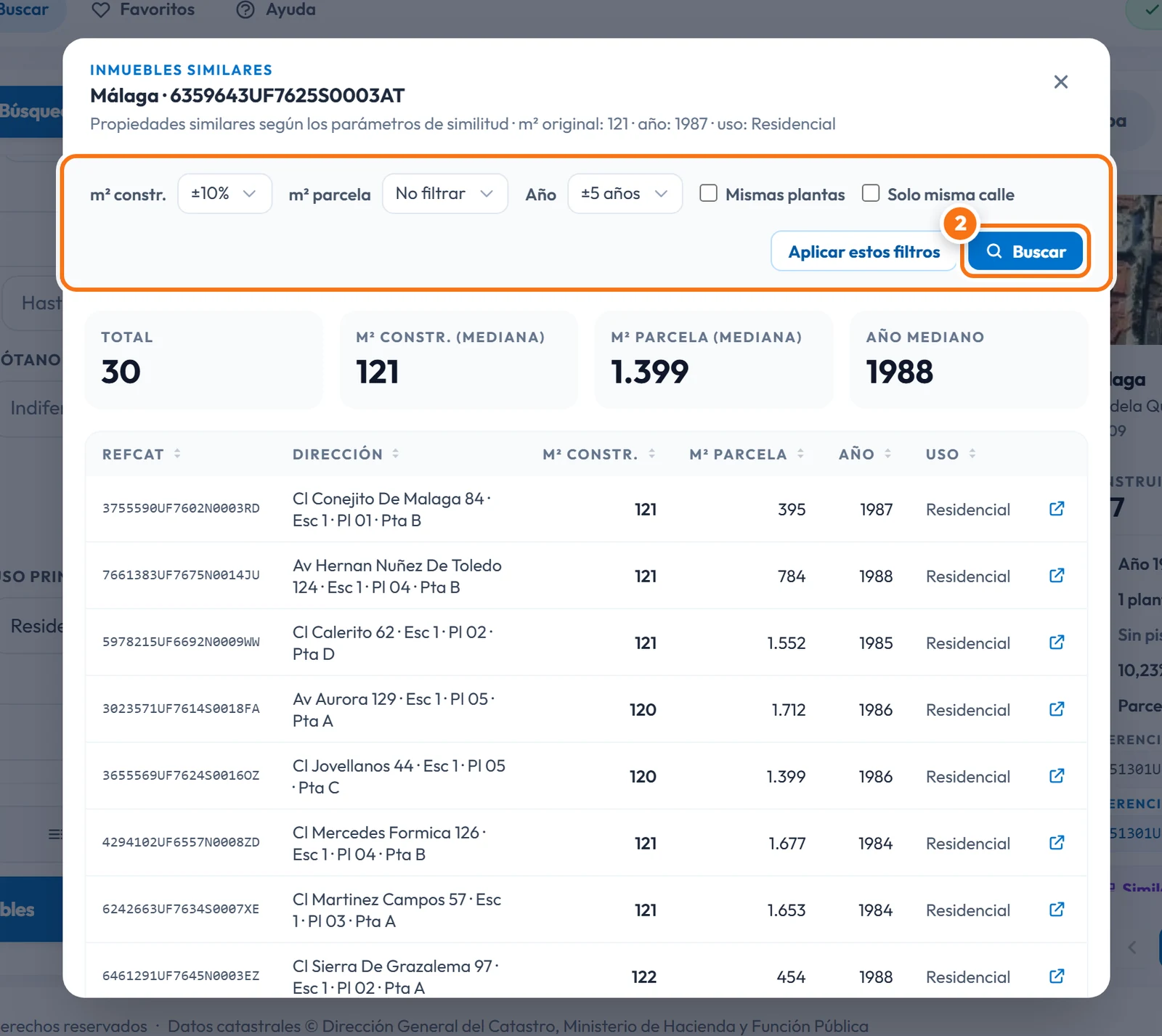
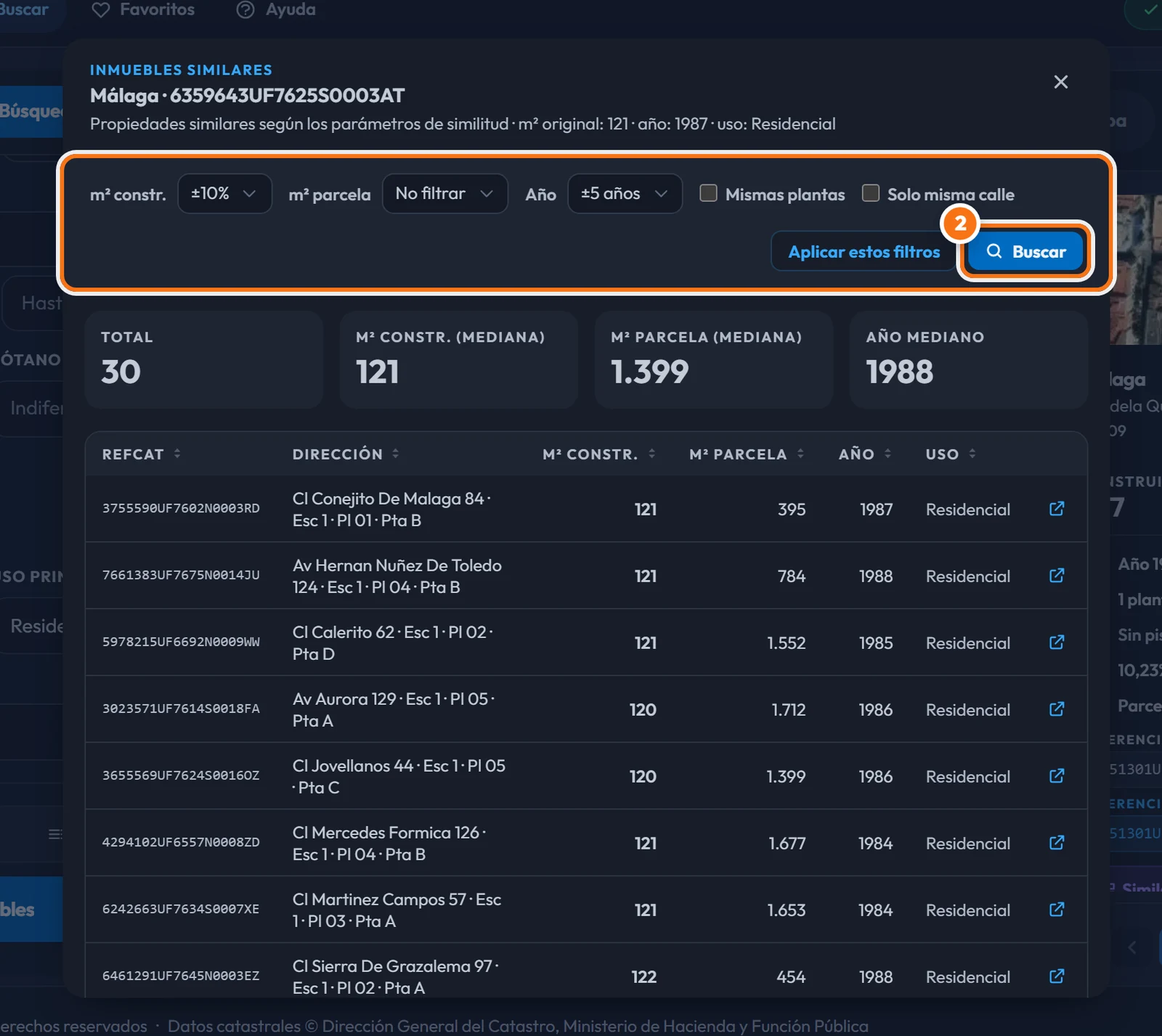
En la ficha del inmueble, pulsa Similares. Podrás buscar inmuebles del mismo municipio con superficie y año de construcción parecidos. Está disponible desde Pro y consume una consulta.
-
Paso 1: En la ficha, pulsa Similares.
-
Paso 2: Ajusta cuánto pueden variar la superficie y el año de construcción, y pulsa Buscar.
¿Puedo usar los filtros de un inmueble similar? Pro
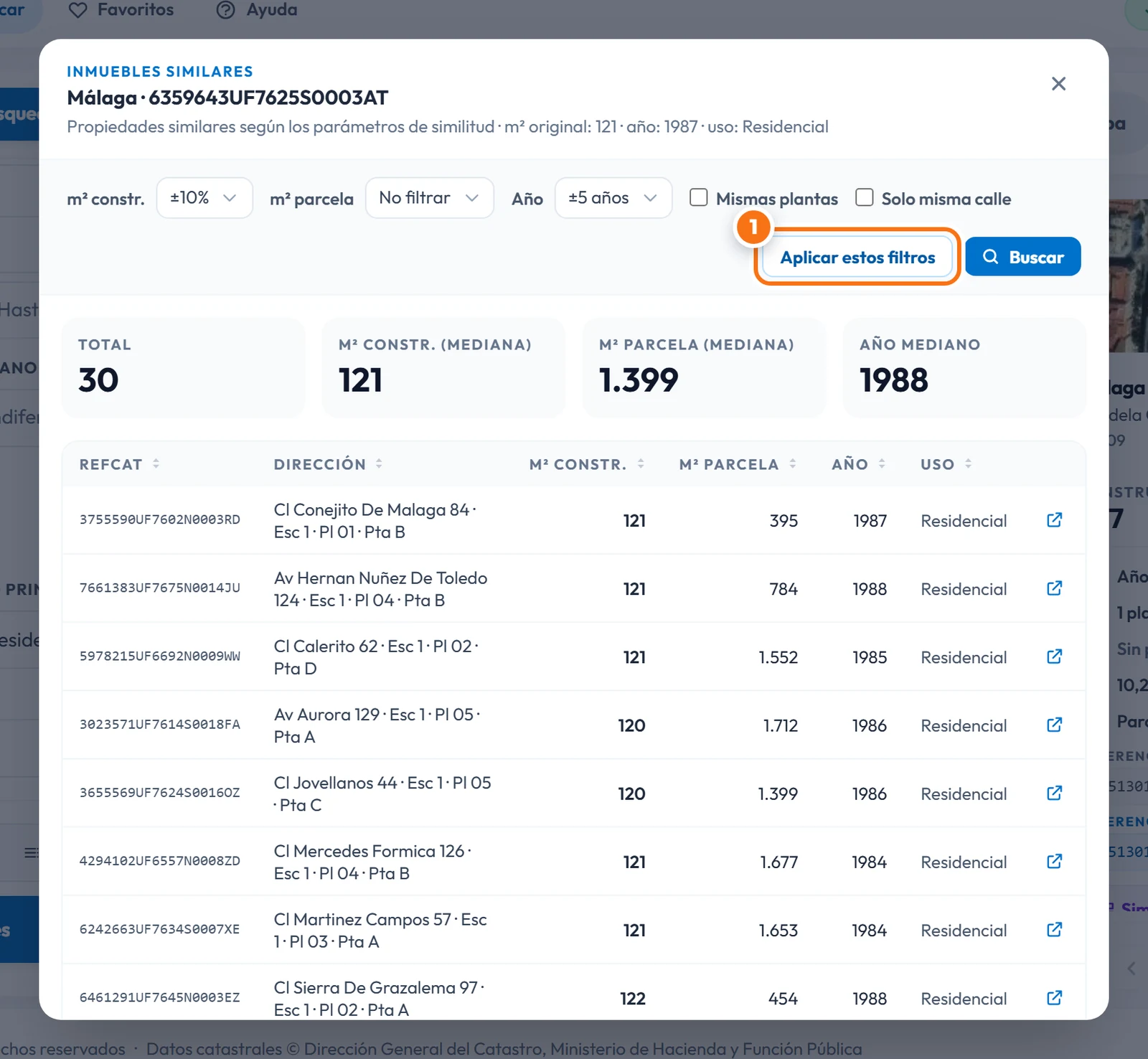
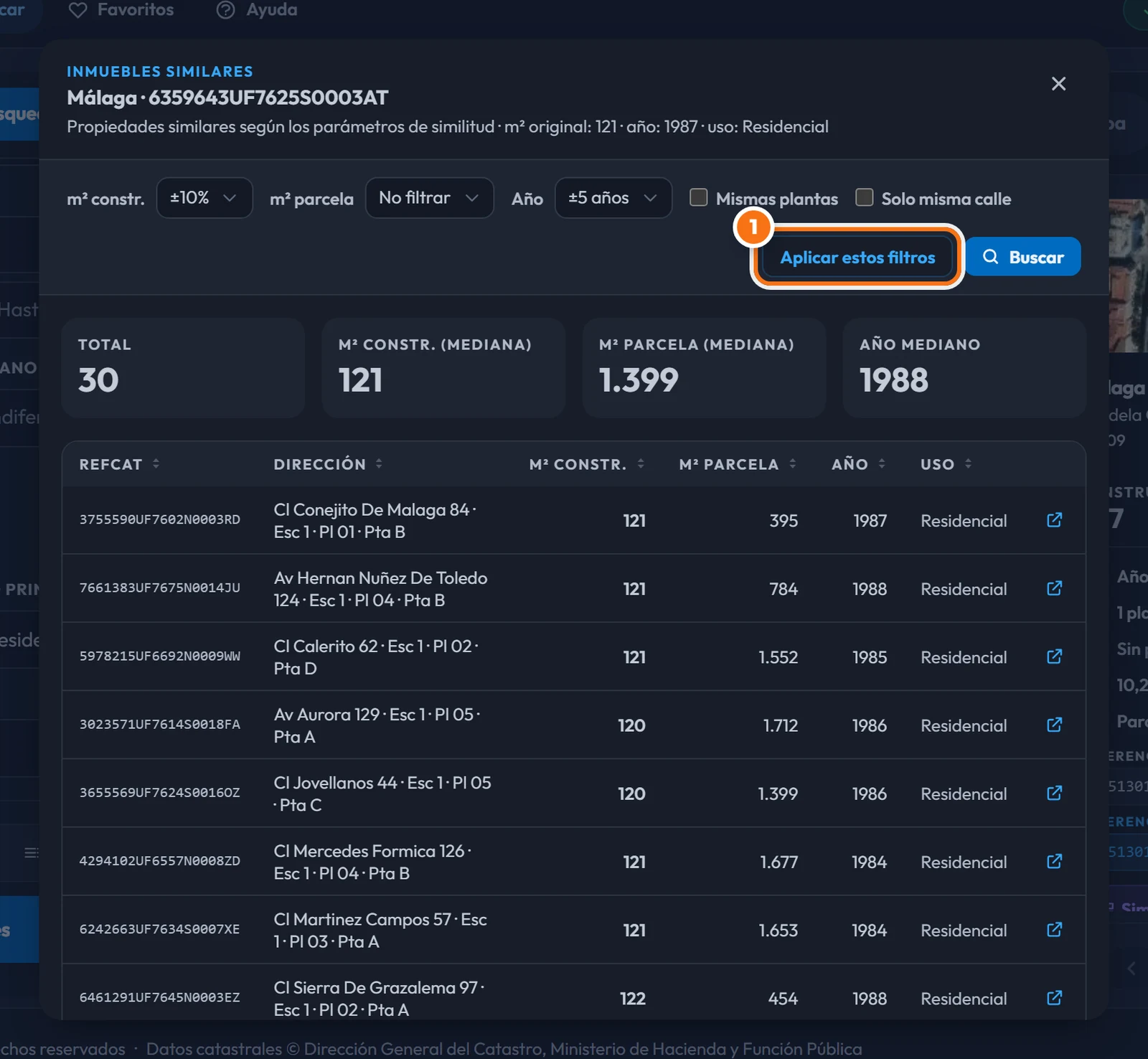
Sí. Pulsa Aplicar estos filtros en la ventana de inmuebles similares. Los criterios se copiarán a la búsqueda principal y podrás ajustarlos antes de pulsar Buscar inmuebles.
-
Paso 1: El botón está junto a Buscar, en la ventana de inmuebles similares.
Favoritos y búsquedas guardadas
¿Cómo guardo un inmueble en favoritos?
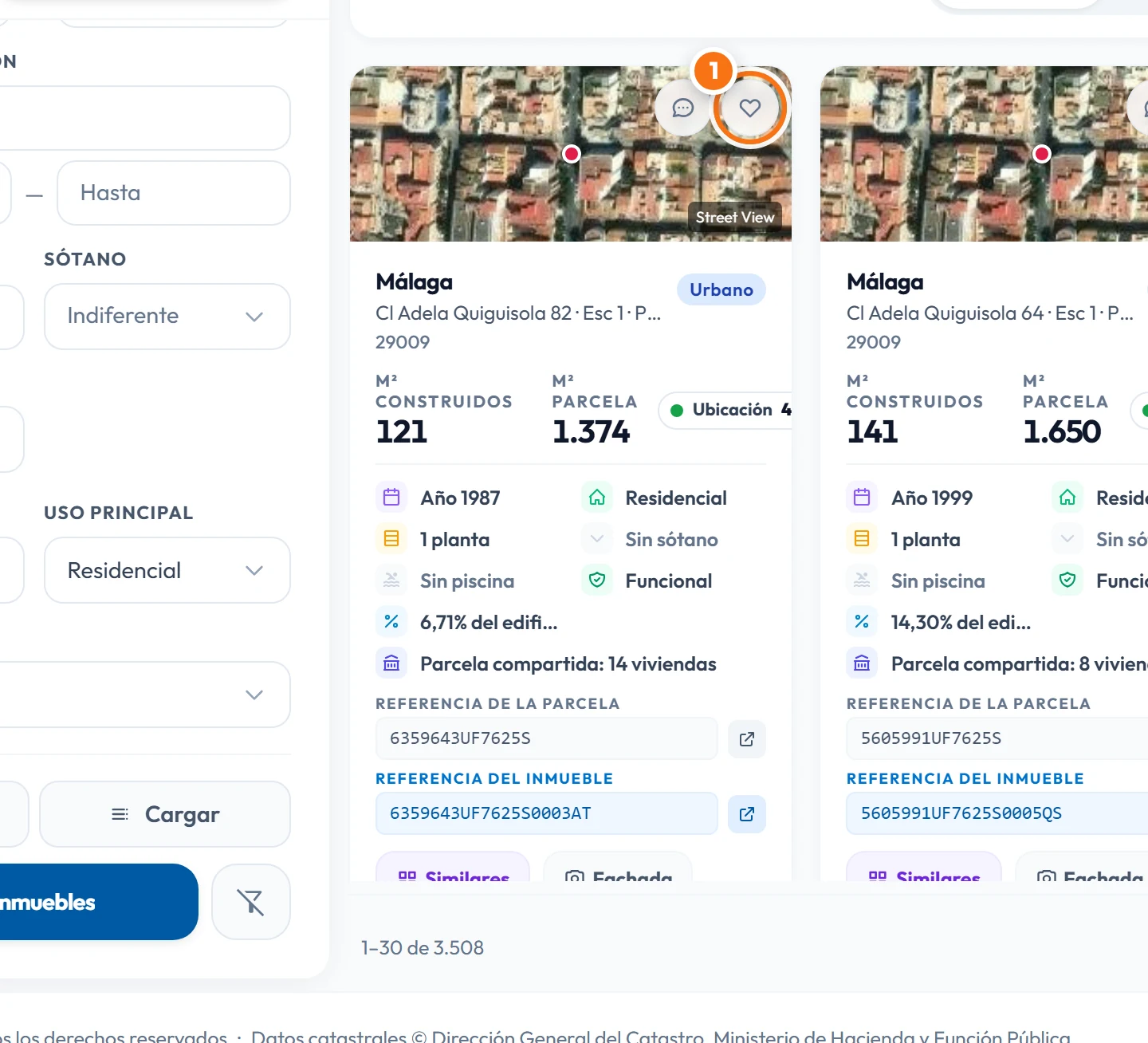
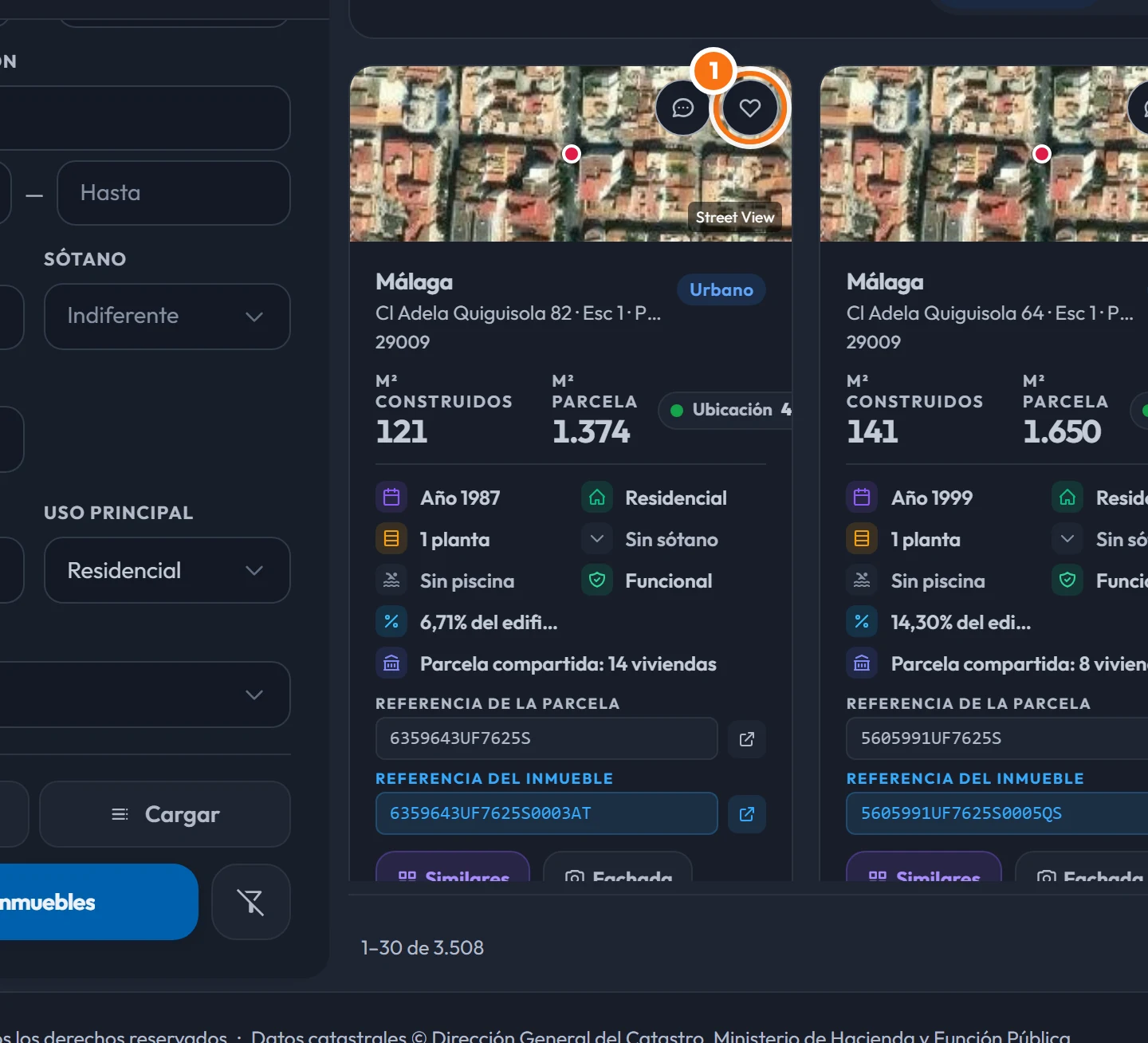
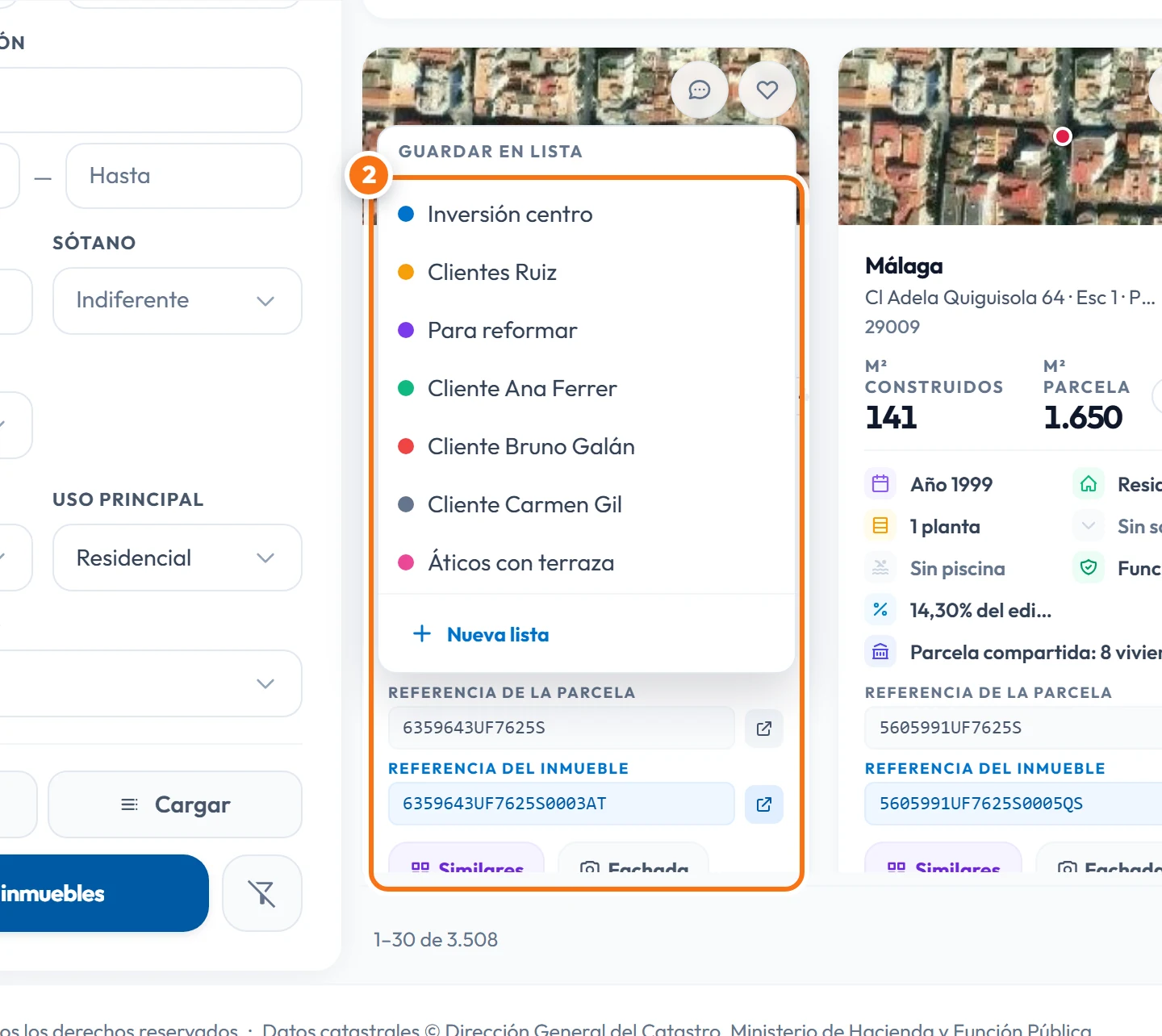
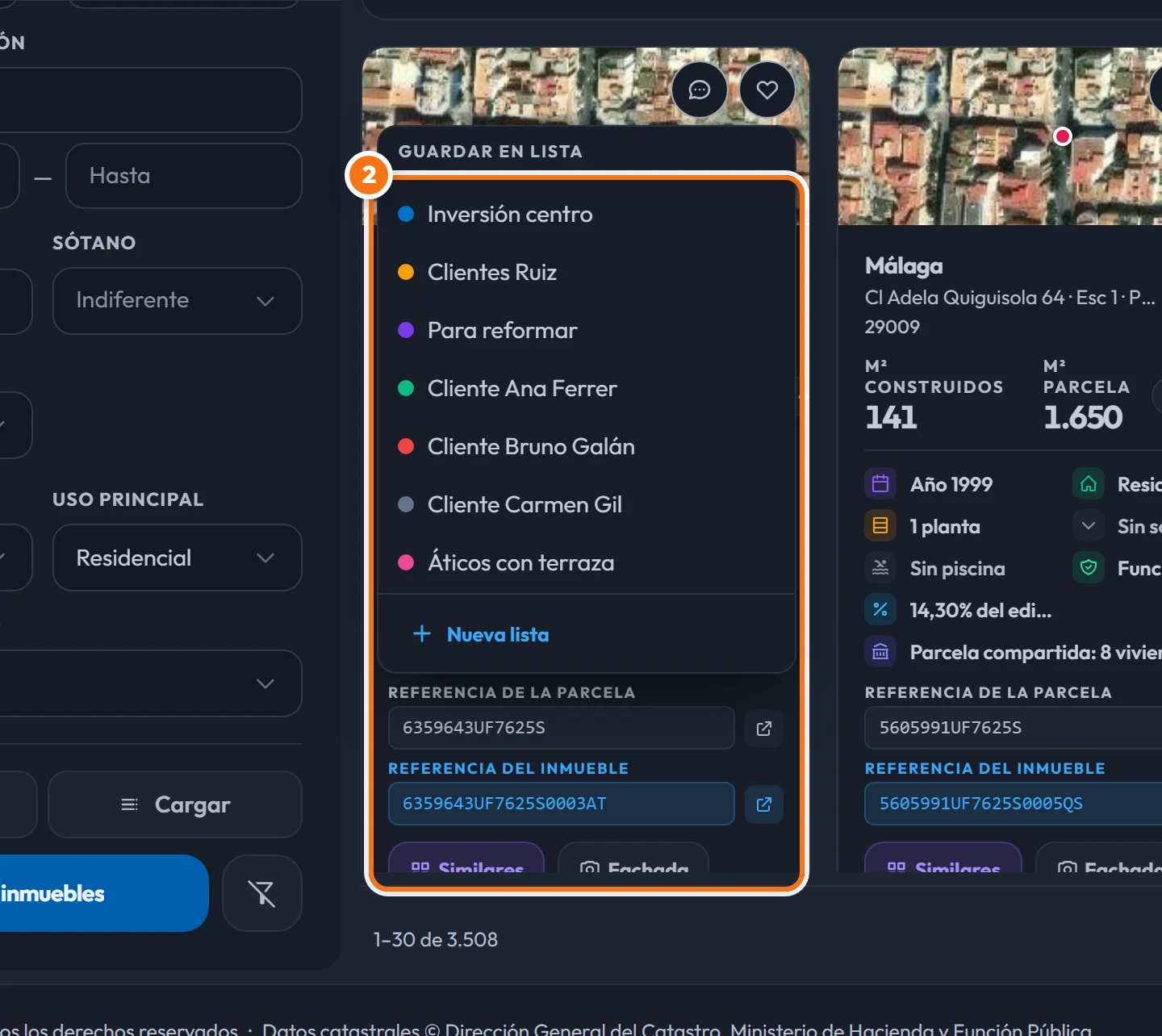
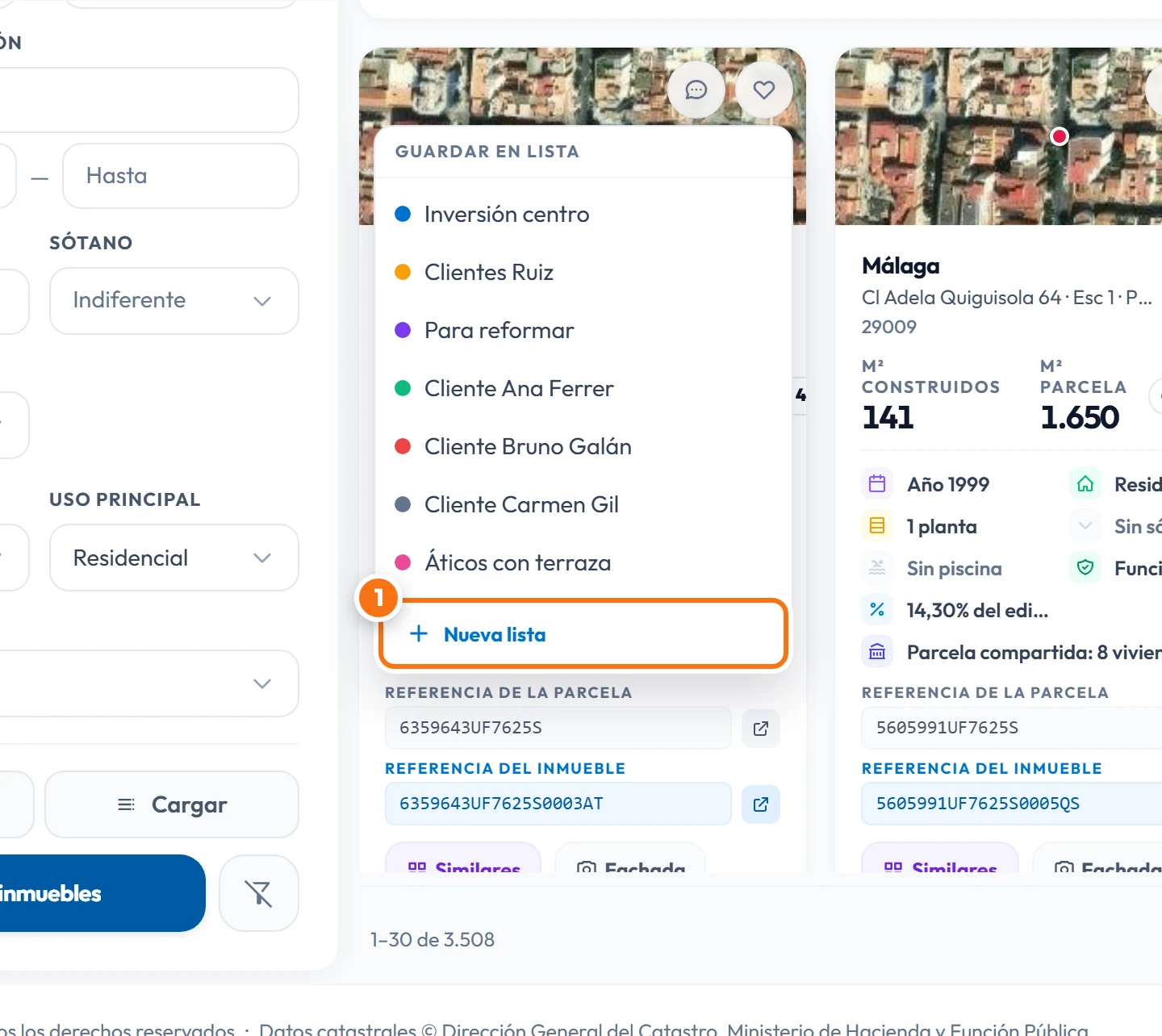
Pulsa el corazón de la ficha y selecciona la lista en la que quieras guardar el inmueble. También puedes crear una lista nueva en ese momento.
-
Paso 1: Pulsa el corazón de la ficha del inmueble.
-
Paso 2: Elige una lista o crea una nueva para guardar el inmueble.
¿Cómo creo una lista de favoritos?
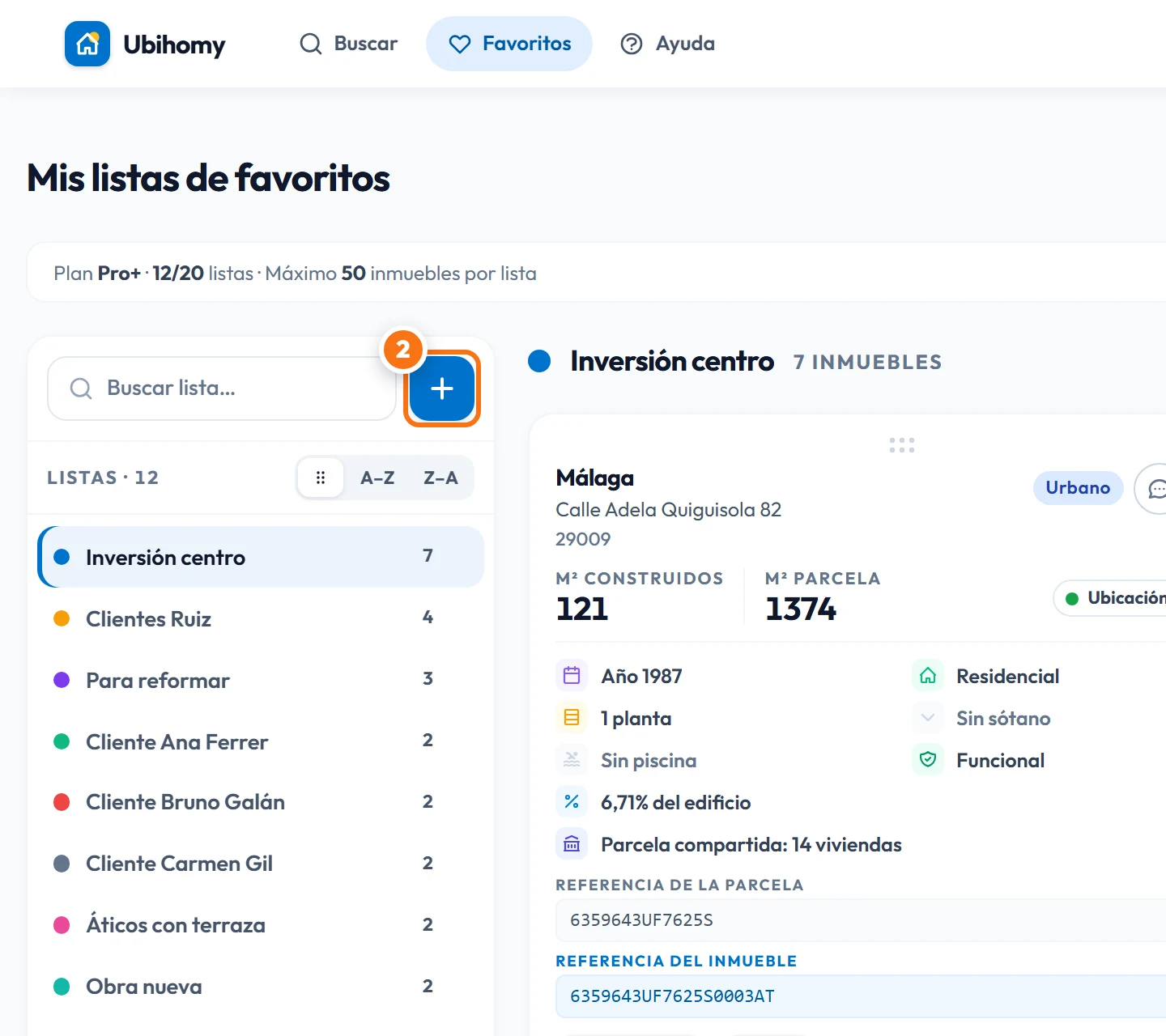
Puedes crear una lista desde Favoritos o mientras guardas un inmueble. Ponle un nombre y, si quieres, elige un color para identificarla.
-
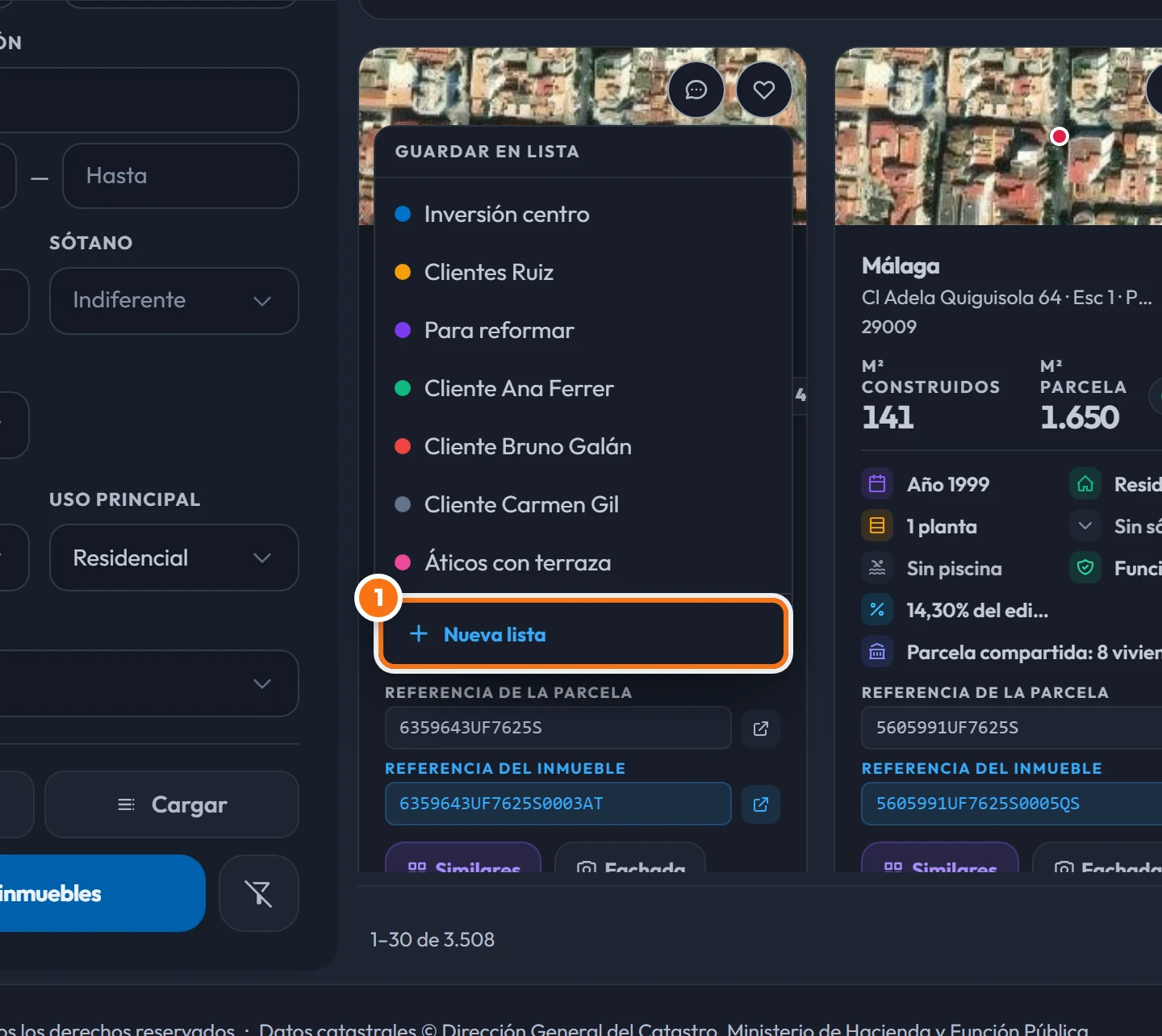
Paso 1: Al guardar un inmueble, selecciona Nueva lista, escribe un nombre y guarda.
-
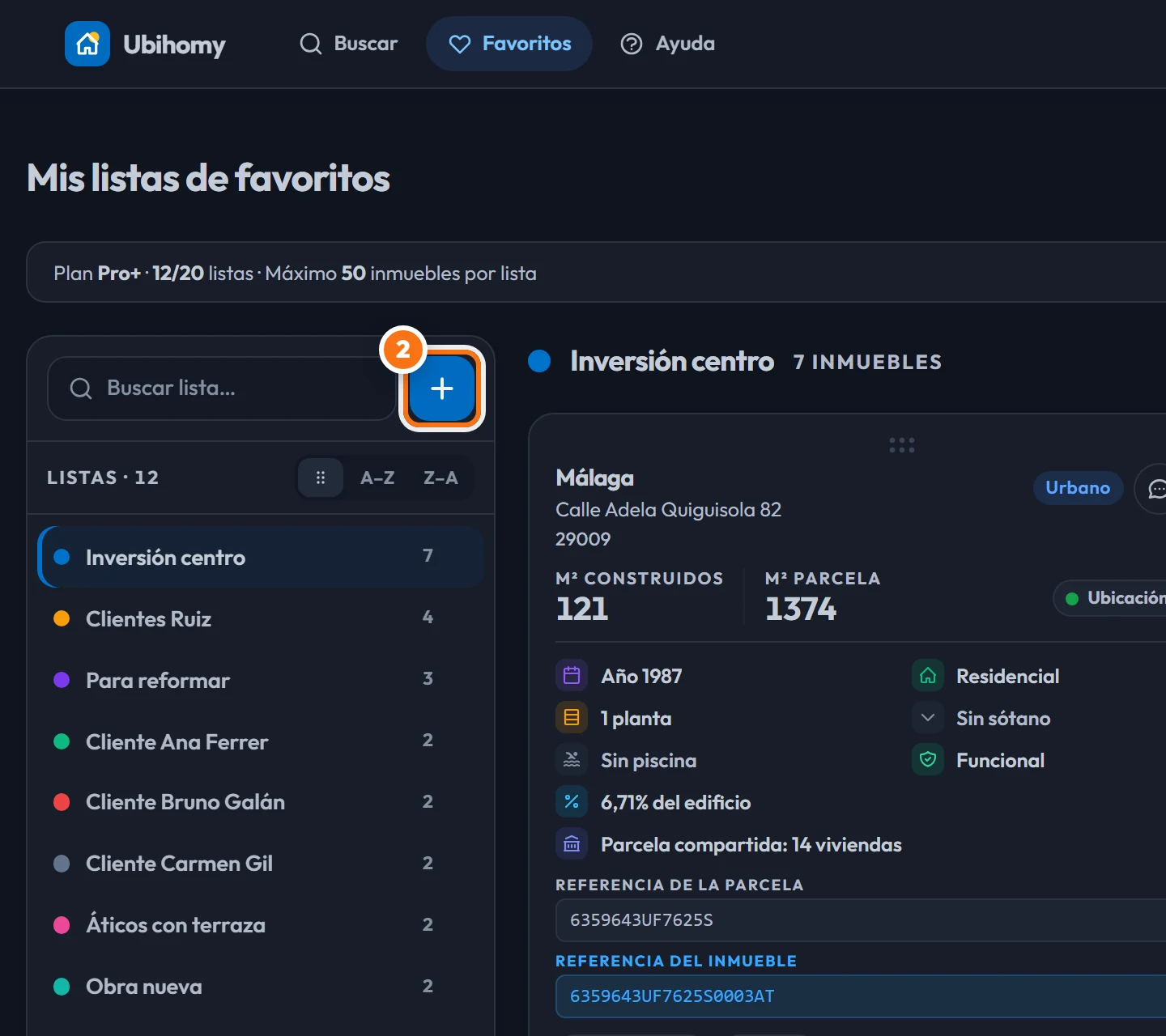
Paso 2: También puedes crearla desde Favoritos, con el botón + situado encima de tus listas.
¿Cómo organizo mis listas de favoritos?
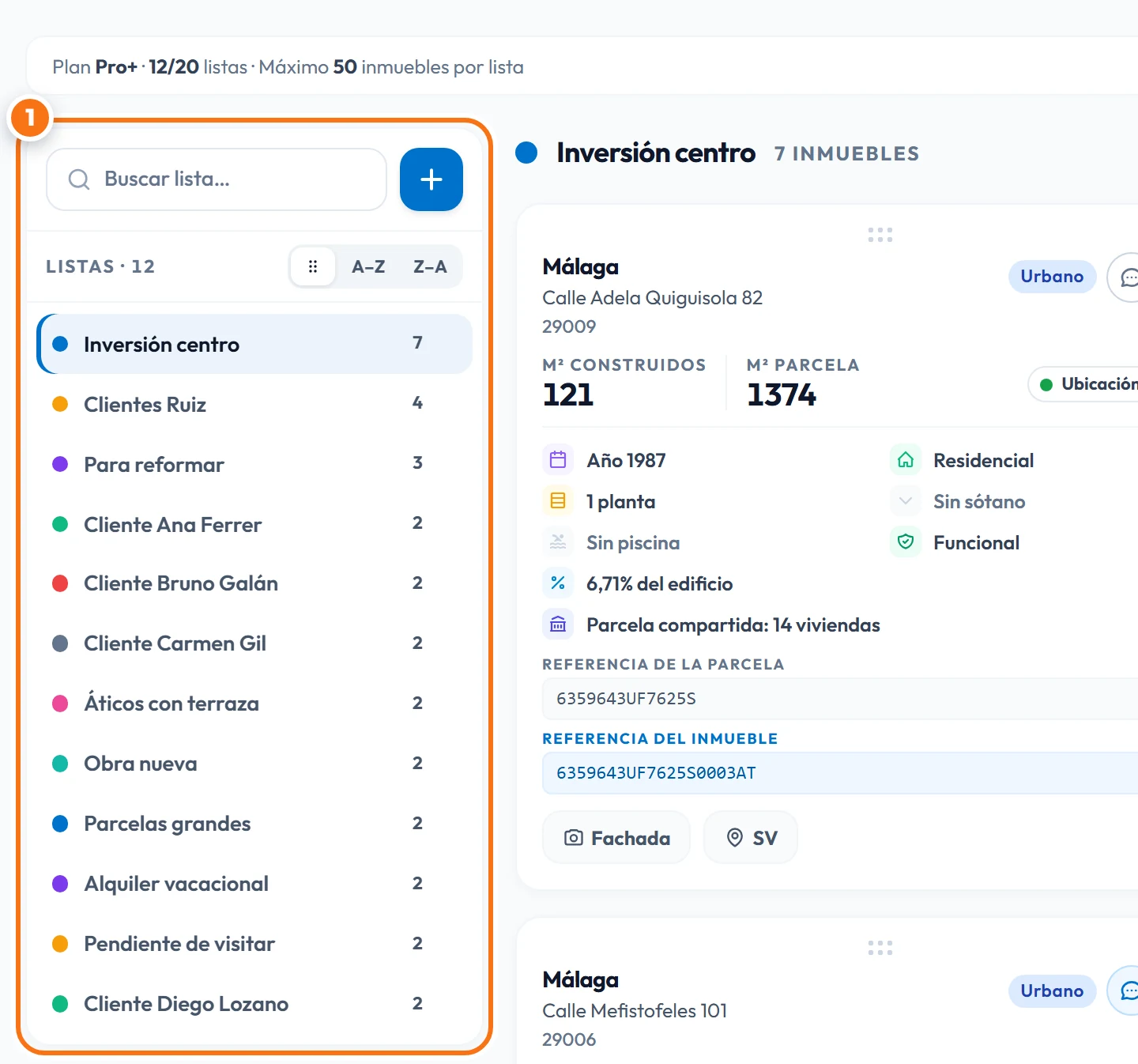
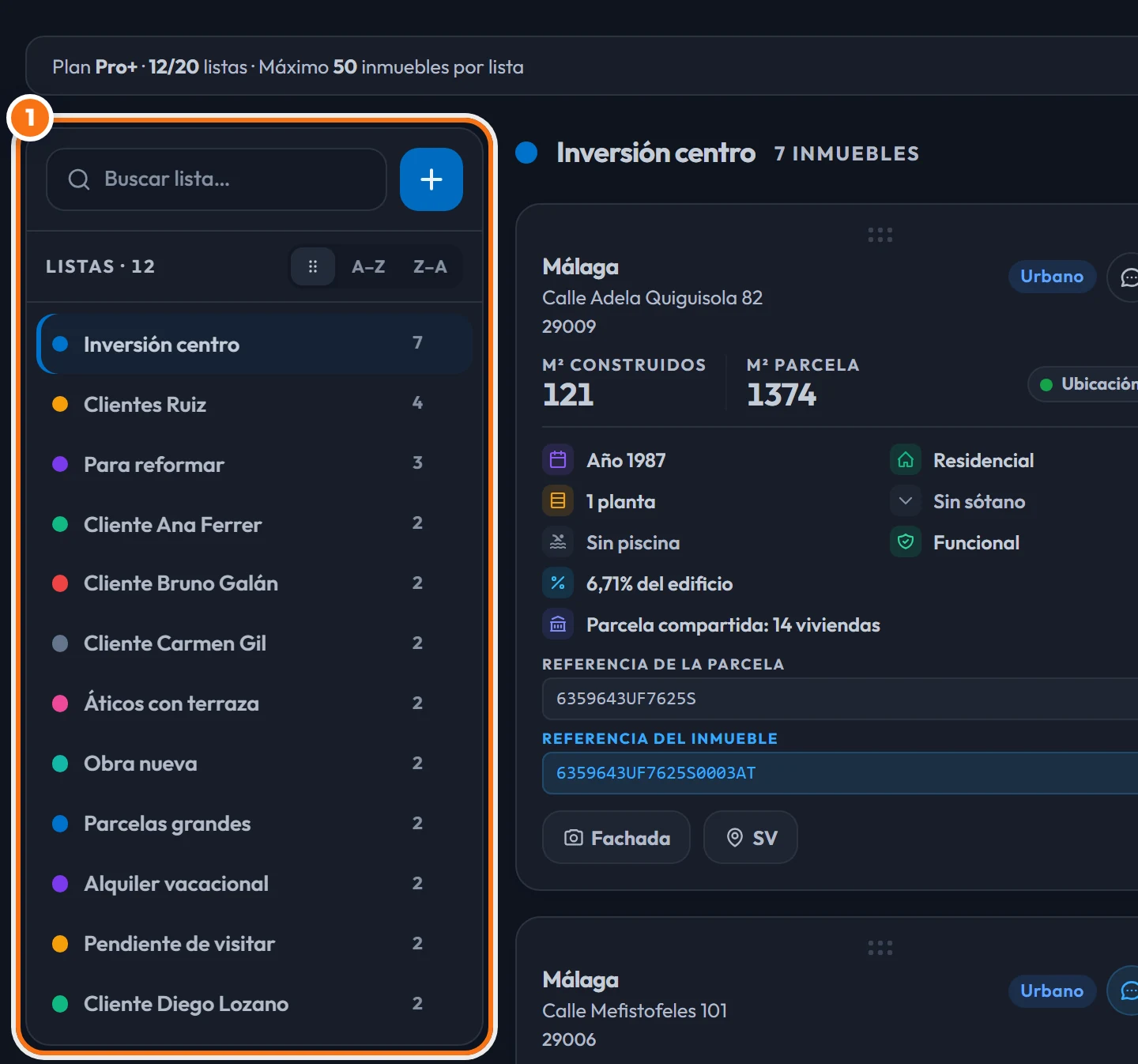
En Favoritos puedes buscar tus listas, ordenarlas por nombre o arrastrarlas para cambiar su orden. También puedes editar el nombre y el color de cada una.
-
Paso 1: Busca tus listas por nombre, ordénalas alfabéticamente o arrástralas para cambiar su posición.
-
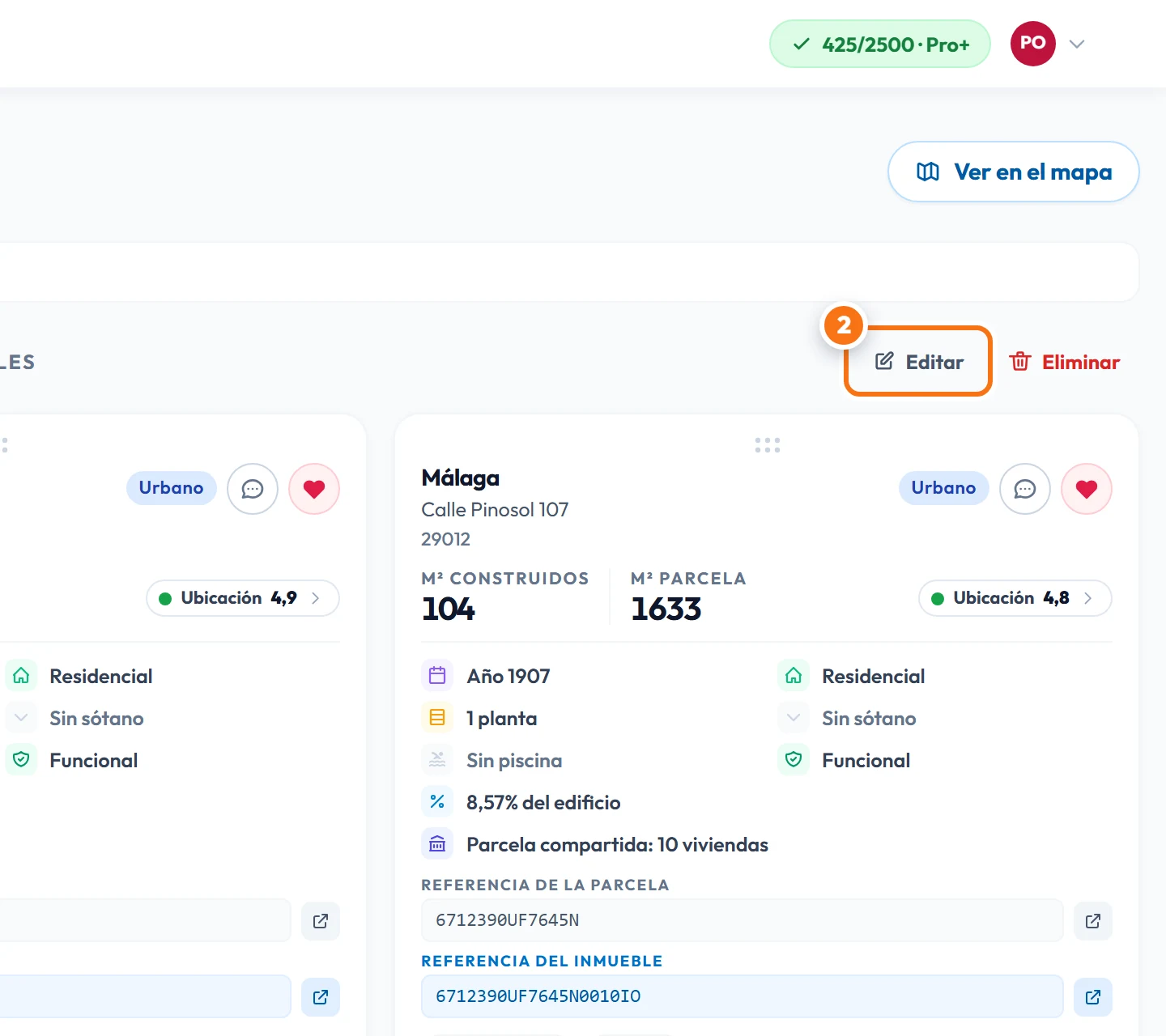
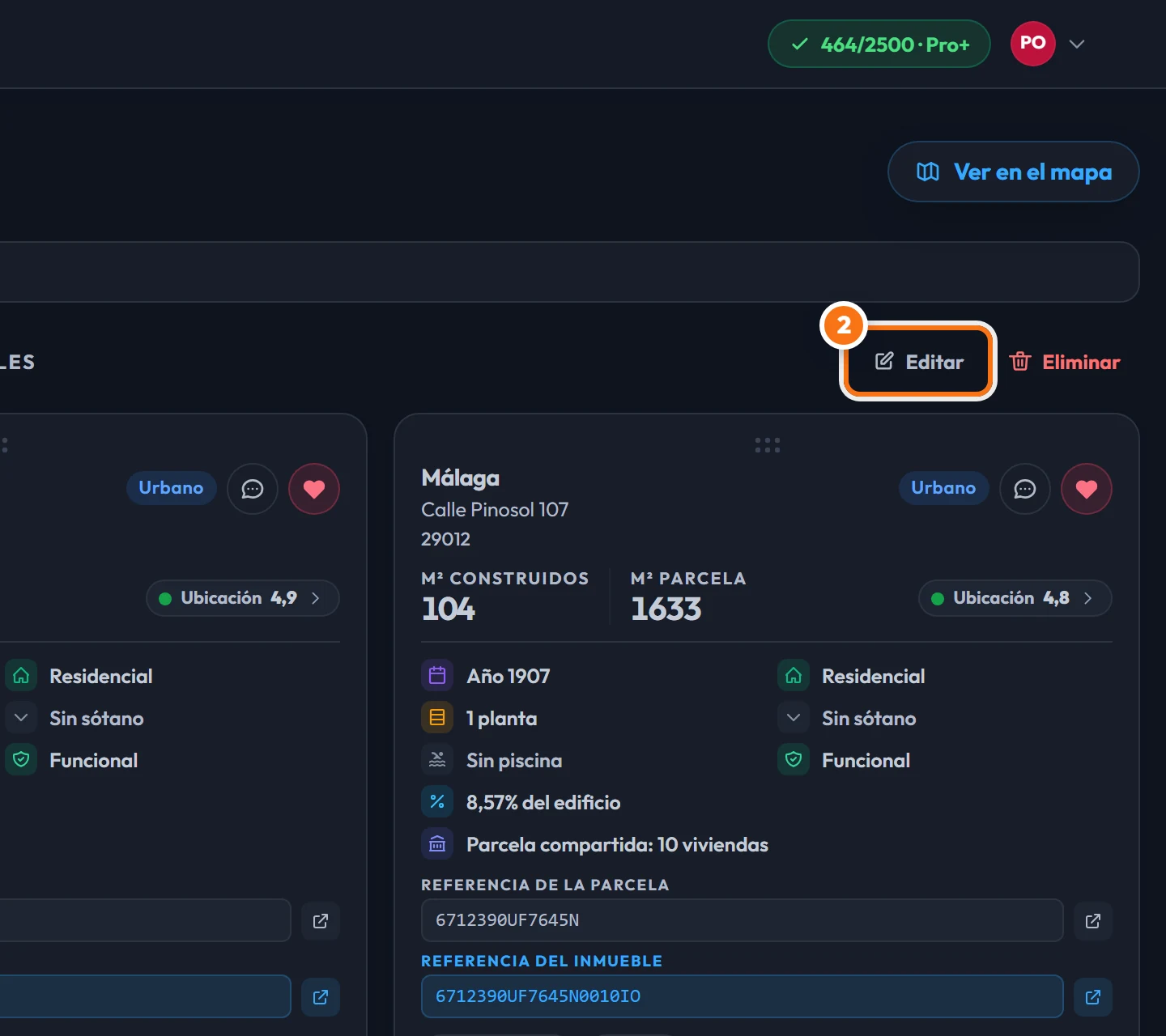
Paso 2: Pulsa Editar para cambiar el nombre o el color de una lista.
¿Cómo veo mis favoritos en el mapa?
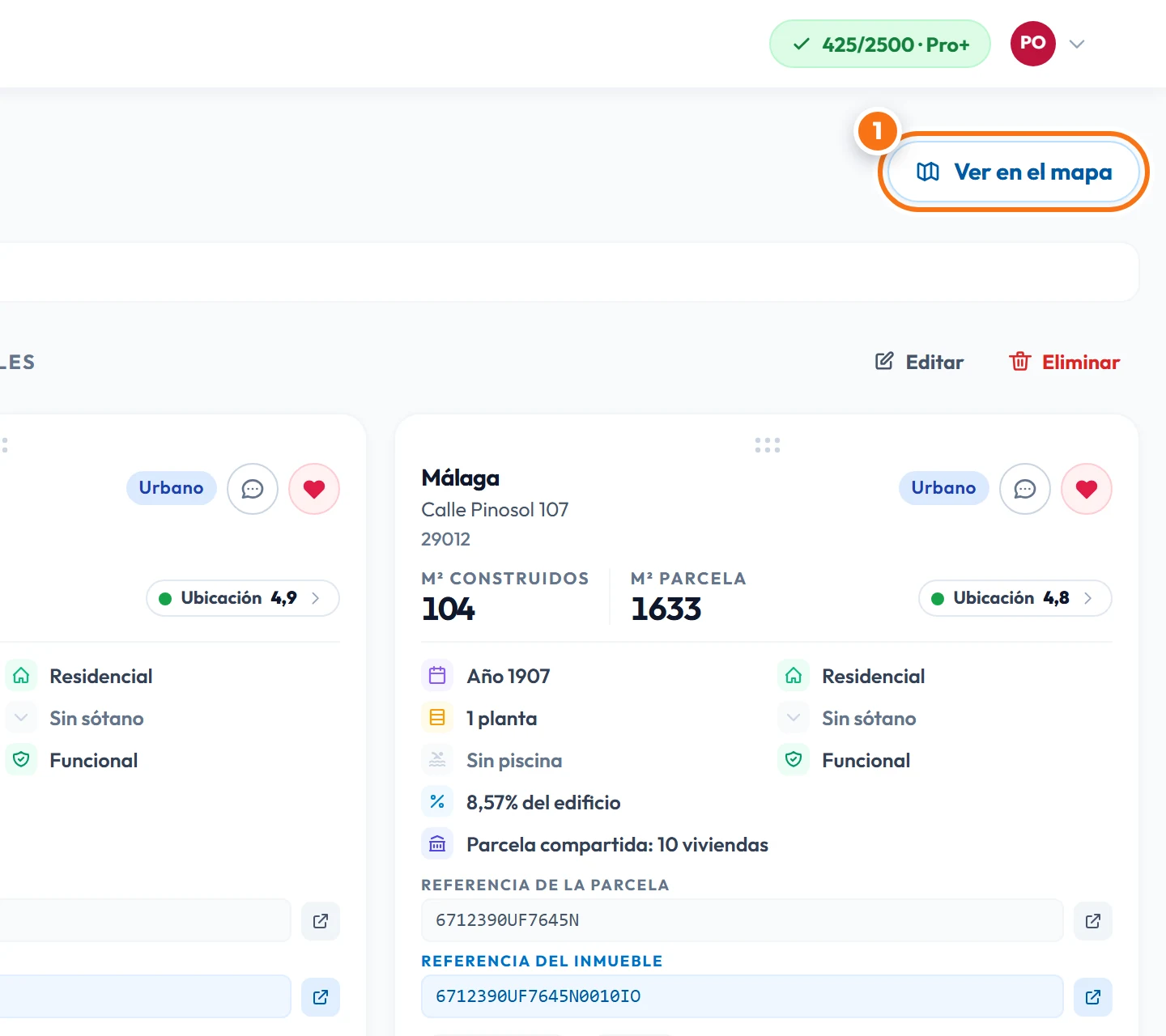
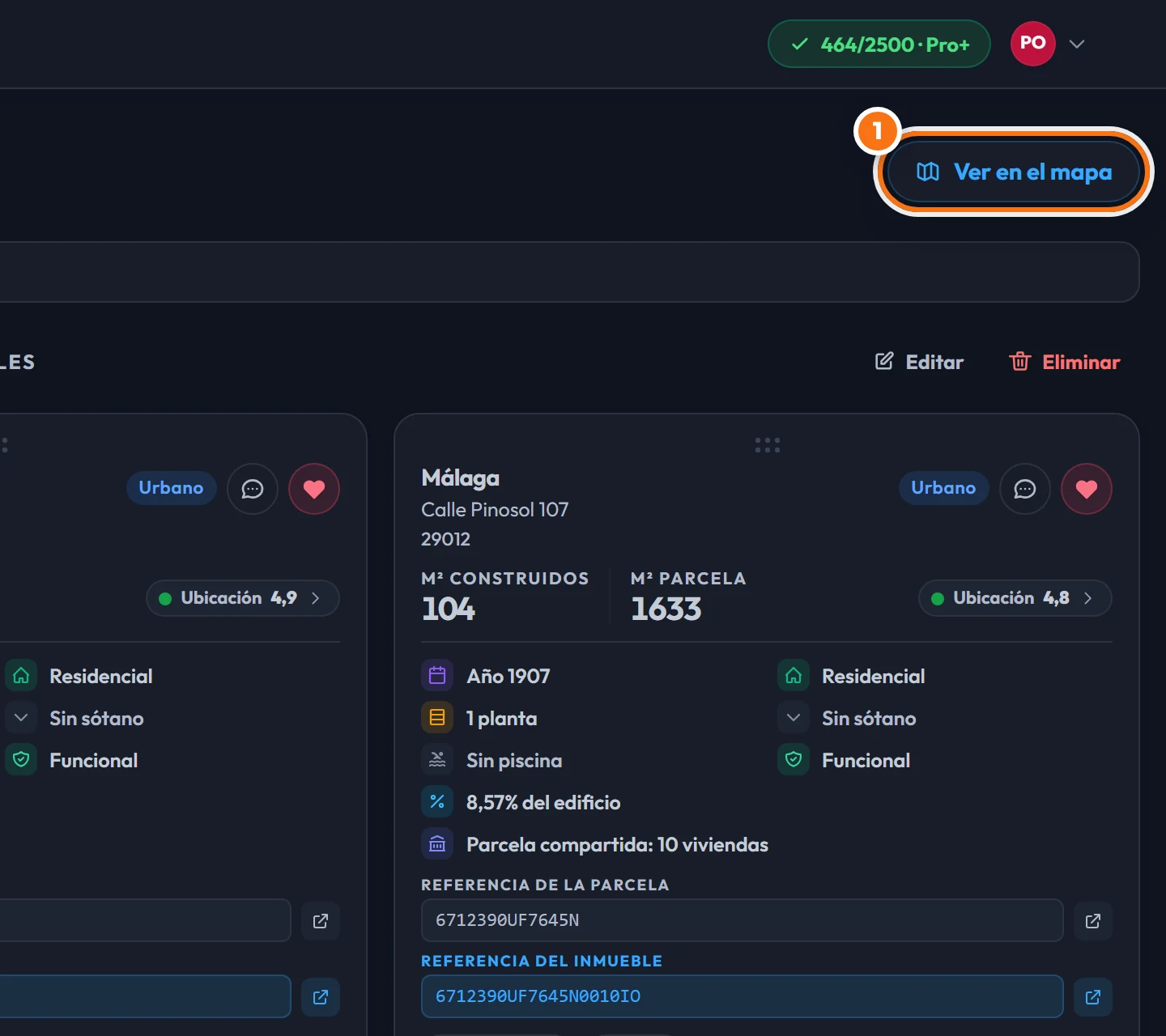
Sí. Abre Favoritos, elige la lista que quieras consultar y pulsa Ver en el mapa para ver sus inmuebles.
-
Paso 1: El botón está arriba a la derecha.
¿Puedo añadir notas privadas a mis favoritos? Pro
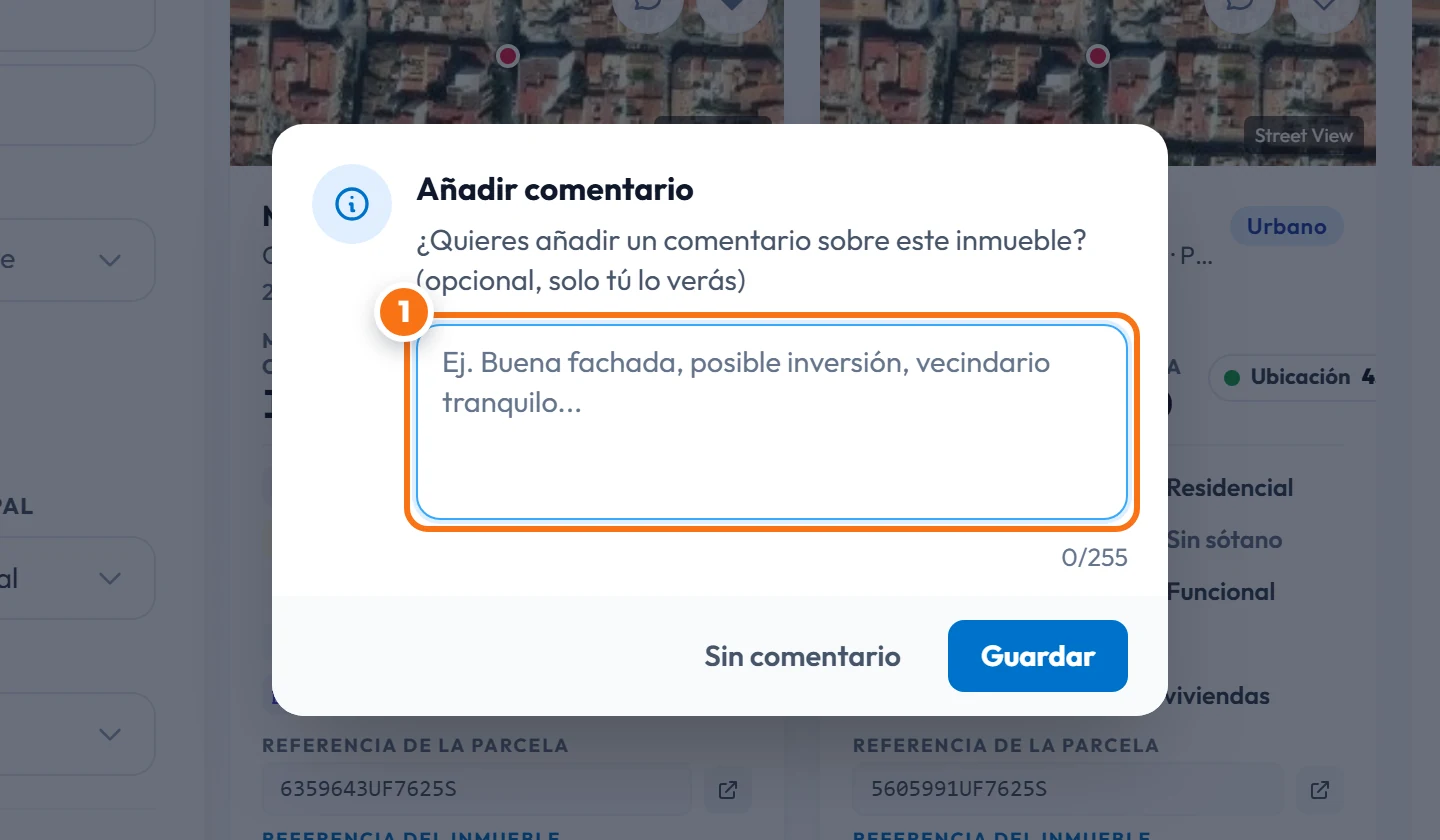
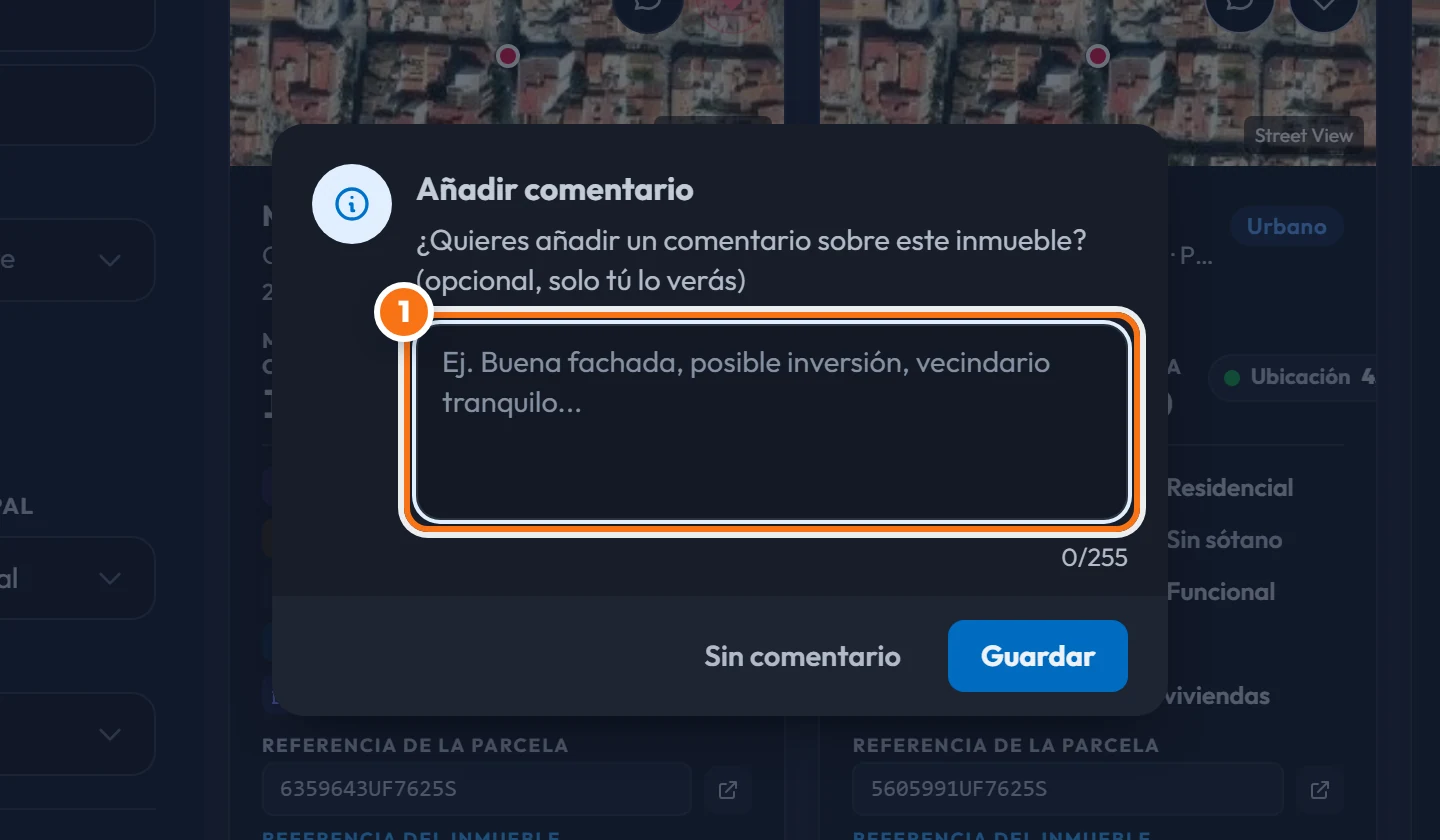
Sí, desde Pro. Guarda el inmueble en una lista y pulsa el icono de comentario para añadir una nota que solo tú podrás ver.
-
Paso 1: Pulsa el icono de comentario de la ficha y escribe lo que quieras.
¿Cómo guardo una búsqueda?
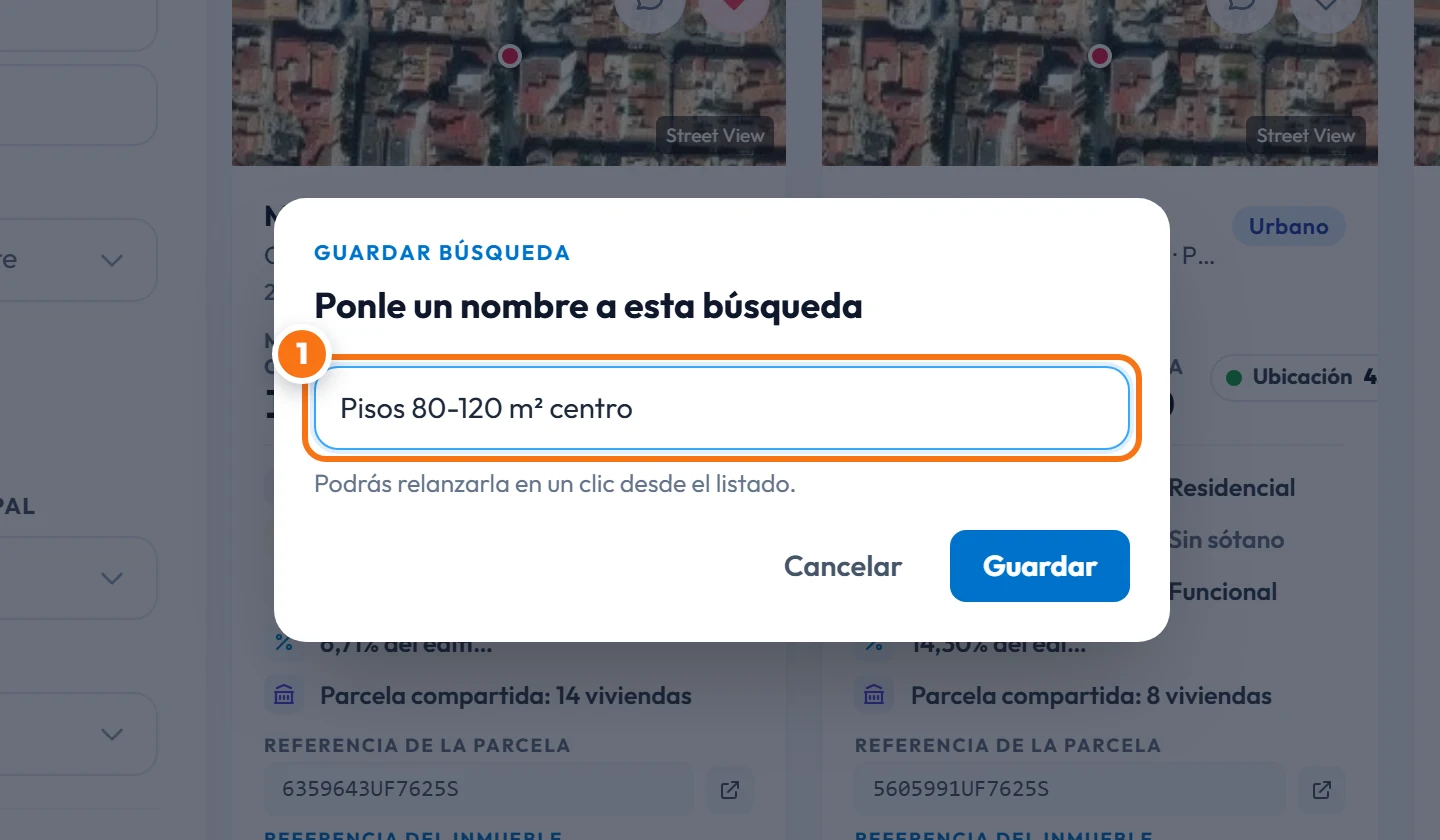
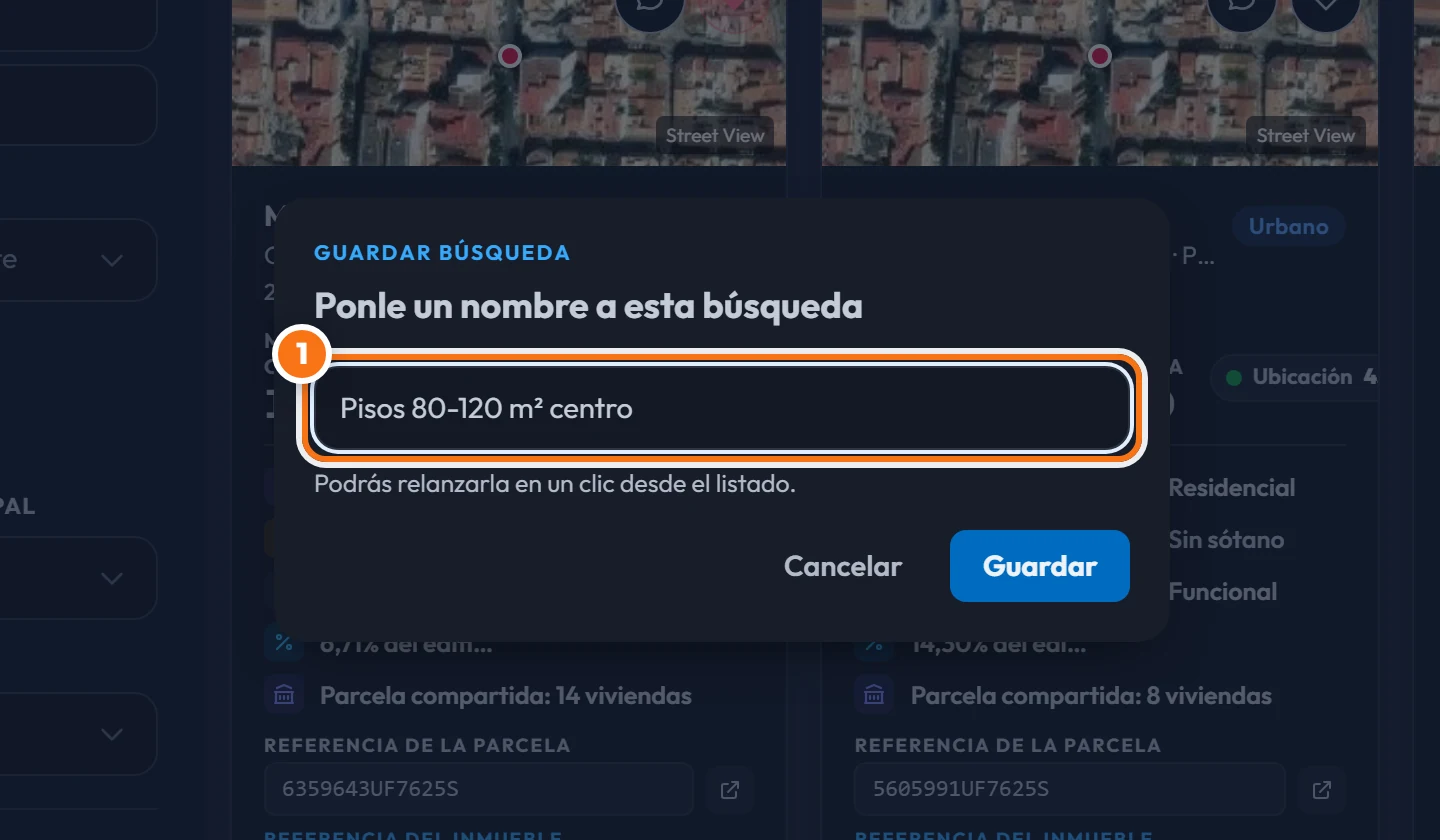
Configura los filtros y pulsa Guardar. Pon un nombre a la búsqueda y podrás recuperarla desde Búsquedas guardadas, sin volver a configurar todos los campos.
-
Paso 1: Después de configurar los filtros, pulsa Guardar y escribe un nombre para la búsqueda.
-
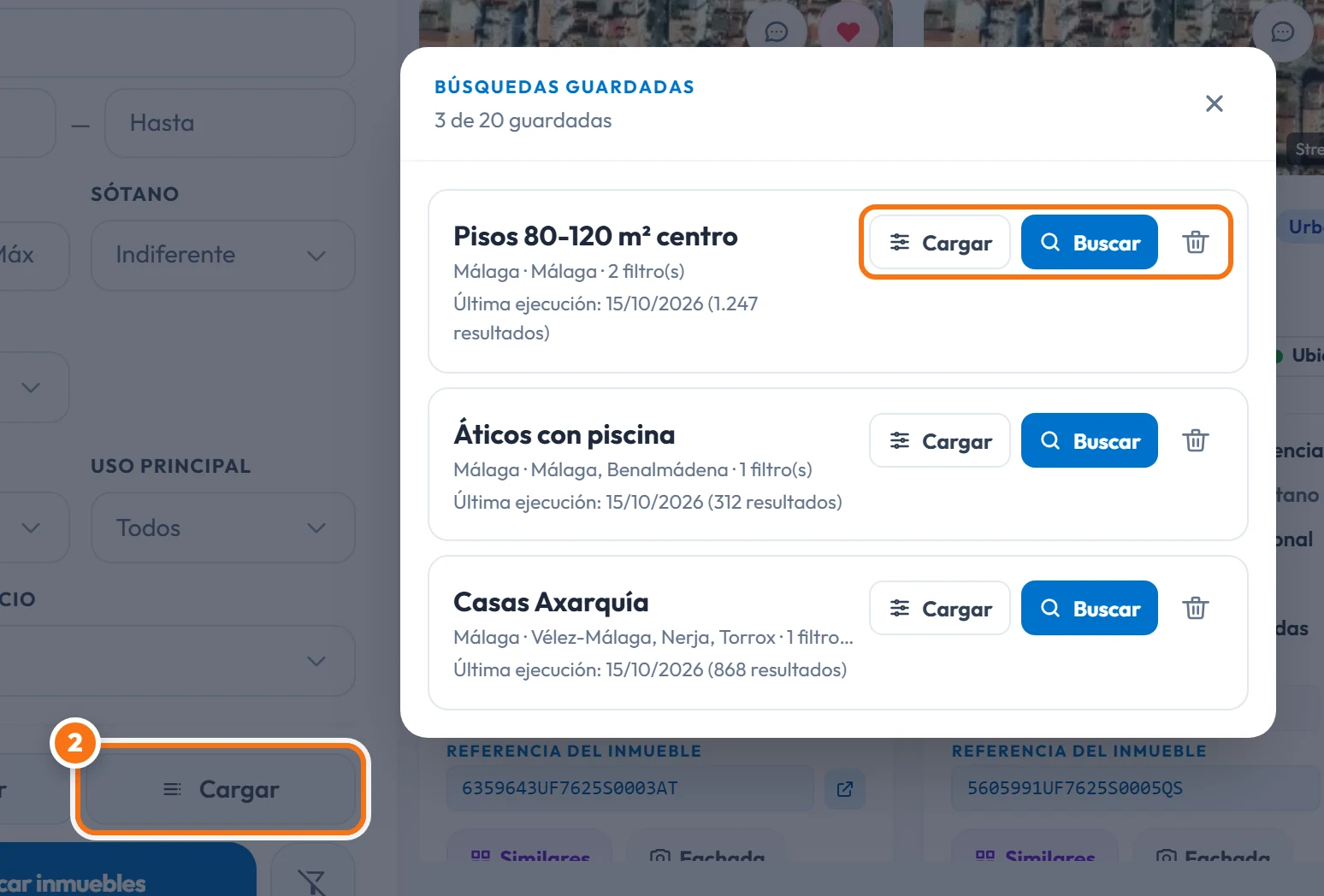
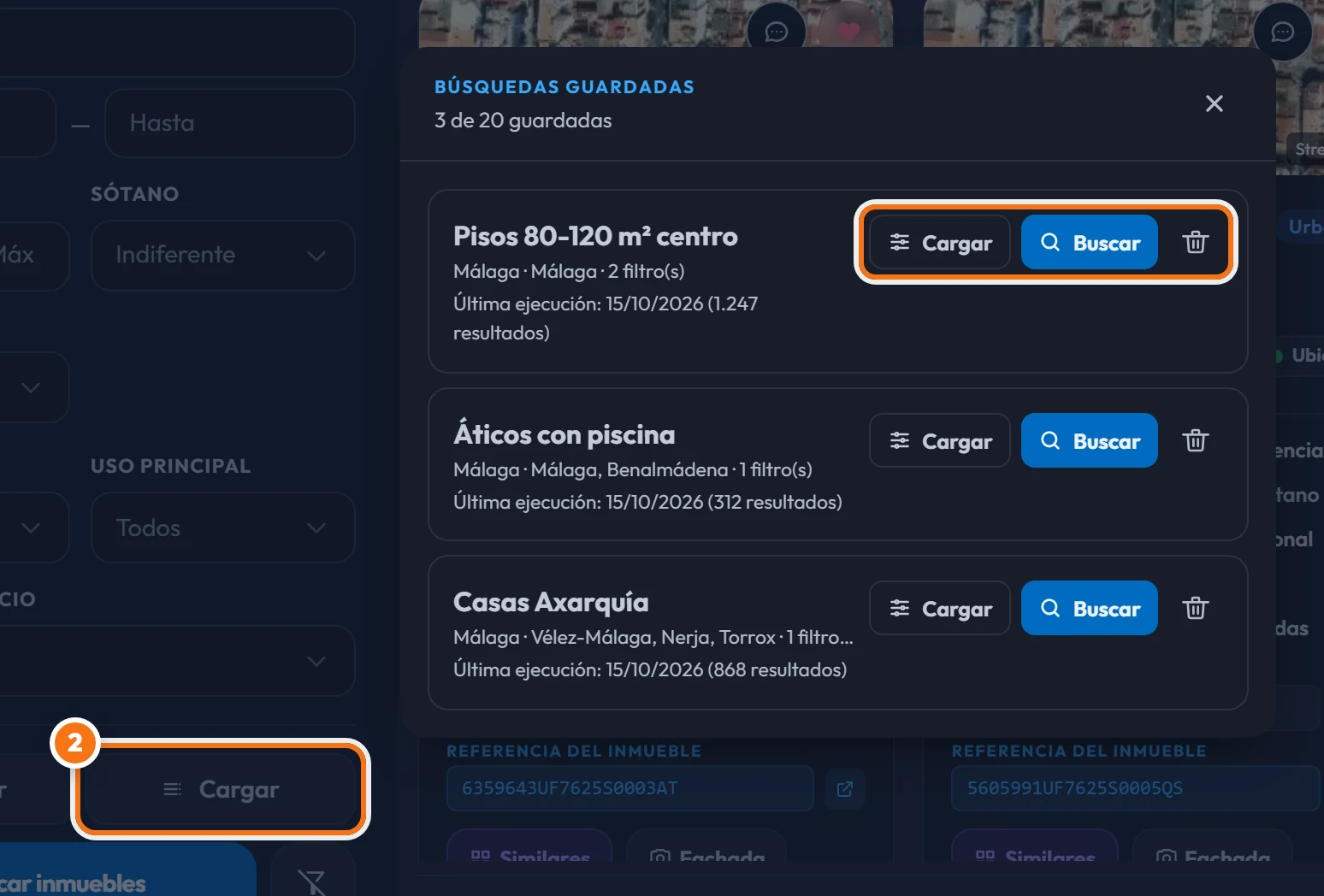
Paso 2: Para repetirla, abre Cargar y pulsa Buscar en la búsqueda guardada que quieras ejecutar.
-
Paso 3: Si prefieres modificar los filtros antes, pulsa Cargar en esa búsqueda, ajusta los campos y después pulsa Buscar inmuebles.
Tu cuenta y tu plan
¿Cómo creo una cuenta?
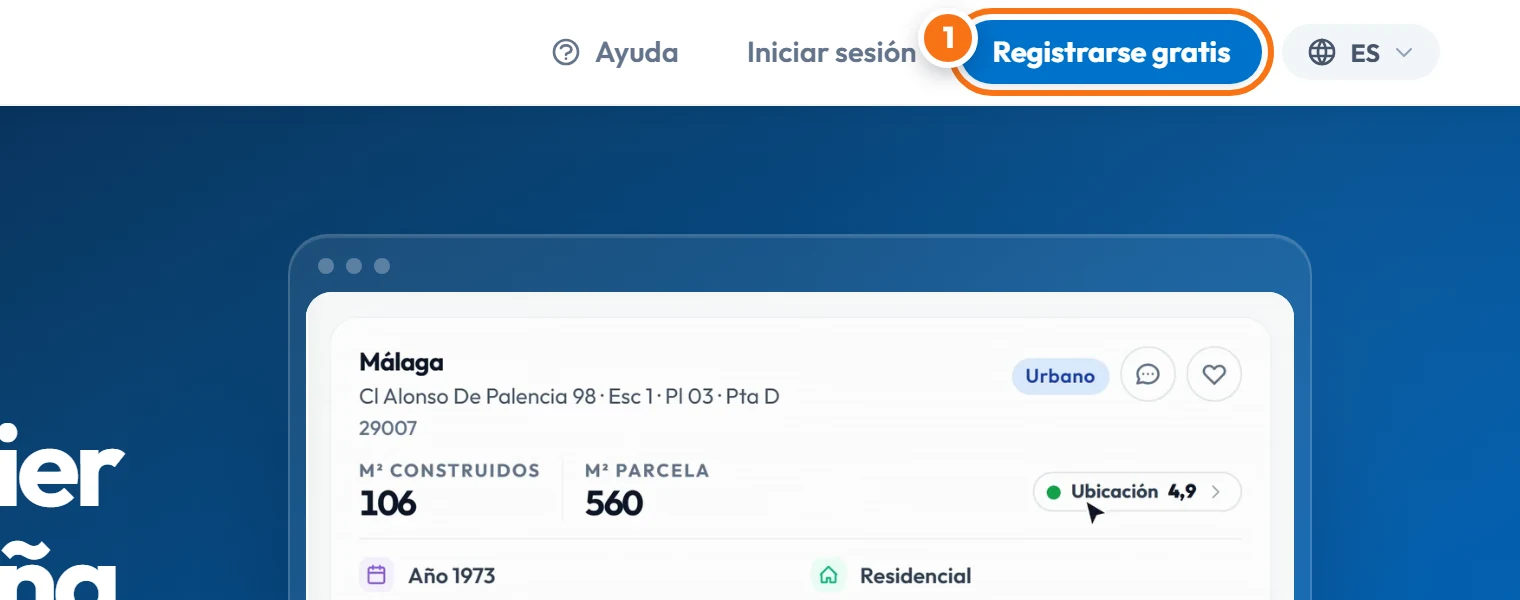
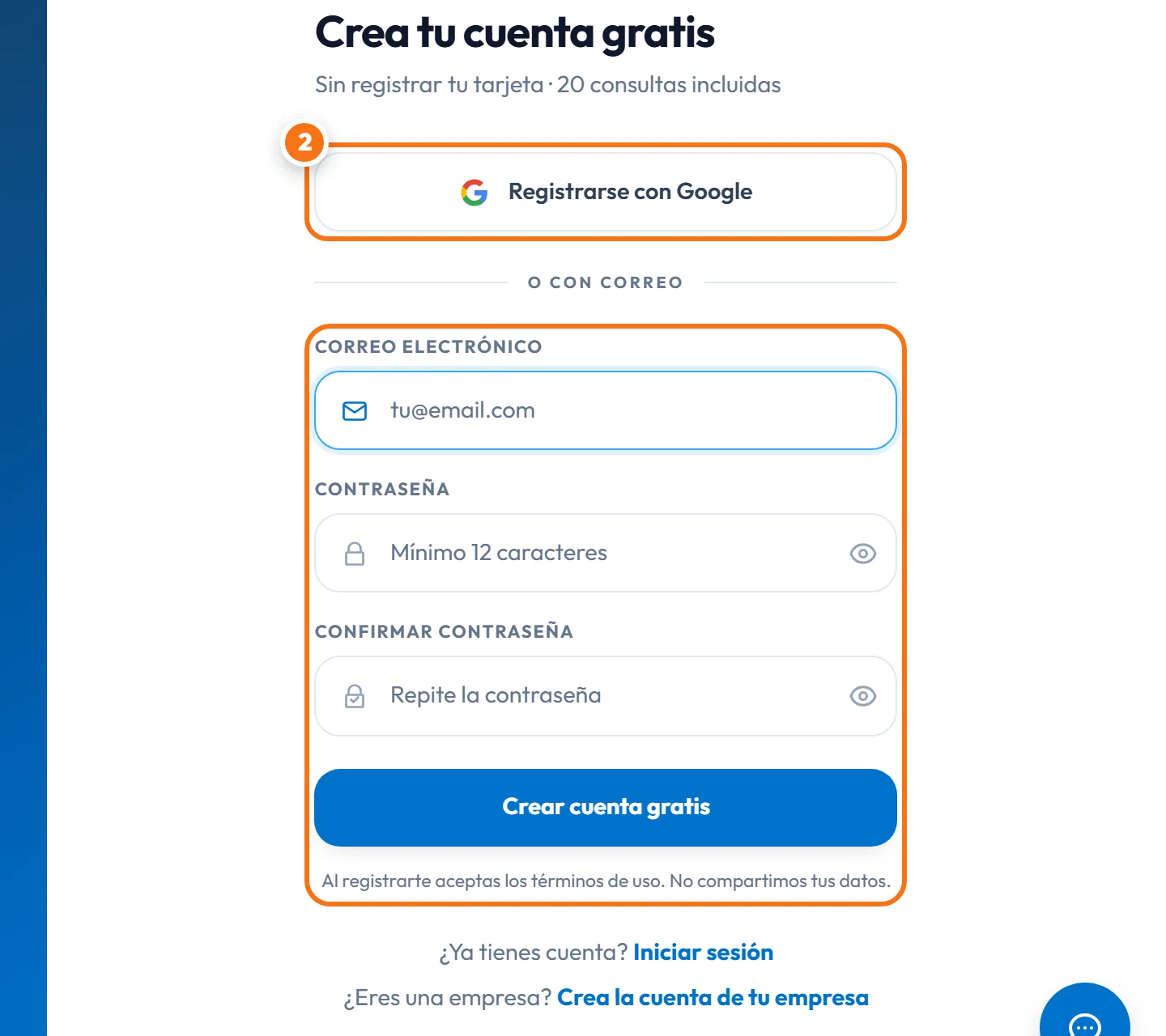
Pulsa Registrarse gratis y crea tu cuenta con Google o con tu correo y contraseña. No necesitas tarjeta y dispones de 20 consultas gratuitas en total.
-
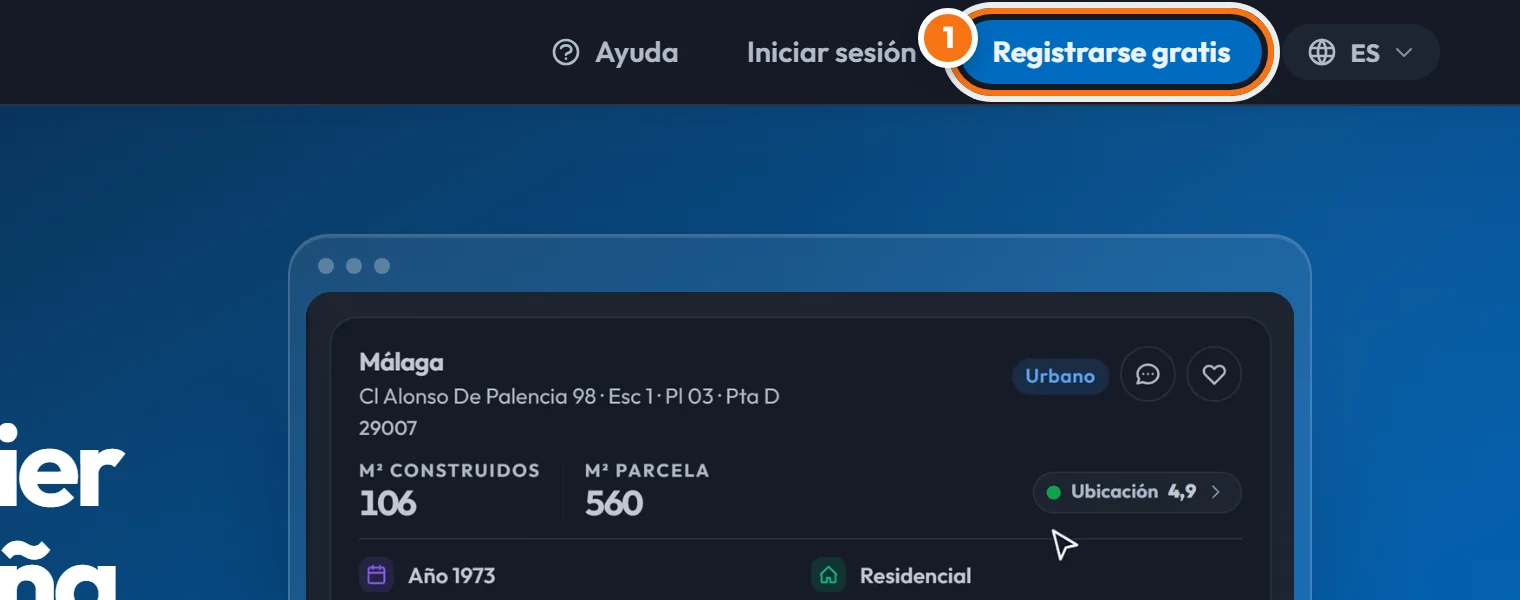
Paso 1: Pulsa Registrarse gratis, arriba a la derecha.
-
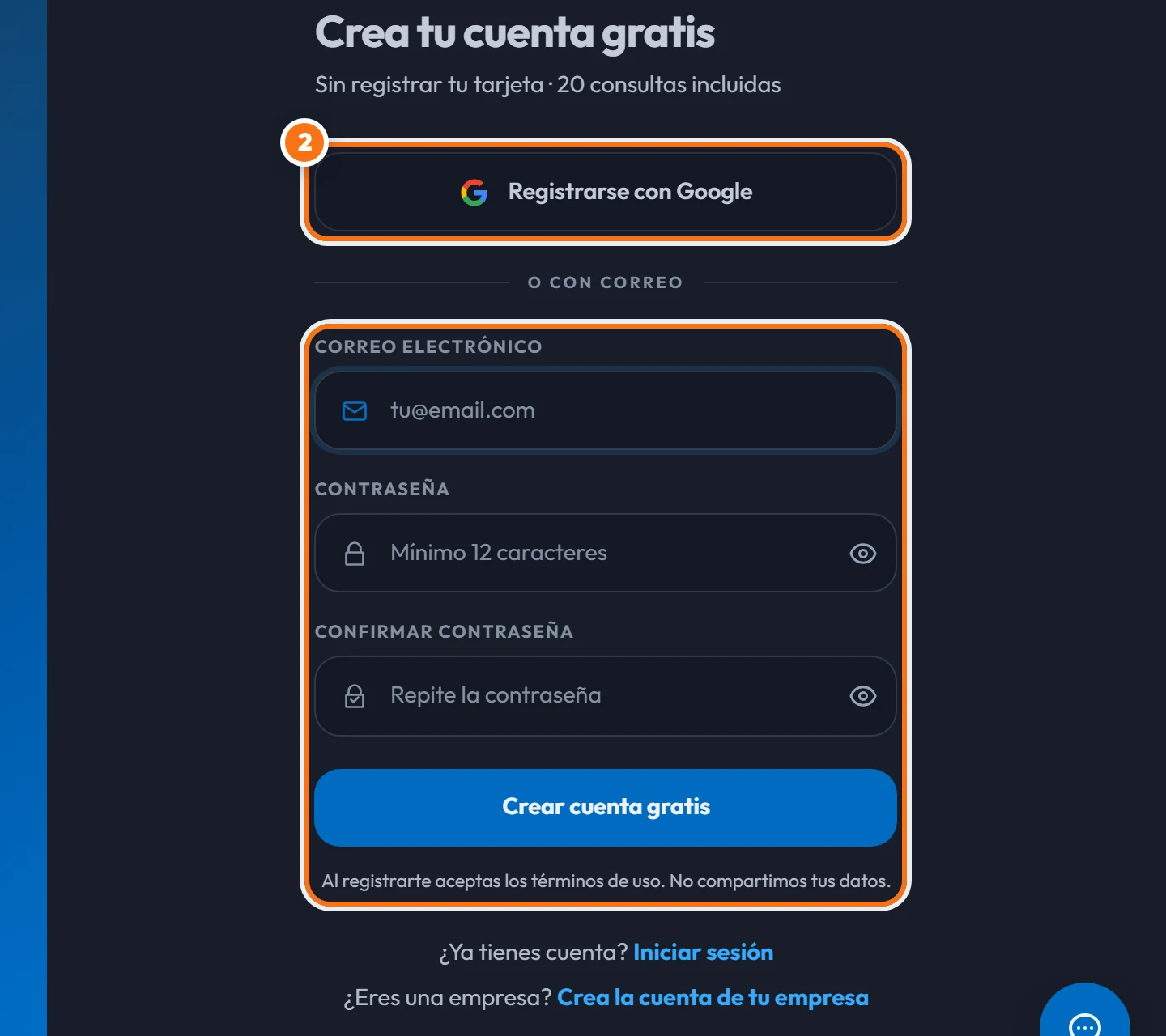
Paso 2: Entra con tu cuenta de Google o escribe tu correo y una contraseña, y pulsa Crear cuenta gratis.
-
Paso 3: Si te registras con tu correo, te enviamos un enlace para confirmarlo.
¿Cómo inicio sesión?
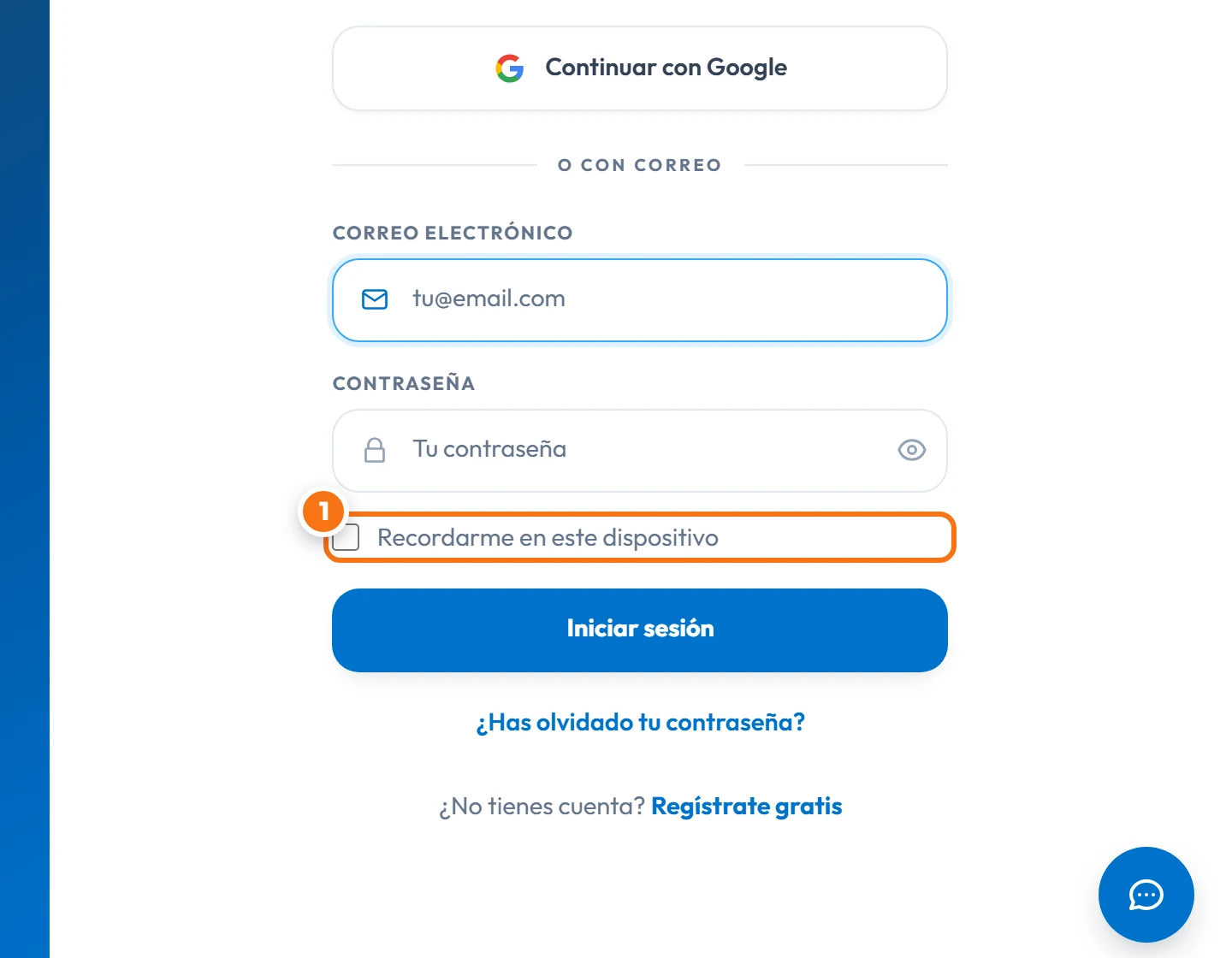
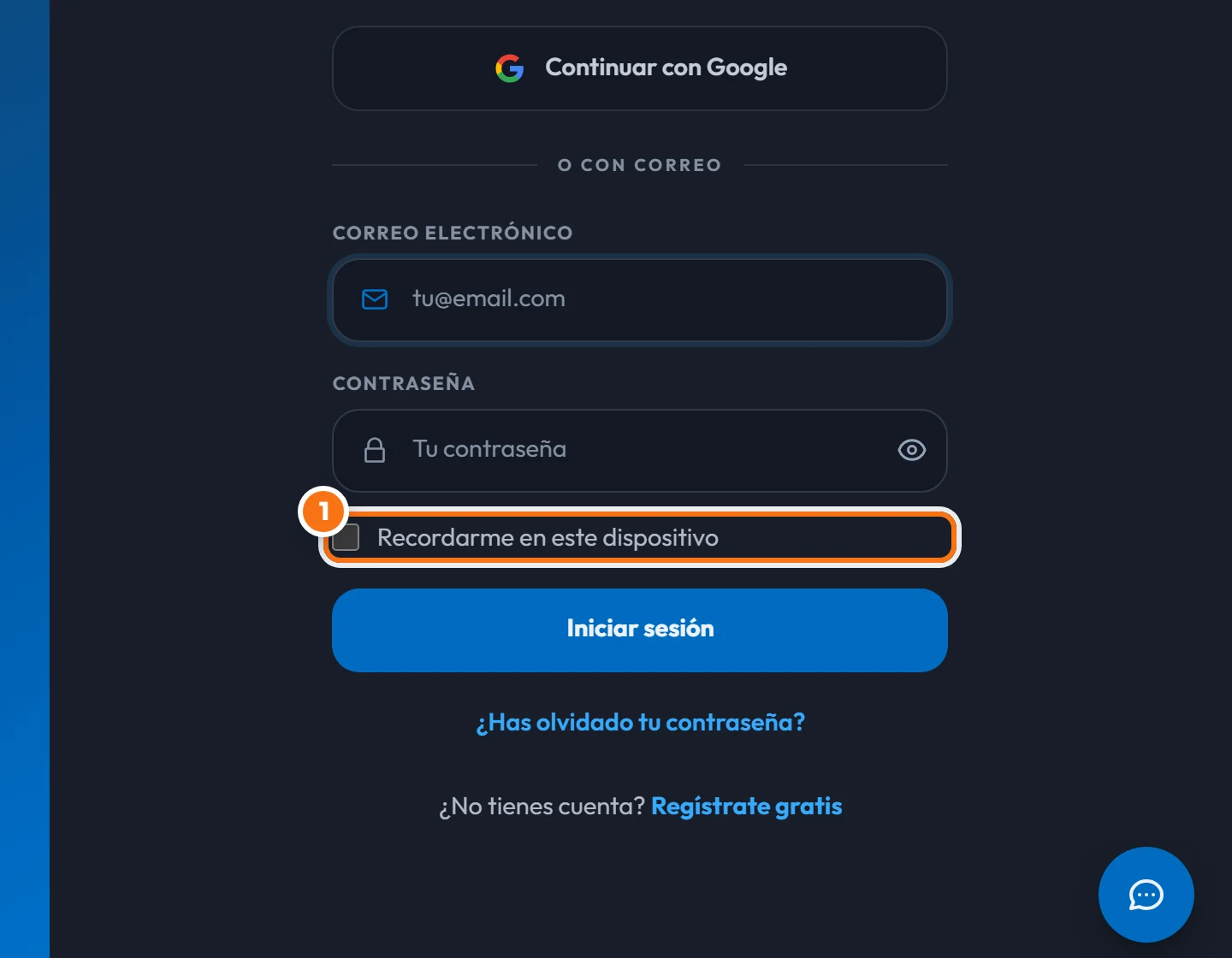
Pulsa Iniciar sesión, arriba a la derecha. Accede con Google o introduce el correo y la contraseña con los que te registraste.
-
Paso 1: Si usas este ordenador a menudo, marca Recordarme en este dispositivo.
¿Cómo recupero mi contraseña?
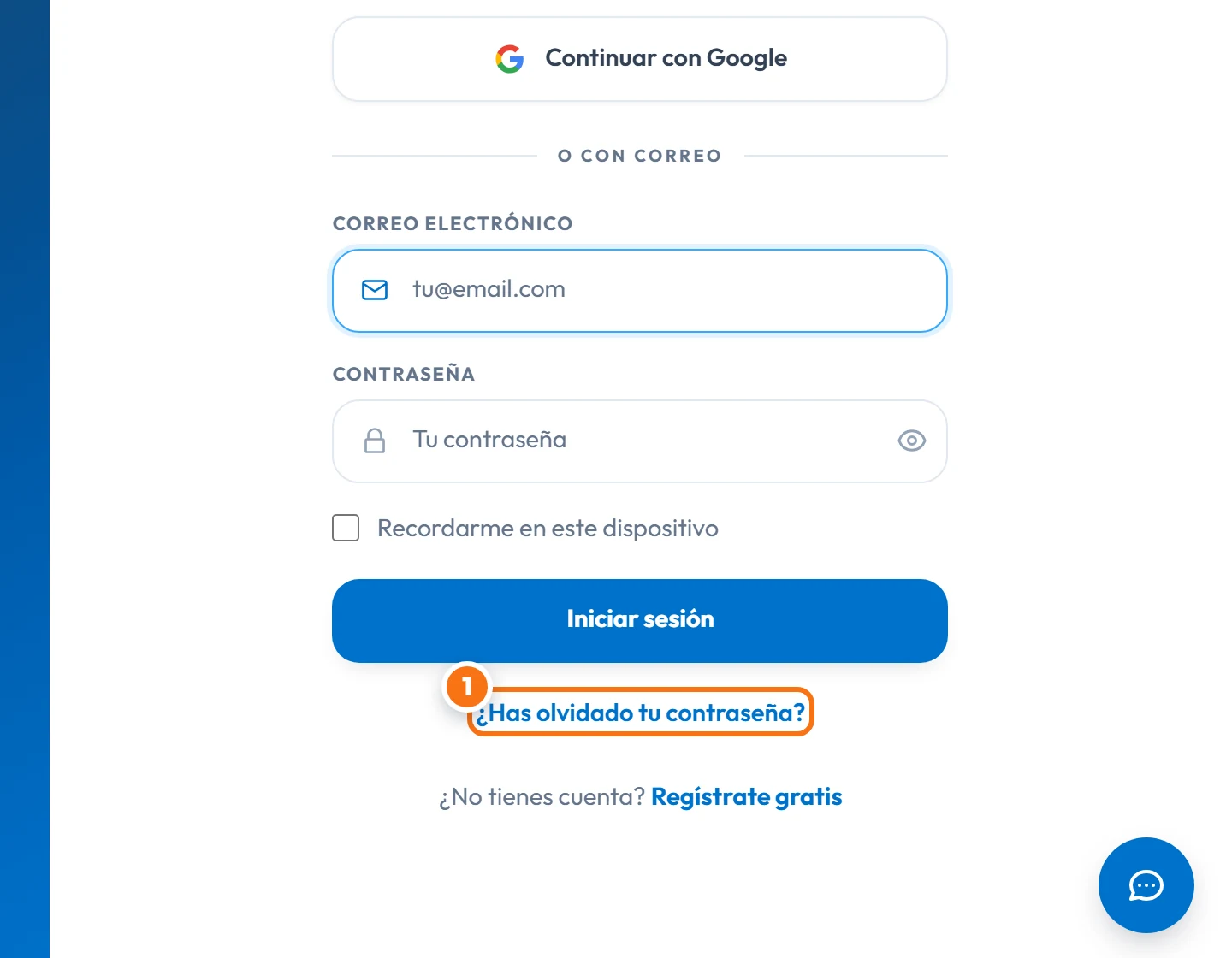
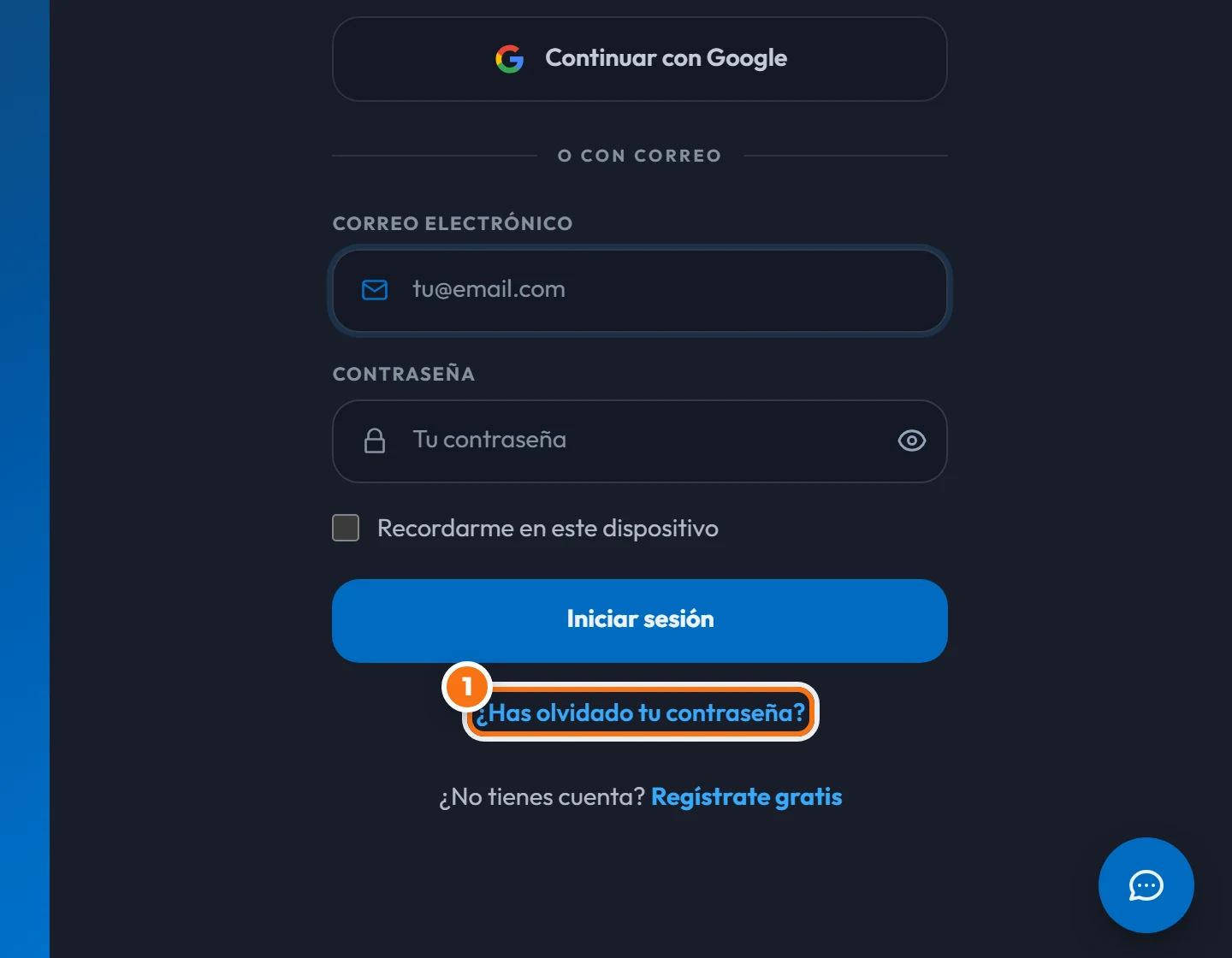
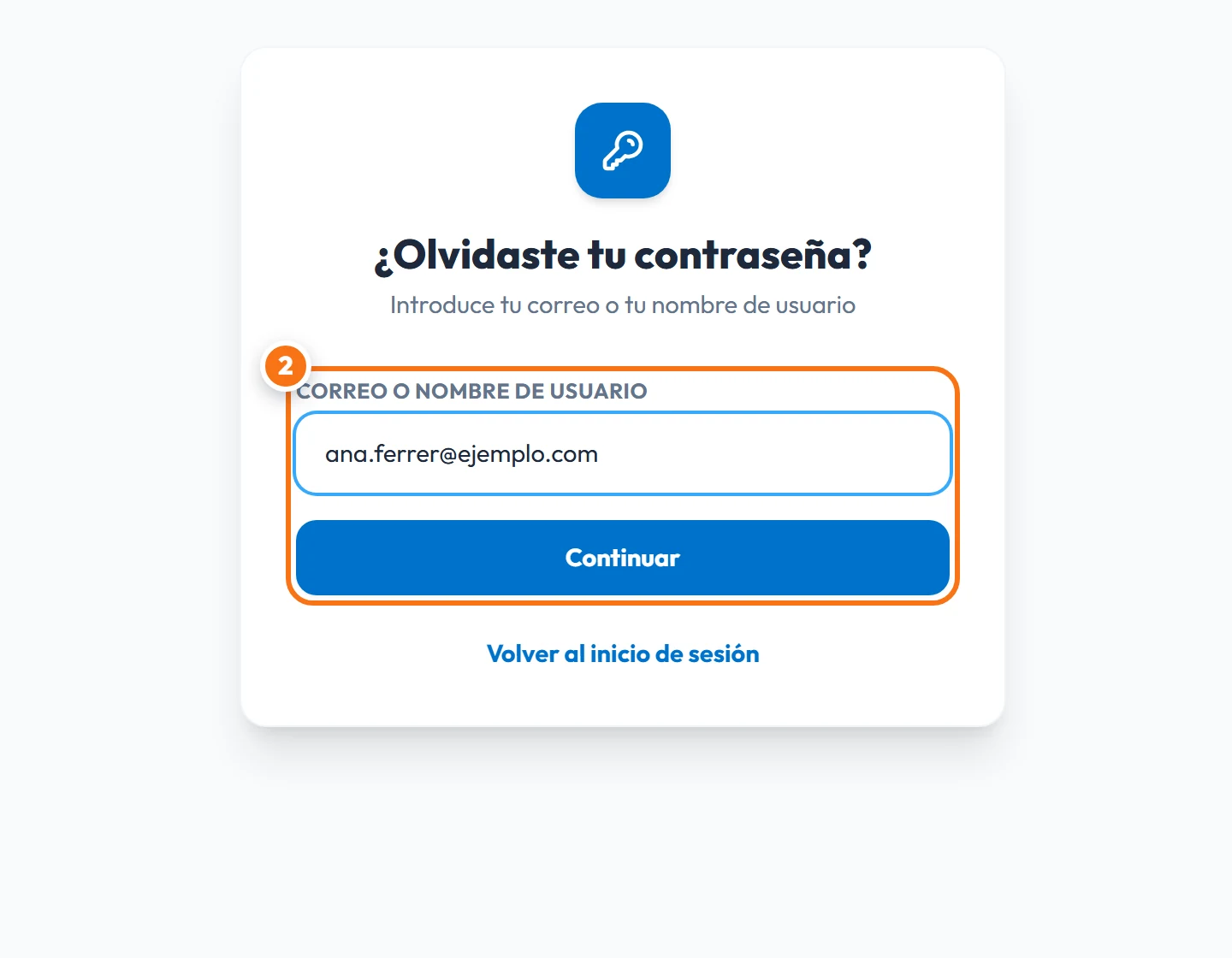
En Iniciar sesión, pulsa ¿Has olvidado tu contraseña?. Te enviaremos un enlace y un código de verificación para que puedas establecer una contraseña nueva.
-
Paso 1: En Iniciar sesión, pulsa ¿Has olvidado tu contraseña?, debajo del botón.
-
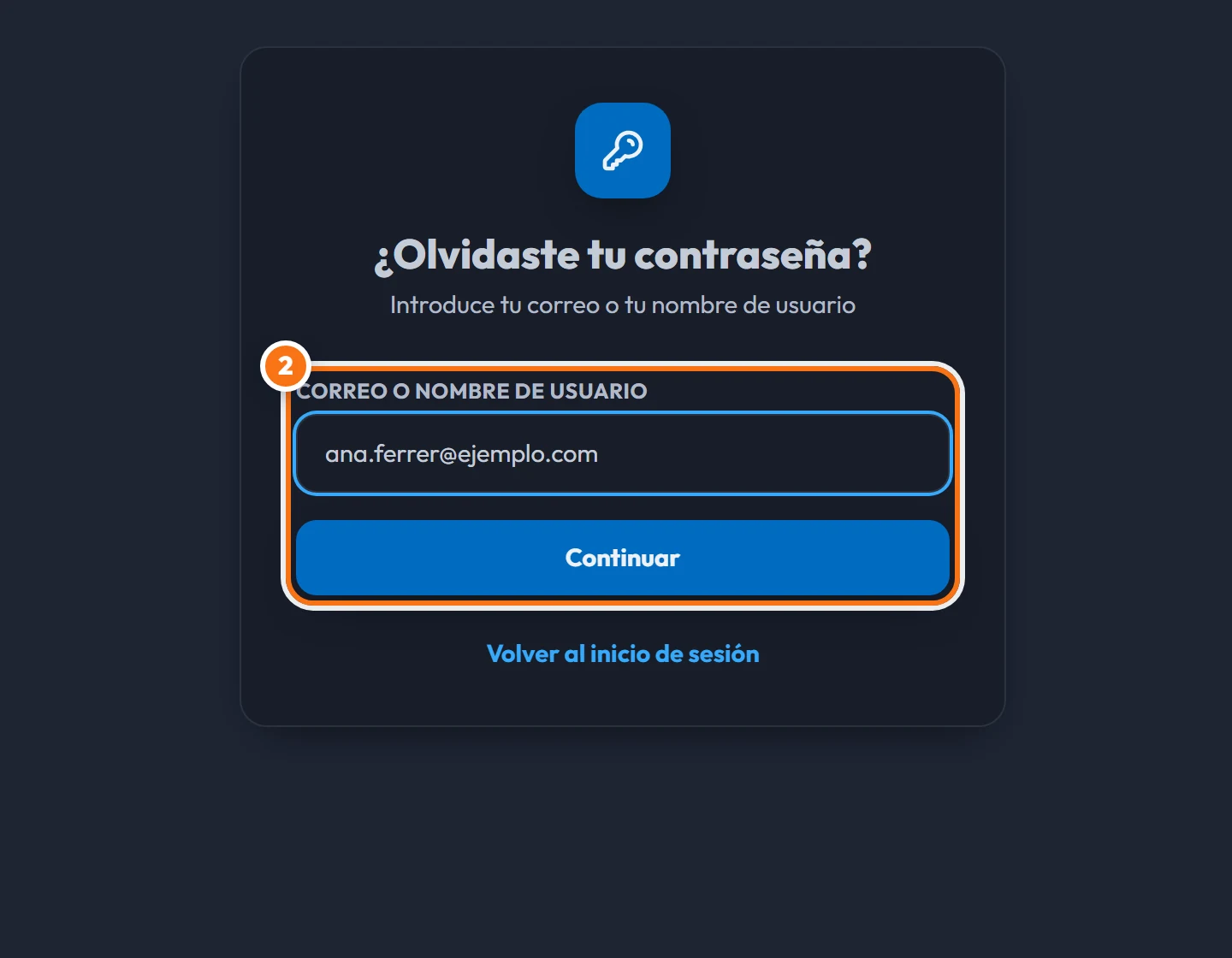
Paso 2: Escribe tu correo o tu usuario y pulsa Continuar.
-
Paso 3: Te enviamos un enlace y un código. Abre el enlace (o escribe el código) y elige la contraseña nueva.
¿Cómo cambio mi correo o contraseña?
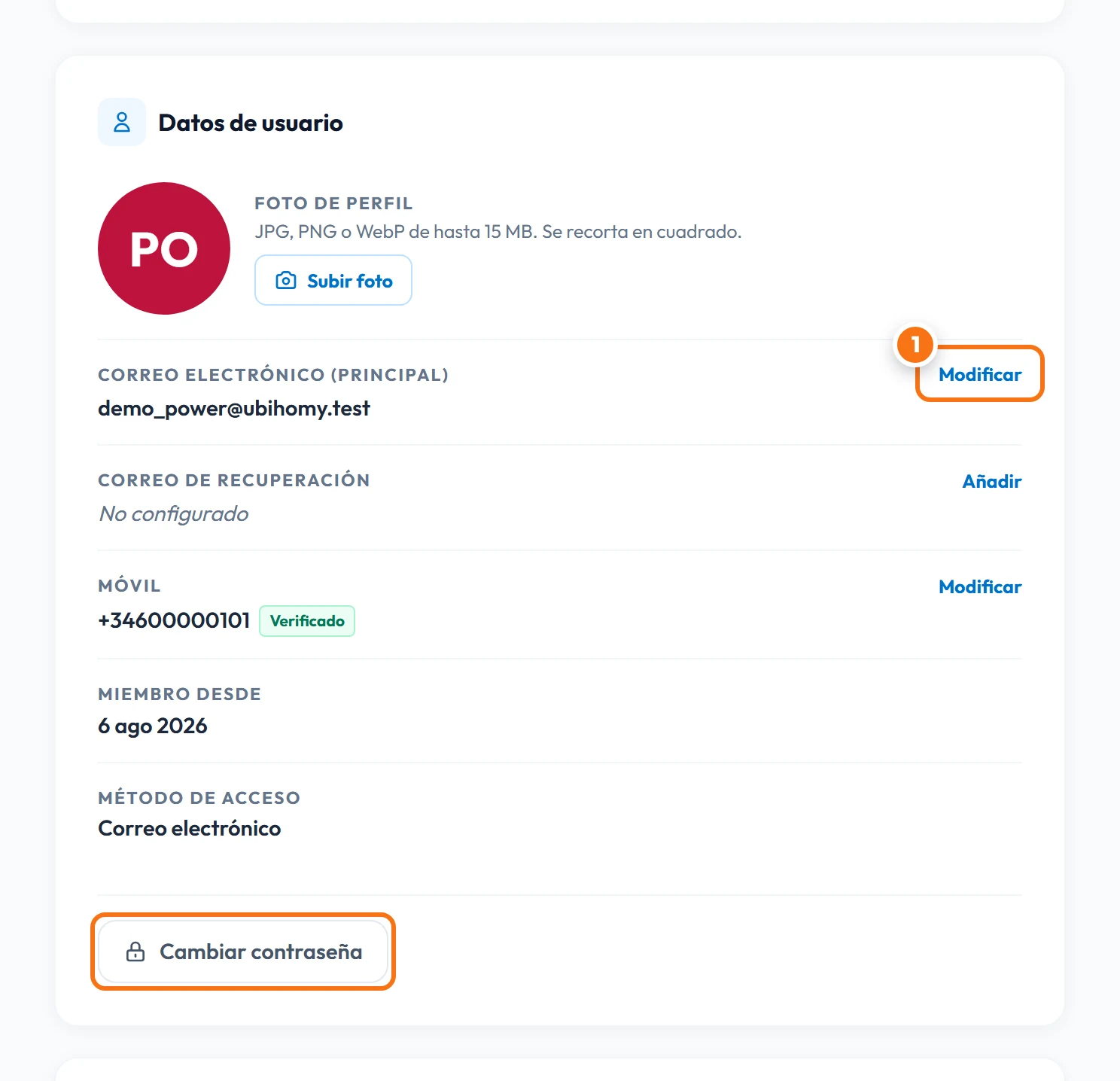
Entra en Mi cuenta. Para cambiar el correo, pulsa Modificar junto a tu dirección; para cambiar la contraseña, selecciona Cambiar contraseña.
-
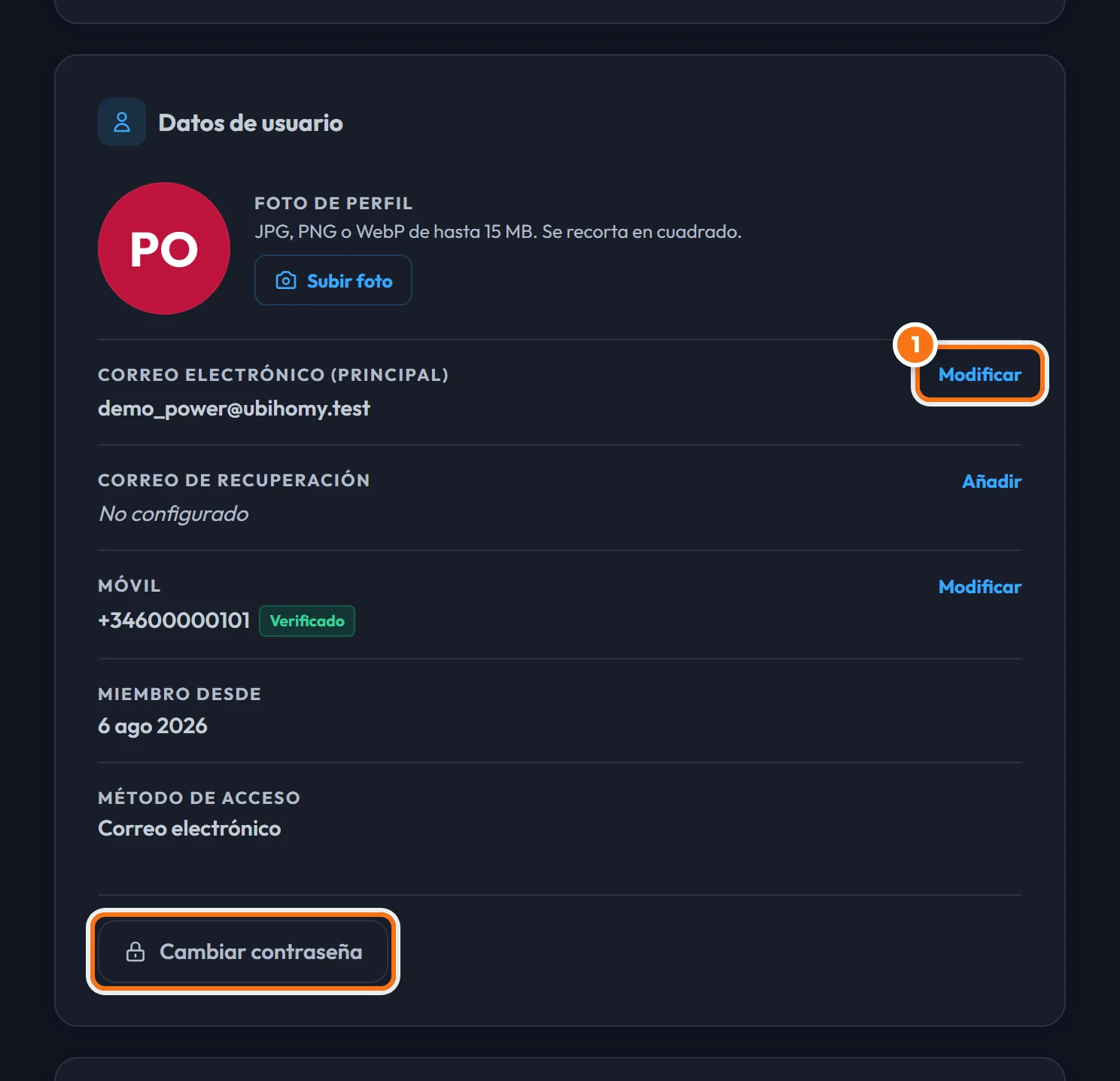
Paso 1: Pulsa Modificar al lado de tu correo, o Cambiar contraseña para la contraseña.
-
Paso 2: Para cambiar el correo te pedimos dos cosas: el código que te llega por SMS a tu móvil y, después, abrir el enlace (o escribir el código) que enviamos al correo nuevo. Hasta entonces sigue valiendo el anterior.
¿Cómo cambio mi foto de perfil?
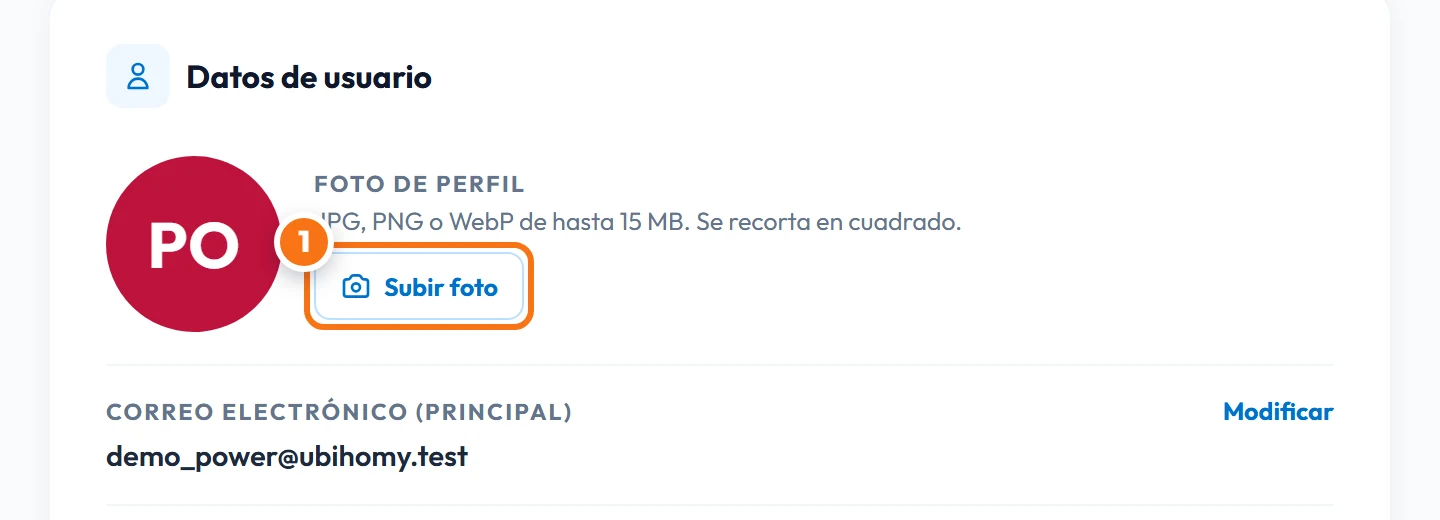
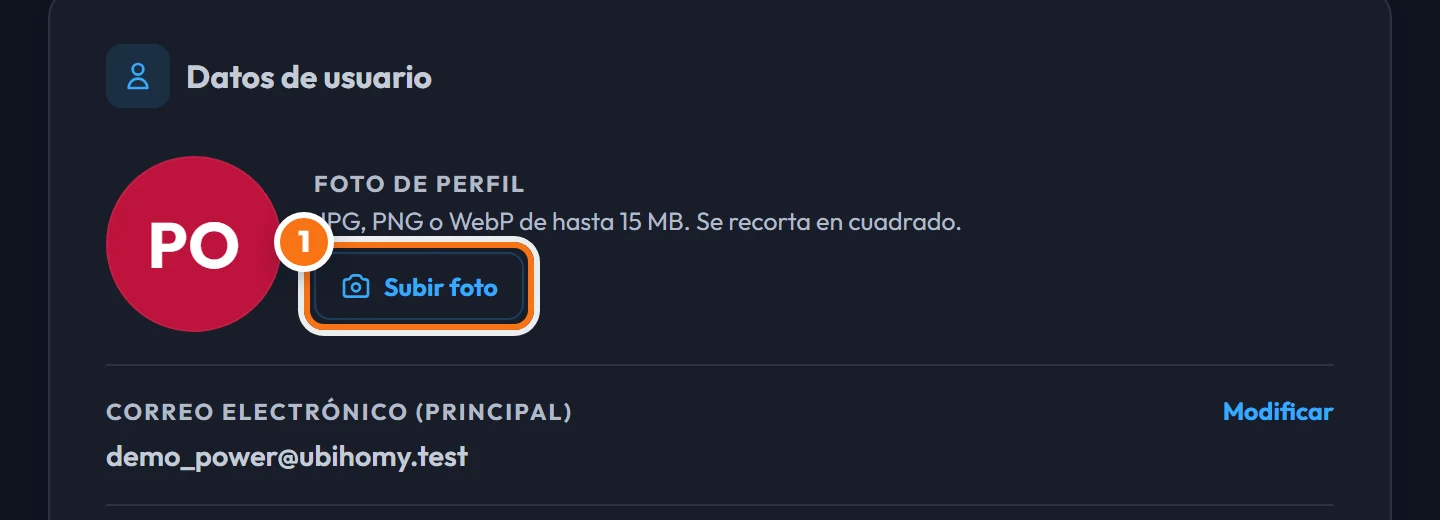
En Mi cuenta, busca la sección Datos de usuario y pulsa Subir foto o Cambiar foto. Elige una imagen y guárdala. Si no tienes foto, se mostrarán tus iniciales.
-
Paso 1: Pulsa Subir foto o Cambiar foto, elige una imagen y selecciona Guardar foto. Para volver a mostrar tus iniciales, pulsa Quitar foto.
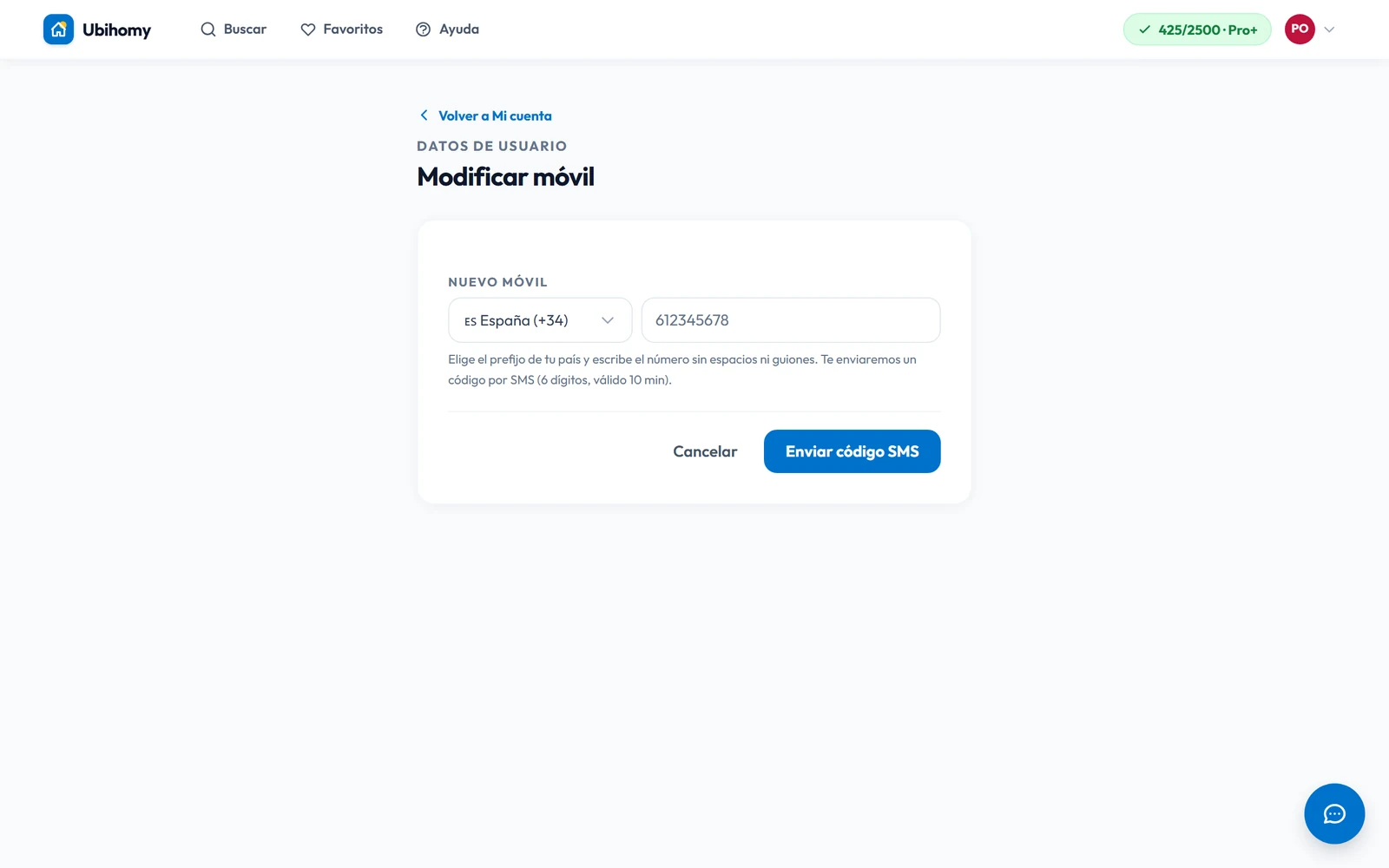
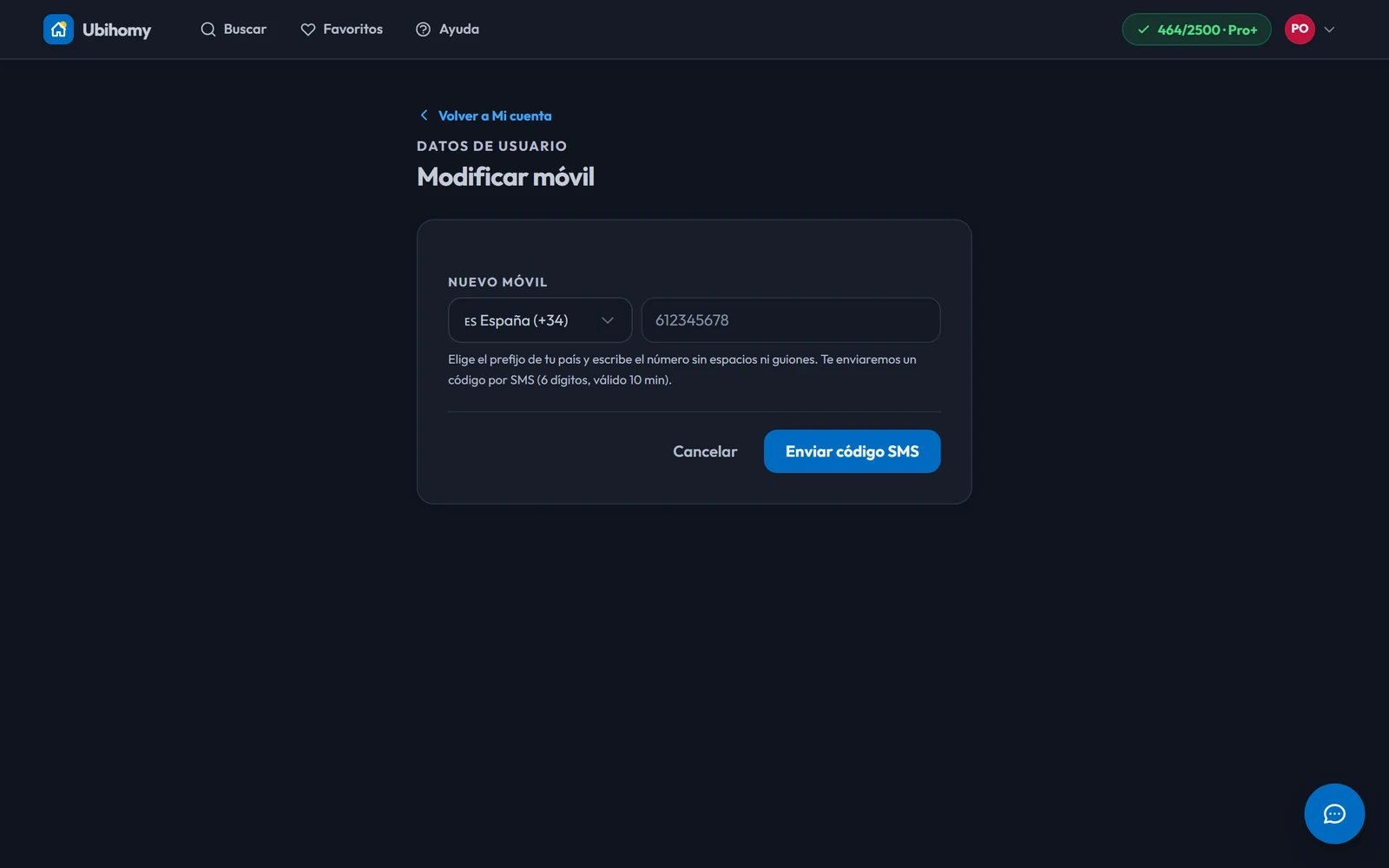
¿Cómo verifico mi número de móvil?
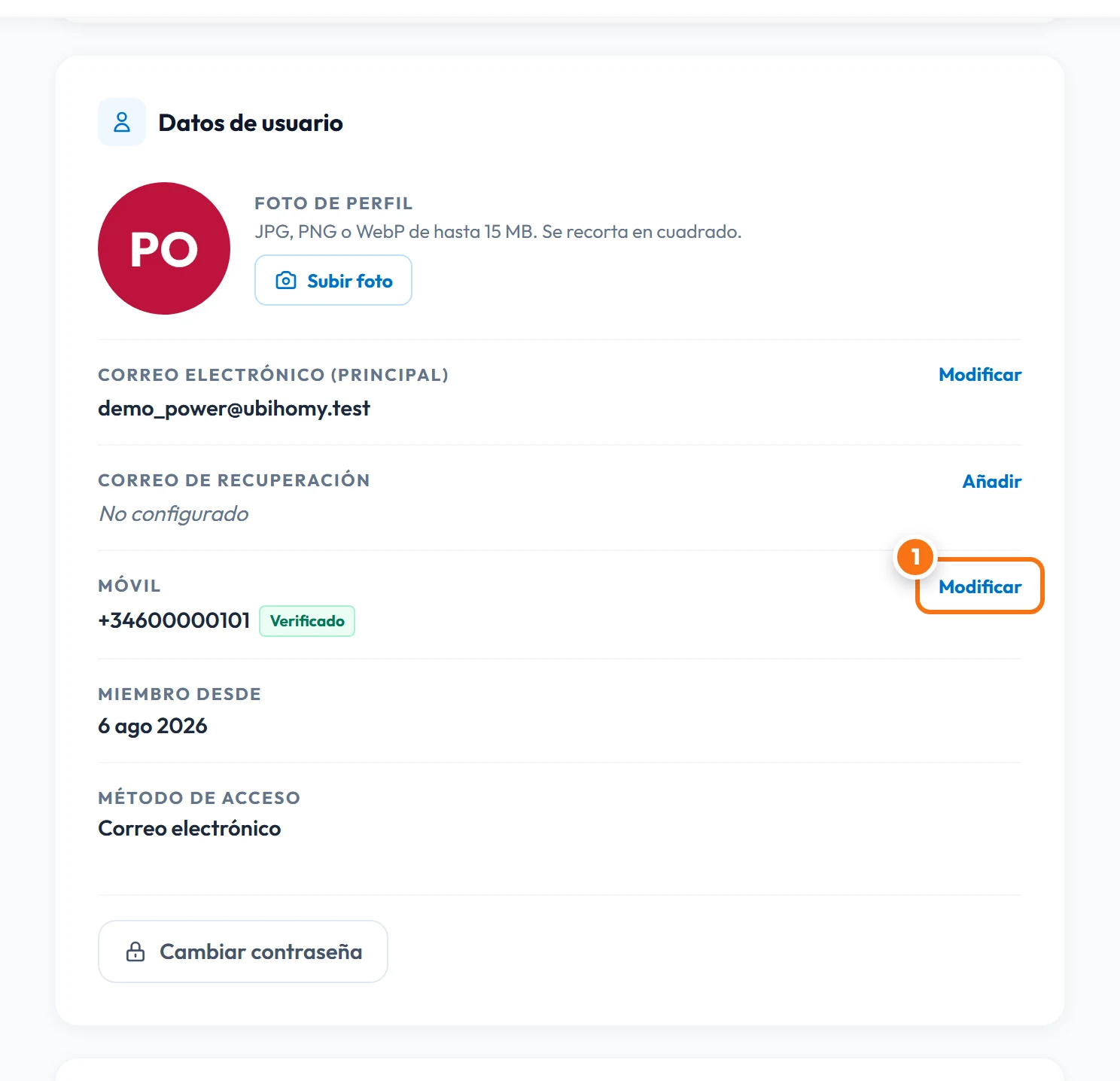
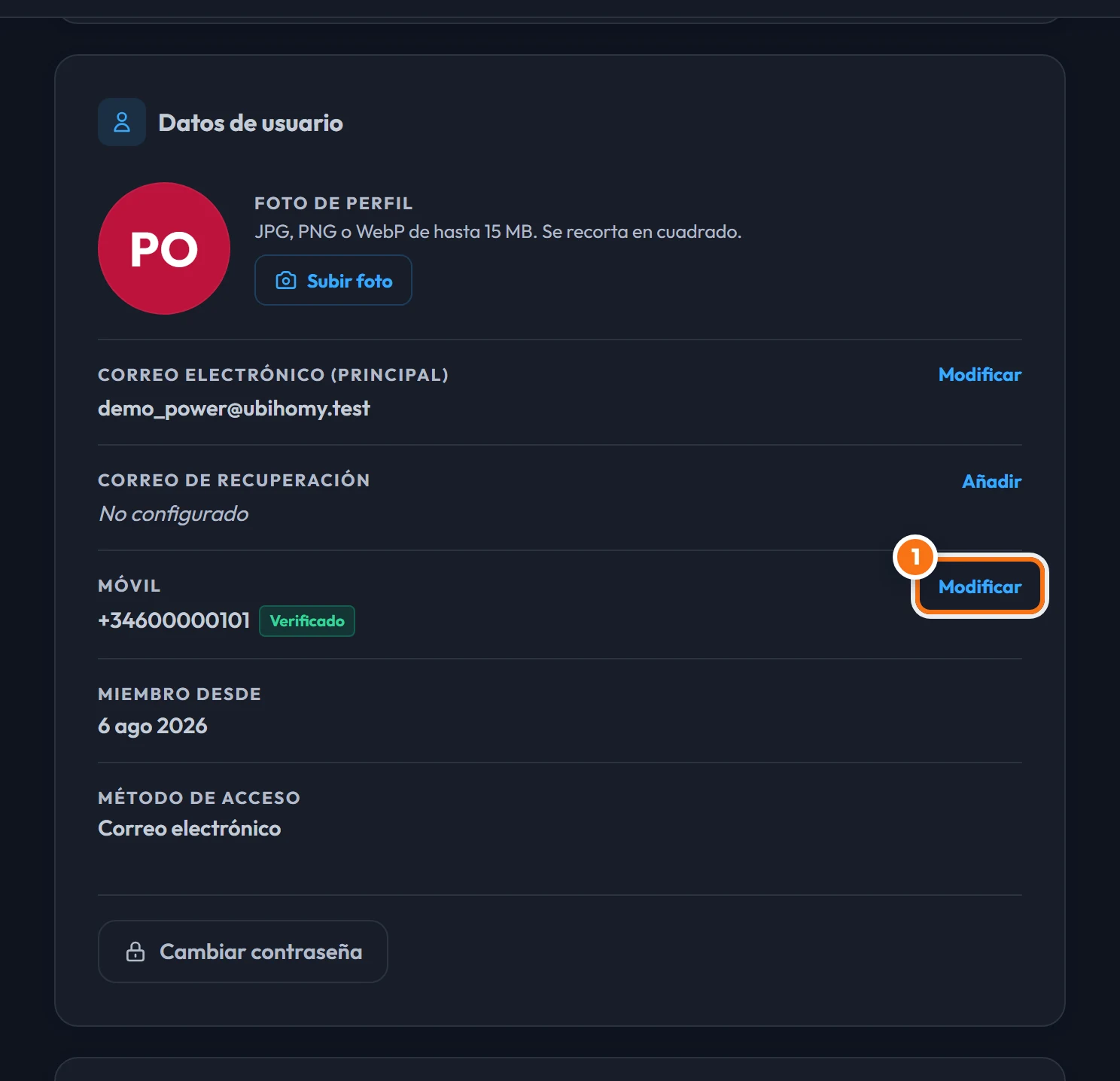
En Mi cuenta, abre la sección Móvil, introduce tu número y solicita un SMS. Después, escribe el código recibido para verificarlo.
-
Paso 1: En Móvil, pulsa Modificar.
-
Paso 2: Escribe tu número, pulsa Enviar código SMS y escribe el código que te llega.
¿Para qué sirve el correo de recuperación?
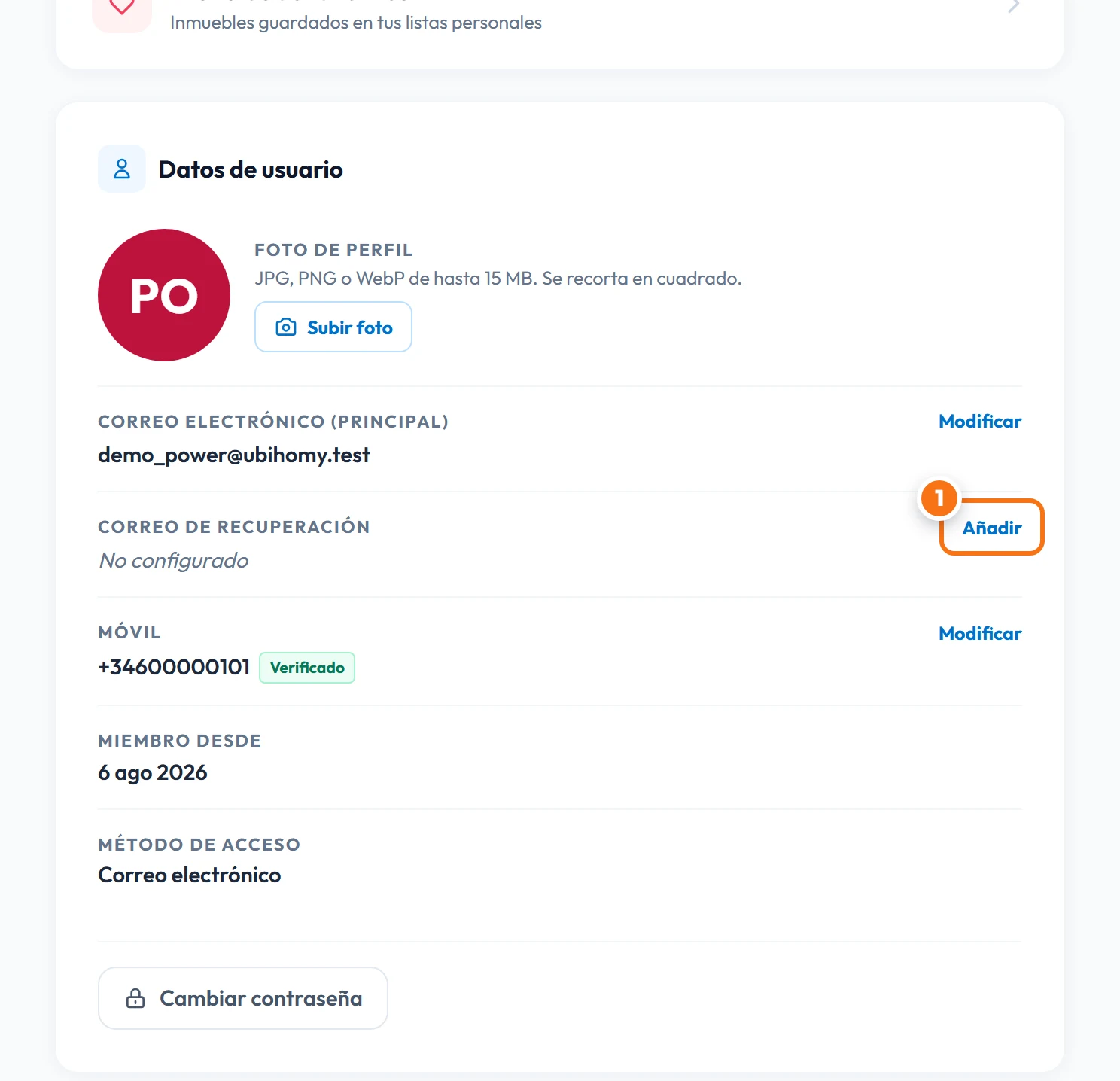
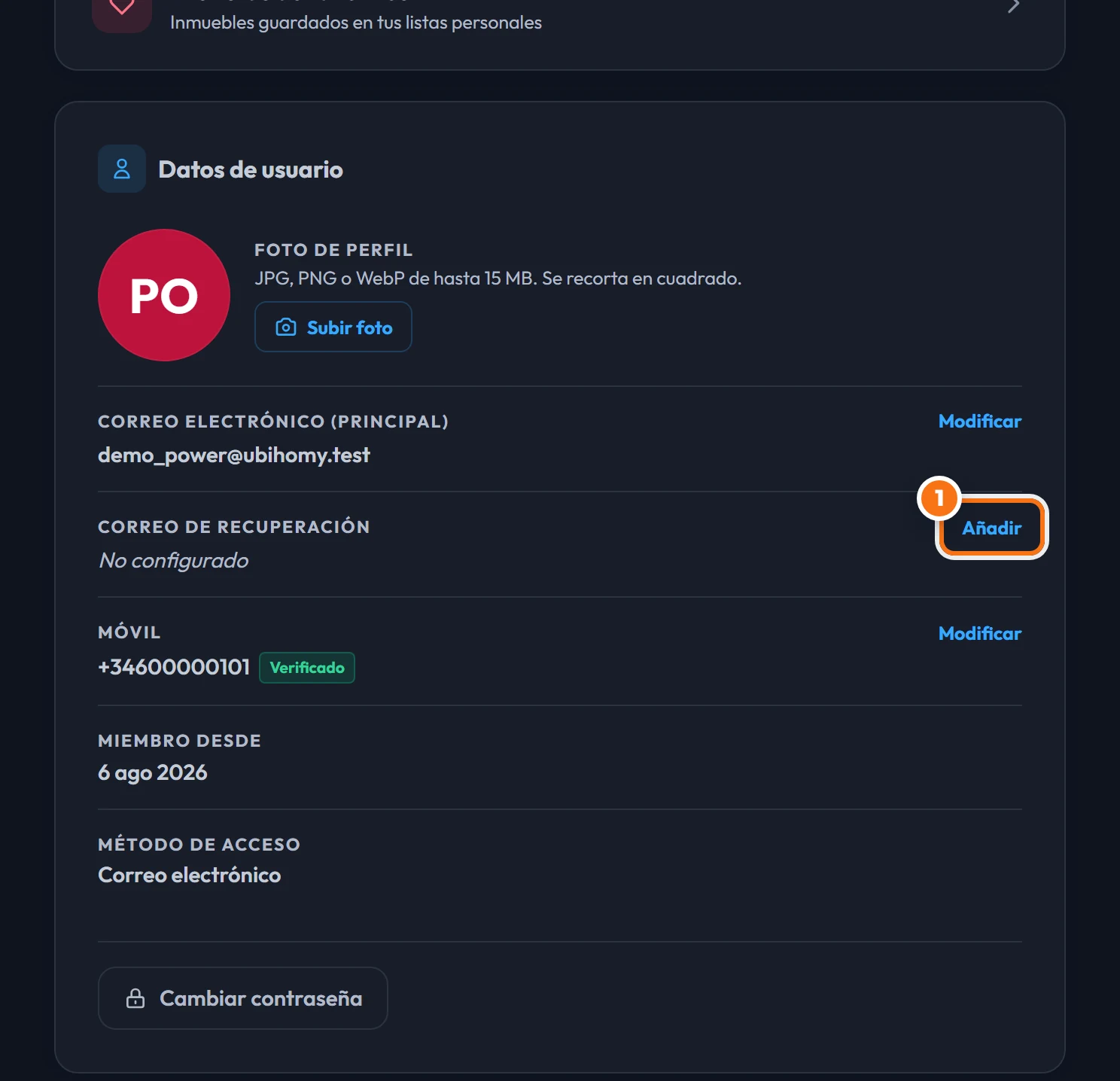
Para que puedas recuperar tu cuenta si pierdes el acceso a tu correo principal.
-
Paso 1: Añádelo en Mi cuenta y confírmalo con el enlace que te enviamos.
¿Cómo cierro las sesiones de otros dispositivos?
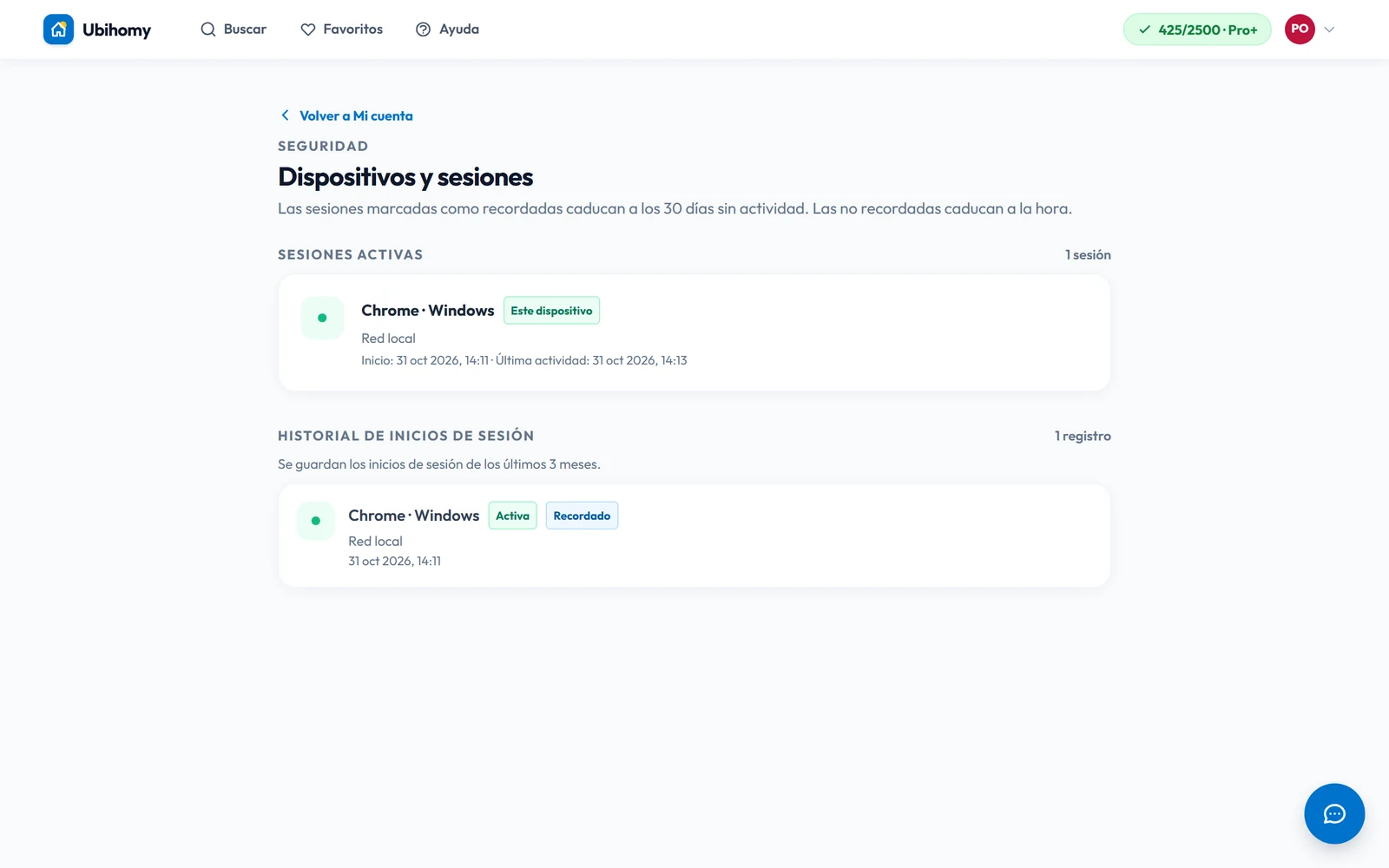
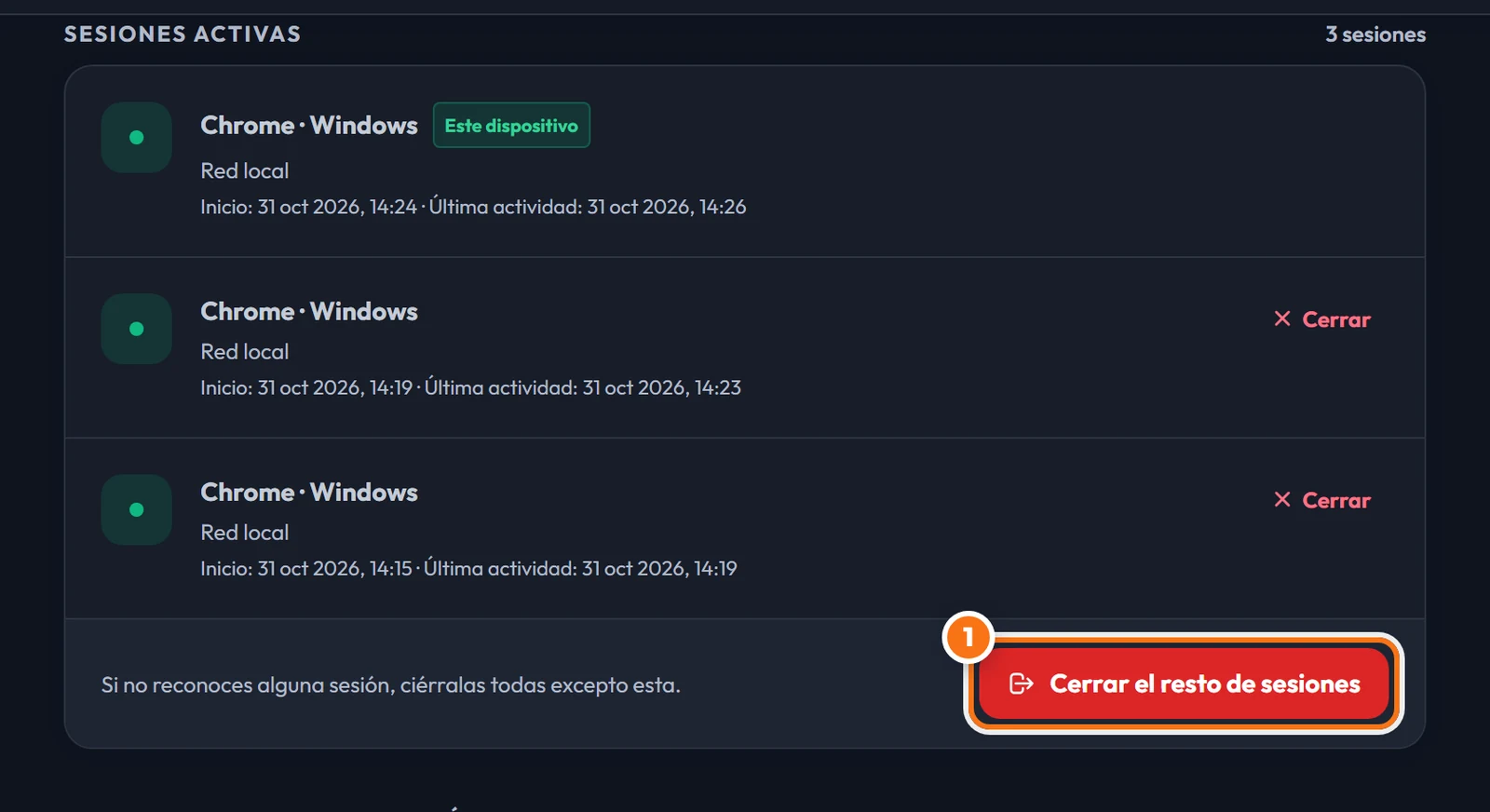
En Mi cuenta, abre Dispositivos y sesiones y pulsa Cerrar el resto de sesiones. Se cerrarán las sesiones de los otros dispositivos, pero la sesión actual seguirá abierta.
-
Paso 1: Verás dónde tienes la sesión abierta. Pulsa Cerrar el resto de sesiones y solo quedará la que estás usando.
¿Cómo cambio el idioma o el tema de la web?
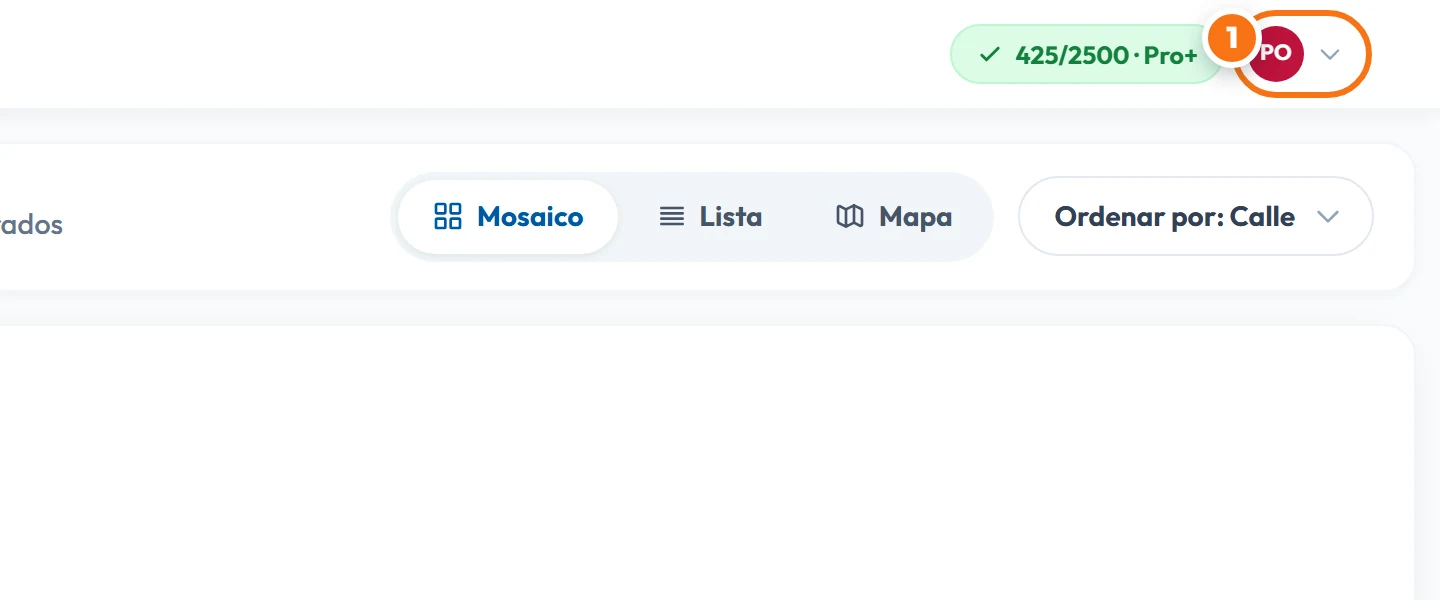
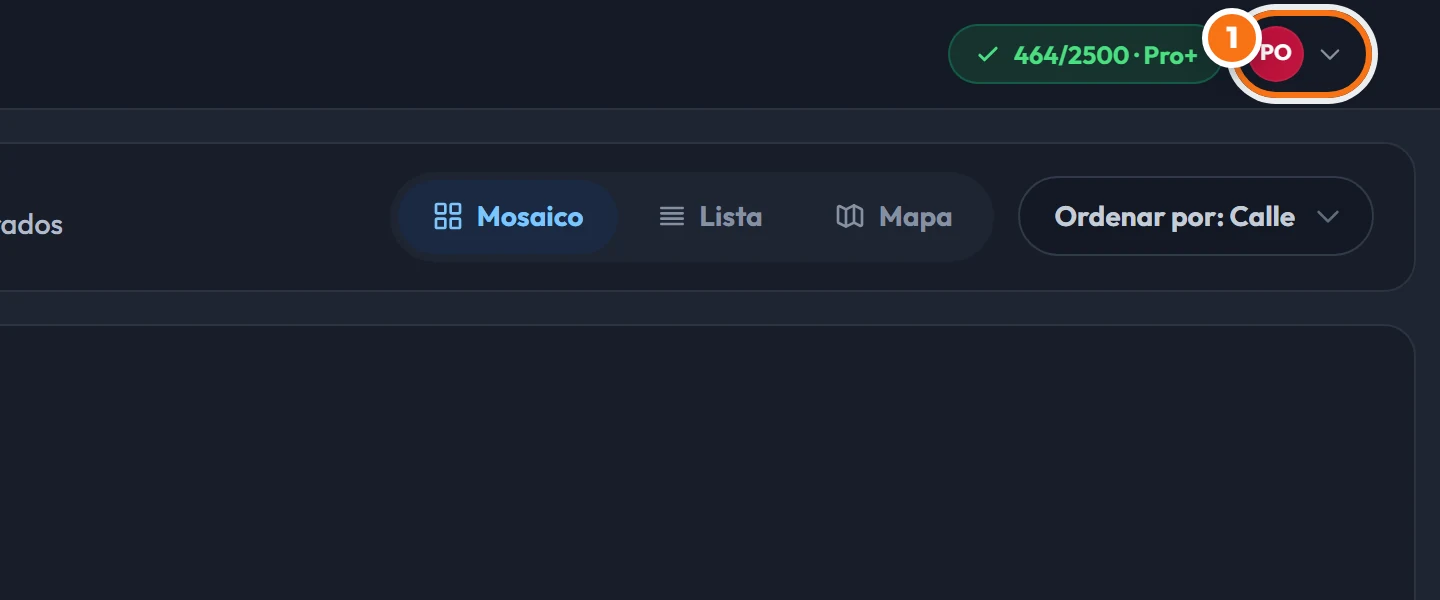
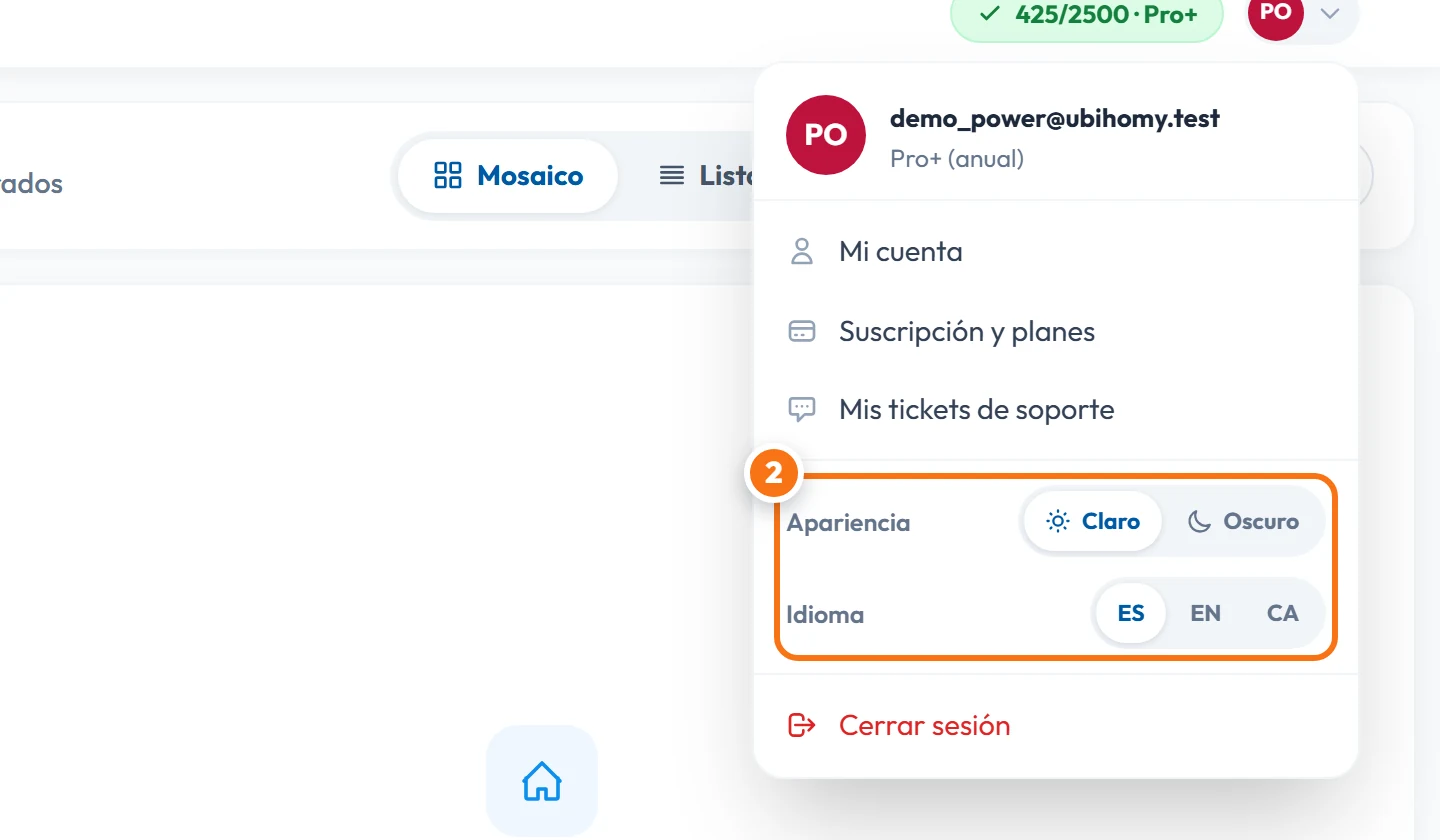
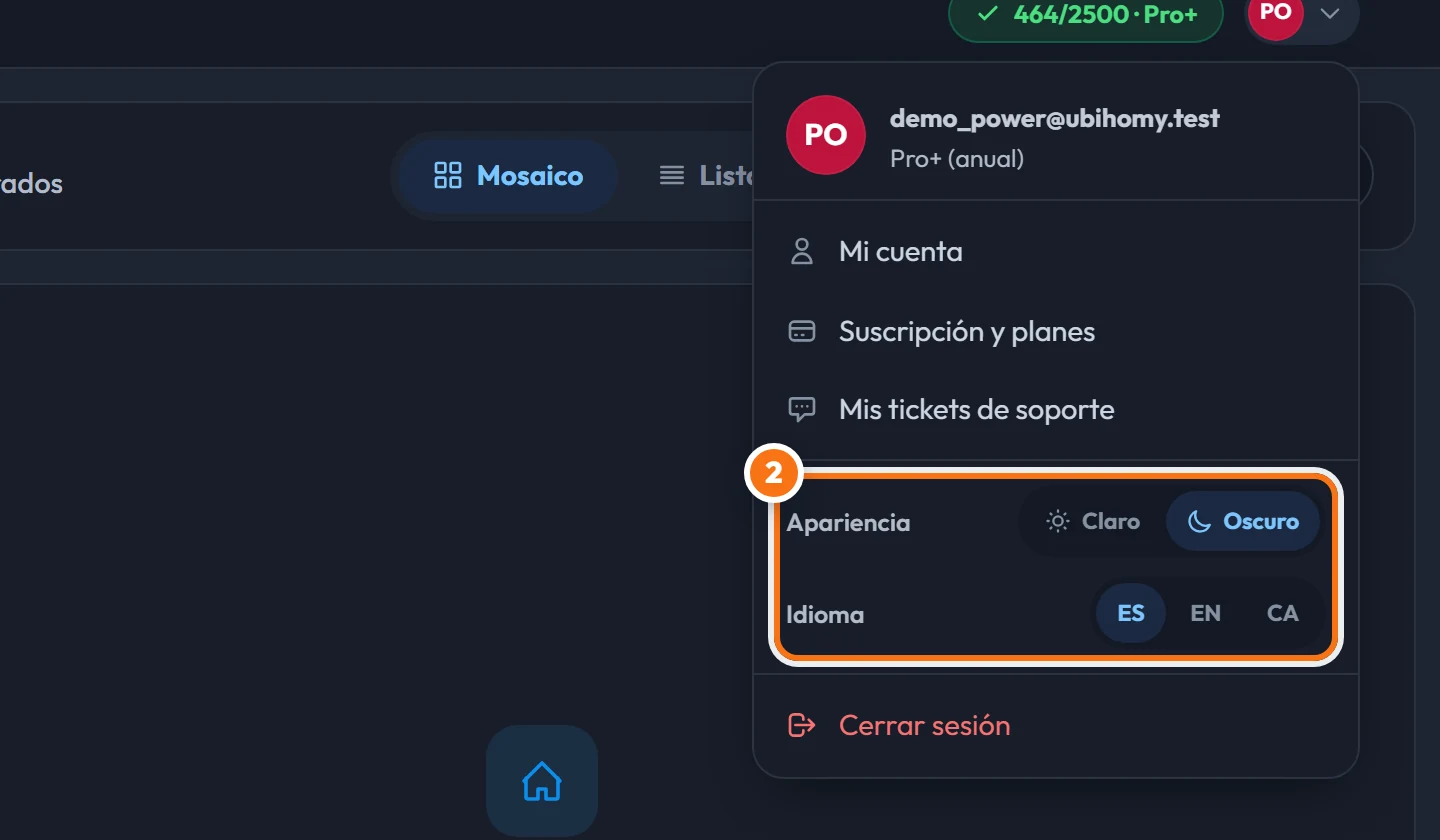
Abre el menú de tu cuenta, arriba a la derecha. En Idioma puedes elegir español, inglés o catalán; en Apariencia, el modo claro u oscuro.
-
Paso 1: Abre el menú de tu cuenta, arriba a la derecha.
-
Paso 2: Elige el idioma en Idioma y el modo claro u oscuro en Apariencia.
¿Qué consume consultas y cuántas me quedan?
Cada búsqueda de inmuebles, incluida la búsqueda por zona o de inmuebles similares, consume una consulta. Cambiar de vista, ordenar los resultados y revisar favoritos no consume ninguna. Puedes consultar el saldo en Mi cuenta. Las 20 consultas gratuitas no se renuevan.
¿Cuándo se renuevan mis consultas?
En los planes de pago, las consultas se renuevan cada mes cuando se confirma el cobro de la suscripción. Las 20 consultas del plan gratuito son para siempre y no se recargan.
¿Qué incluye cada plan?
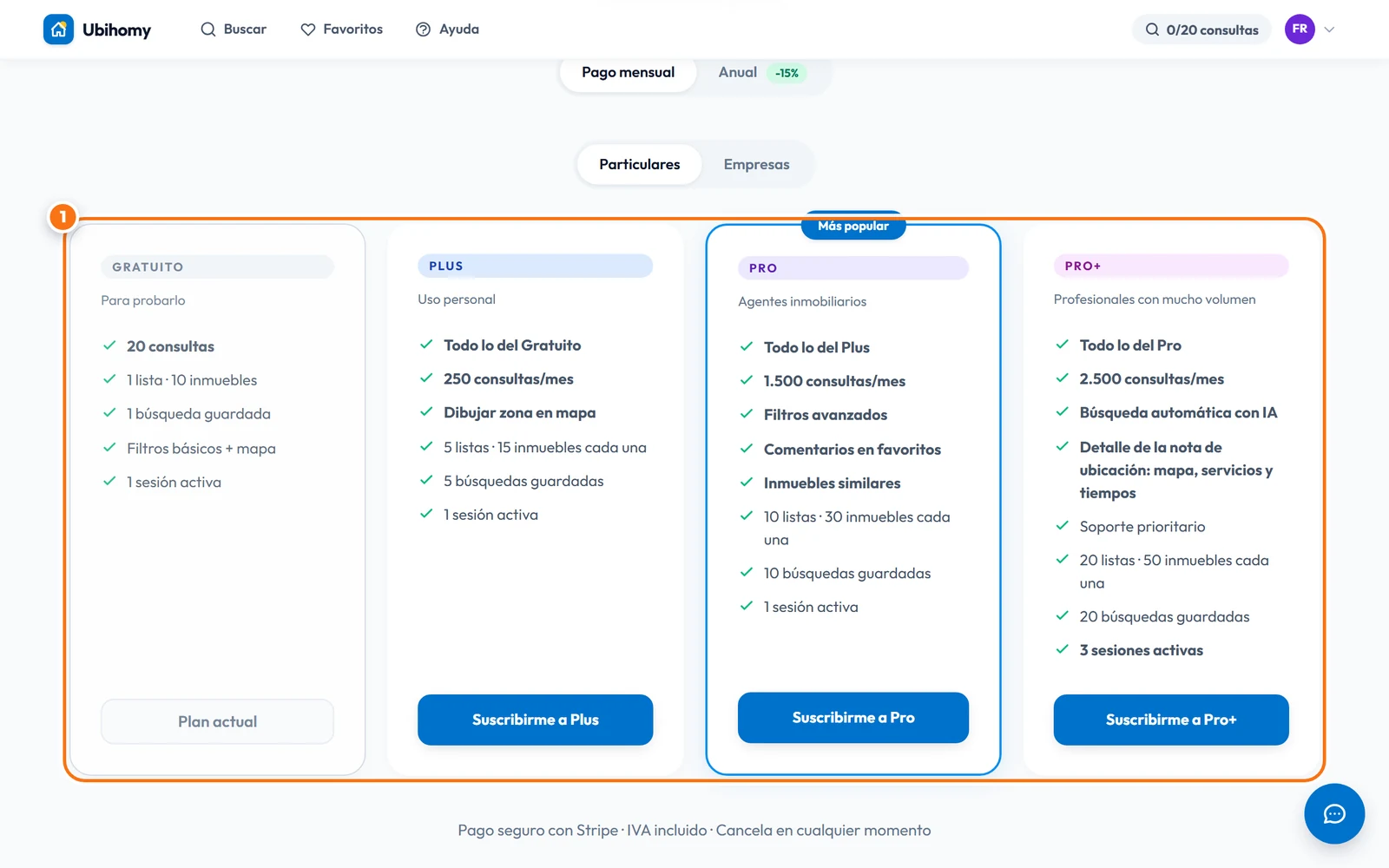
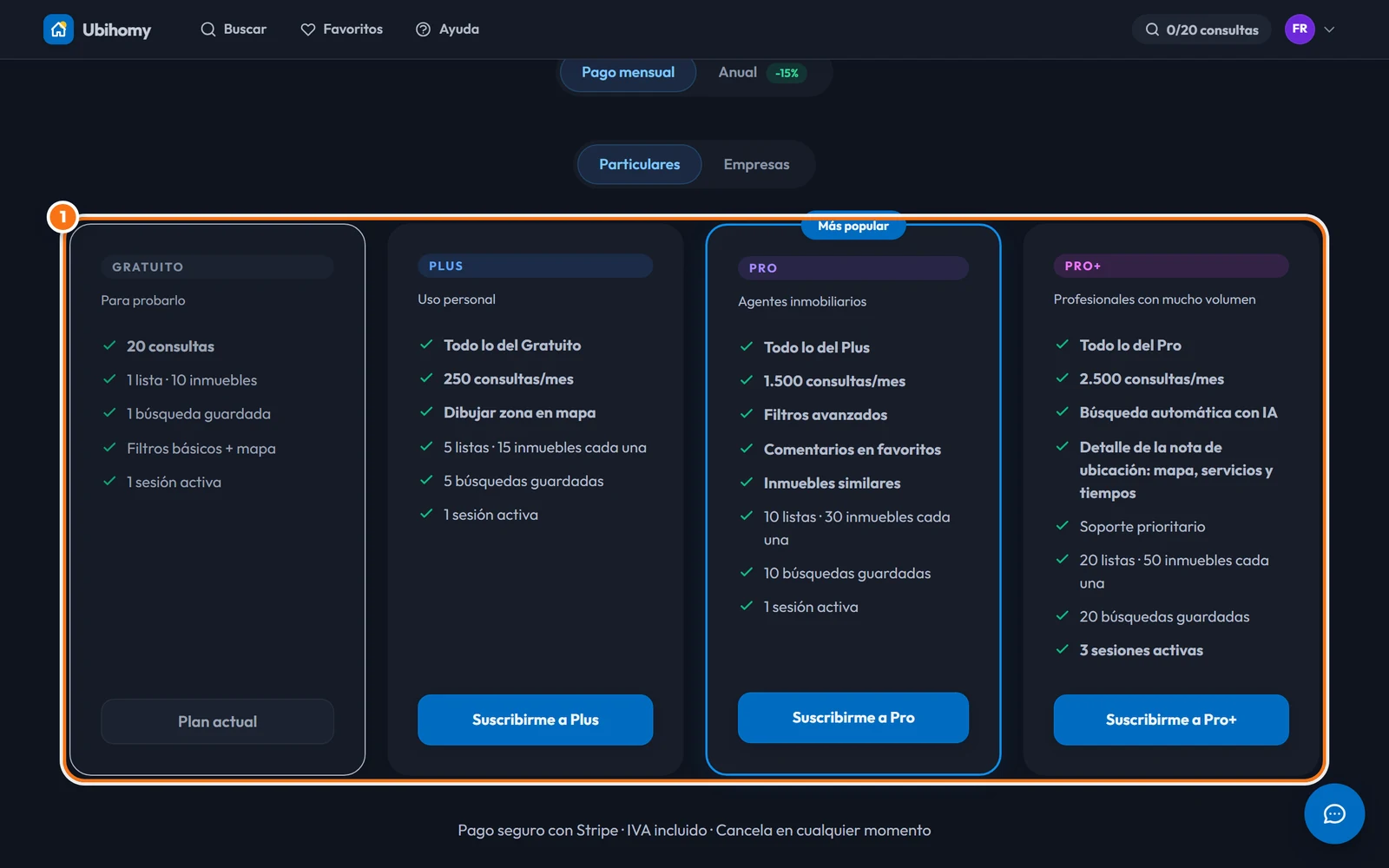
Gratuito ofrece 20 consultas en total y filtros básicos. Plus incluye 250 consultas al mes y búsqueda por zonas. Pro añade filtros avanzados, comentarios e inmuebles similares, con 1.500 consultas al mes. Pro+ incluye 2.500 consultas al mes, búsqueda automática y el detalle de la nota de ubicación. Los planes de empresa permiten trabajar en equipo.
-
Paso 1: Consulta Suscripción para comparar todas las funciones y precios. La modalidad anual incluye un descuento.
¿Cómo cambio o cancelo mi plan?
Abre Suscripción para cambiar de plan o cancelar la suscripción. Las mejoras se aplican inmediatamente; las bajadas de plan y las cancelaciones se hacen efectivas al terminar el periodo pagado.
-
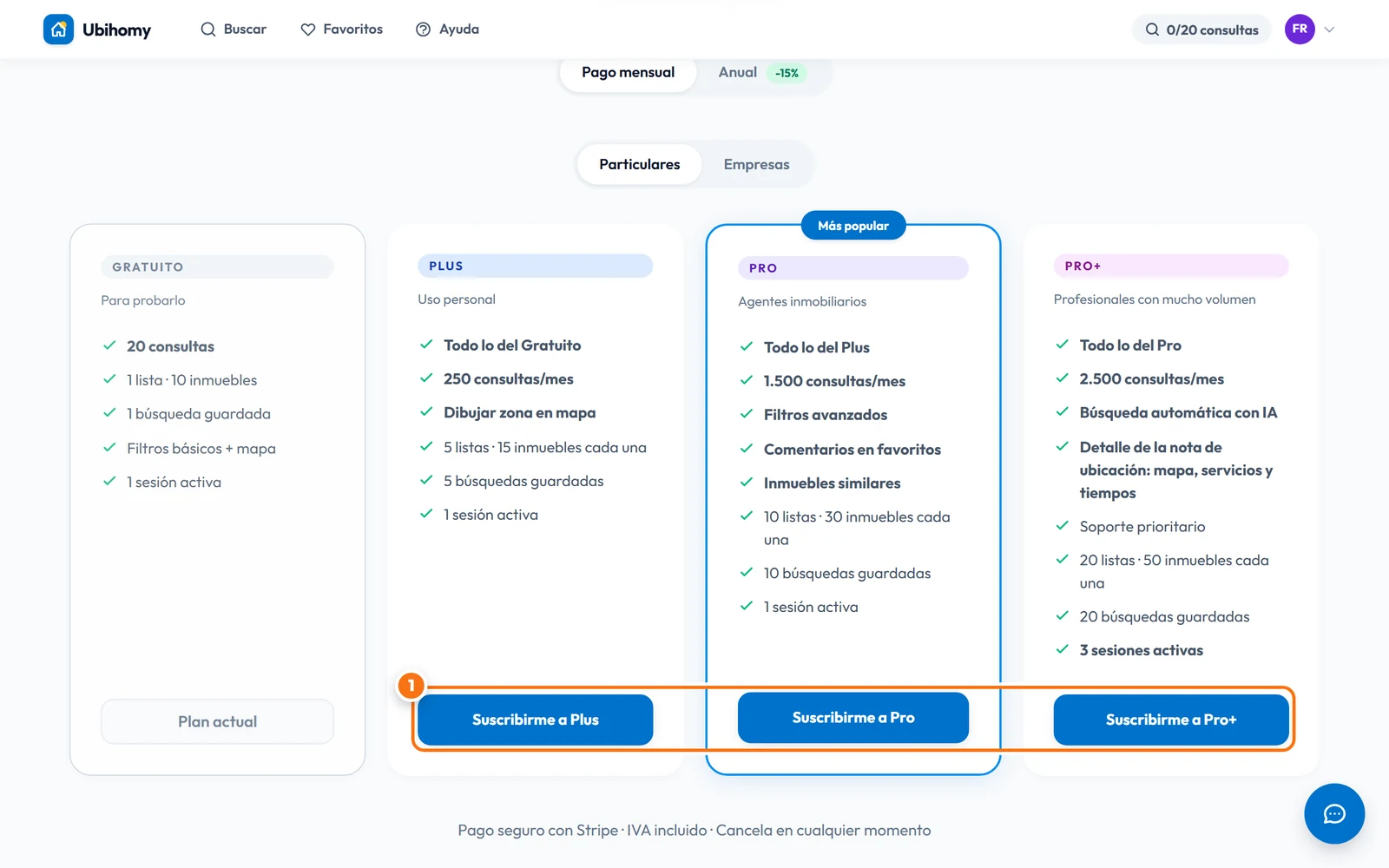
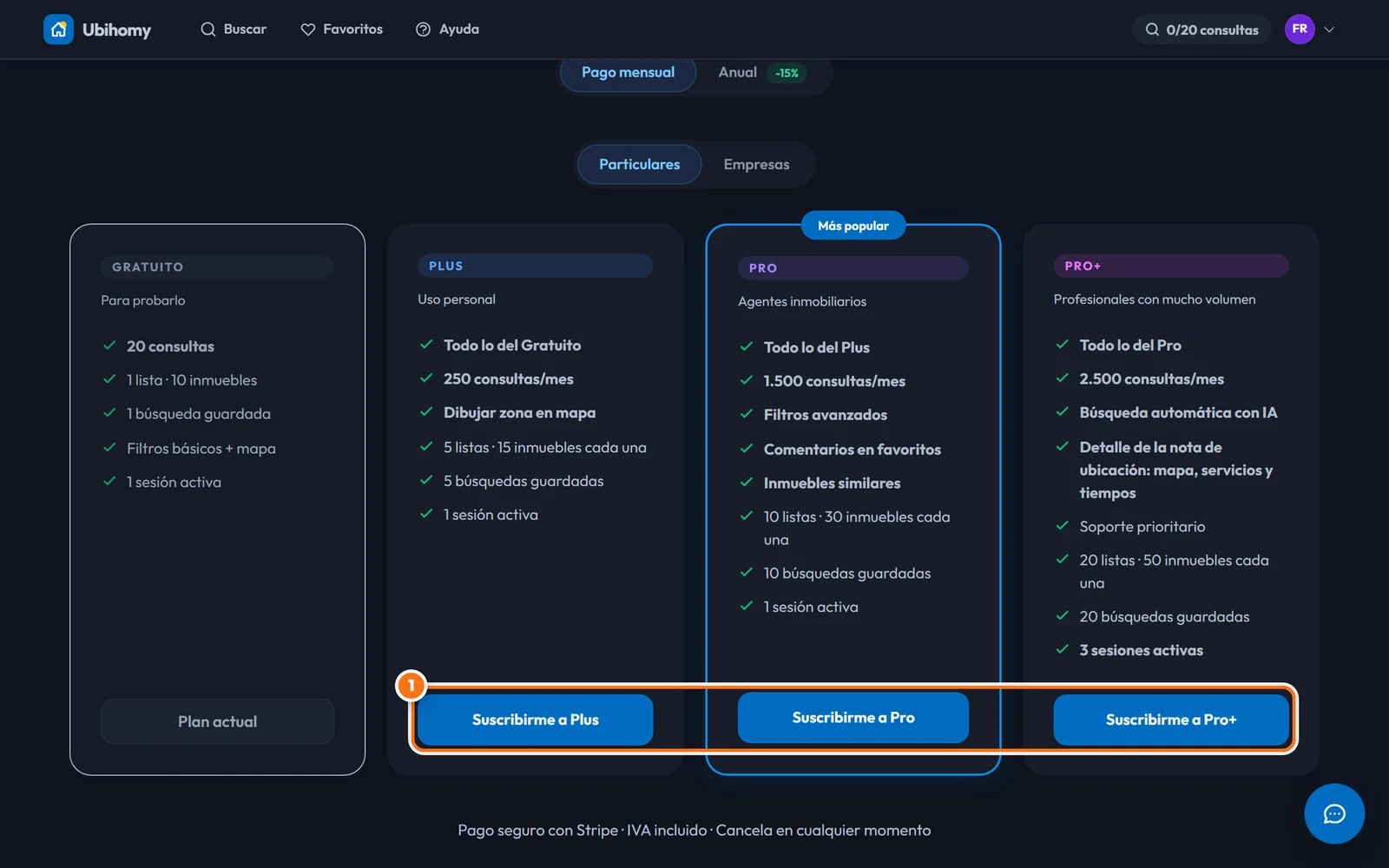
Paso 1: Pulsa el botón del plan al que quieres pasar. Antes de confirmar te decimos qué va a pasar. Si subes de plan, se aplica al momento y solo pagas la diferencia.
-
Paso 2: Si bajas de plan, sigues con el que tienes hasta el final del periodo que ya has pagado y después pasas al nuevo. Verás A partir del… con la fecha, y puedes pulsar Cancelar cambio si te lo piensas mejor.
-
Paso 3: Pasar de mensual a anual es inmediato: te descontamos lo que no has usado del mes. De anual a mensual, el cambio llega al terminar el año que ya has pagado.
-
Paso 4: Para cancelar, pulsa Cancelar suscripción. Seguirás con tu plan hasta el final del periodo que ya has pagado.
¿Es seguro pagar en Ubihomy?
Sí. Stripe procesa los pagos de forma segura. Ubihomy no ve ni guarda los datos de tu tarjeta.
¿Cómo elimino mi cuenta?
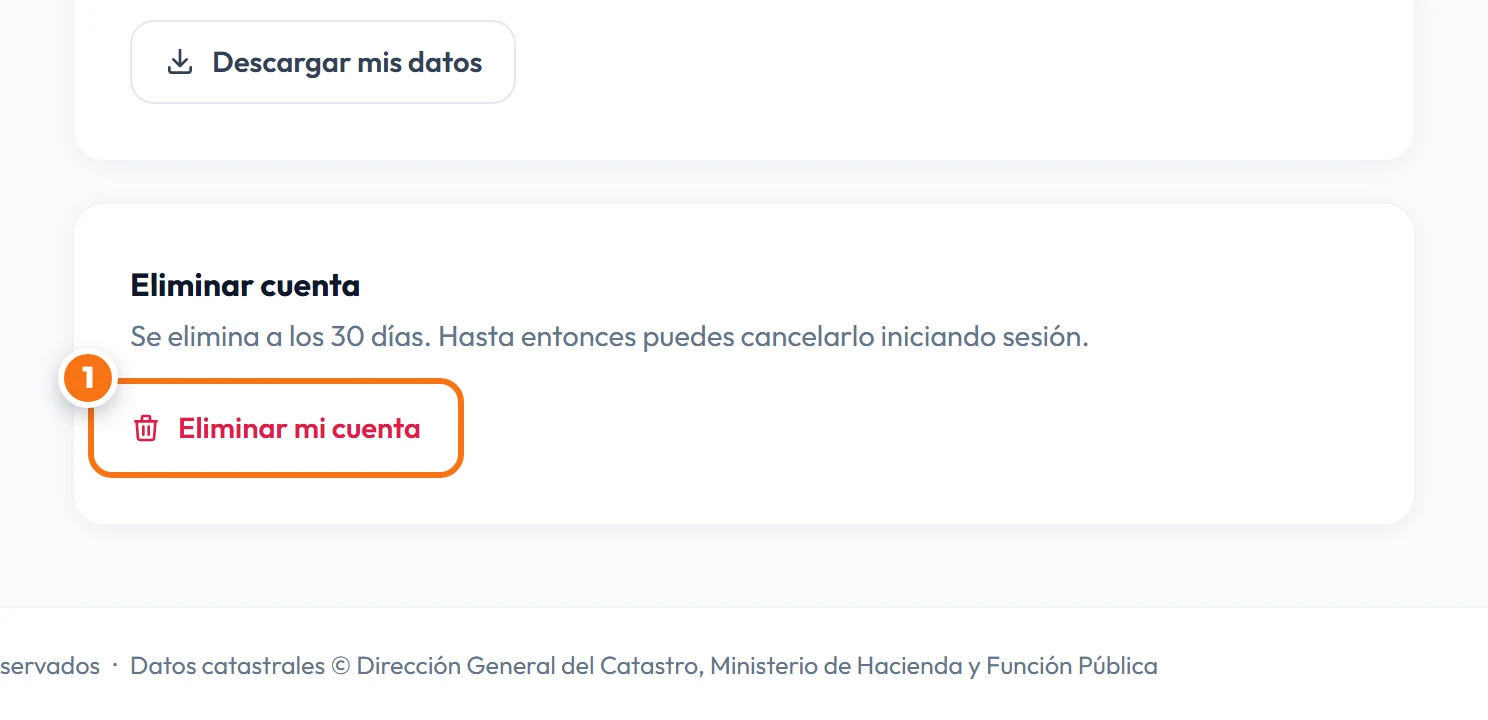
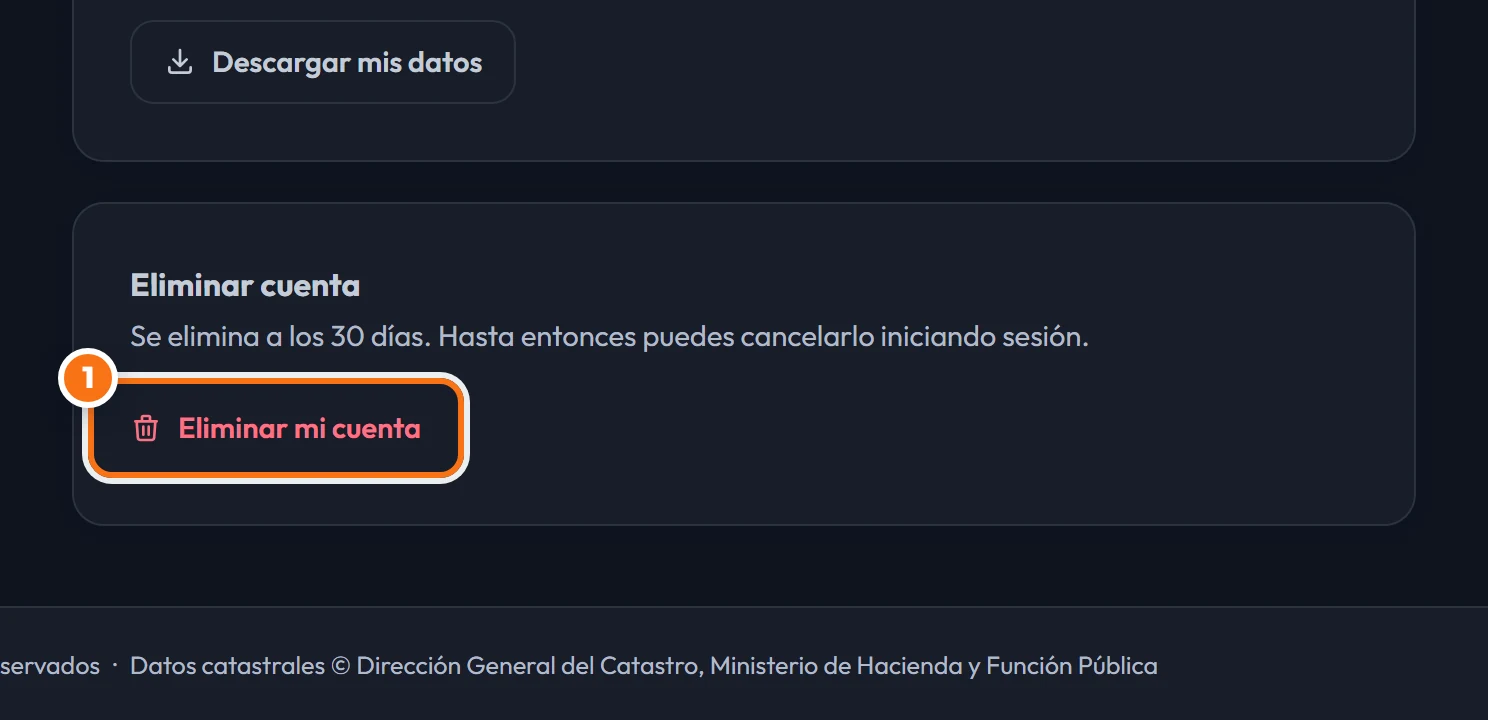
Desde Mi cuenta, abre Eliminar cuenta y confirma la solicitud. El borrado se programa para dentro de 30 días. Durante ese plazo puedes iniciar sesión y cancelar la eliminación.
-
Paso 1: Antes de confirmar te contamos exactamente qué se borra.
¿Cómo descargo mis datos?
En Mi cuenta, en el apartado Tus datos, pulsa Descargar mis datos. Te llega un ZIP con todo lo que guardamos de ti: cuenta, plan, favoritos, búsquedas, inicios de sesión, tickets de soporte y tu foto.
-
Paso 1: Tus datos los puedes corregir en Mi cuenta y borrar con Eliminar mi cuenta. Para cualquier otra petición sobre ellos, escríbenos desde el botón de ayuda.
¿De dónde proceden los datos de los inmuebles?
Los datos de los inmuebles proceden de la Dirección General del Catastro y se actualizan aproximadamente cada seis meses. Por eso, algunos cambios recientes pueden tardar en aparecer.
Empresas y equipos
¿Qué incluyen los planes Teams y Business? Teams
Los planes Teams y Business están pensados para trabajar en equipo. El titular gestiona la suscripción y todos los miembros tienen consultas ilimitadas y acceso a las funciones de Pro+, incluido el detalle de la nota de ubicación. Teams Silver admite al titular y 5 miembros; Teams Gold, al titular y 15. Los planes Business añaden el gestor de inmuebles y permiten equipos de 40 o 100 personas, según el plan.
-
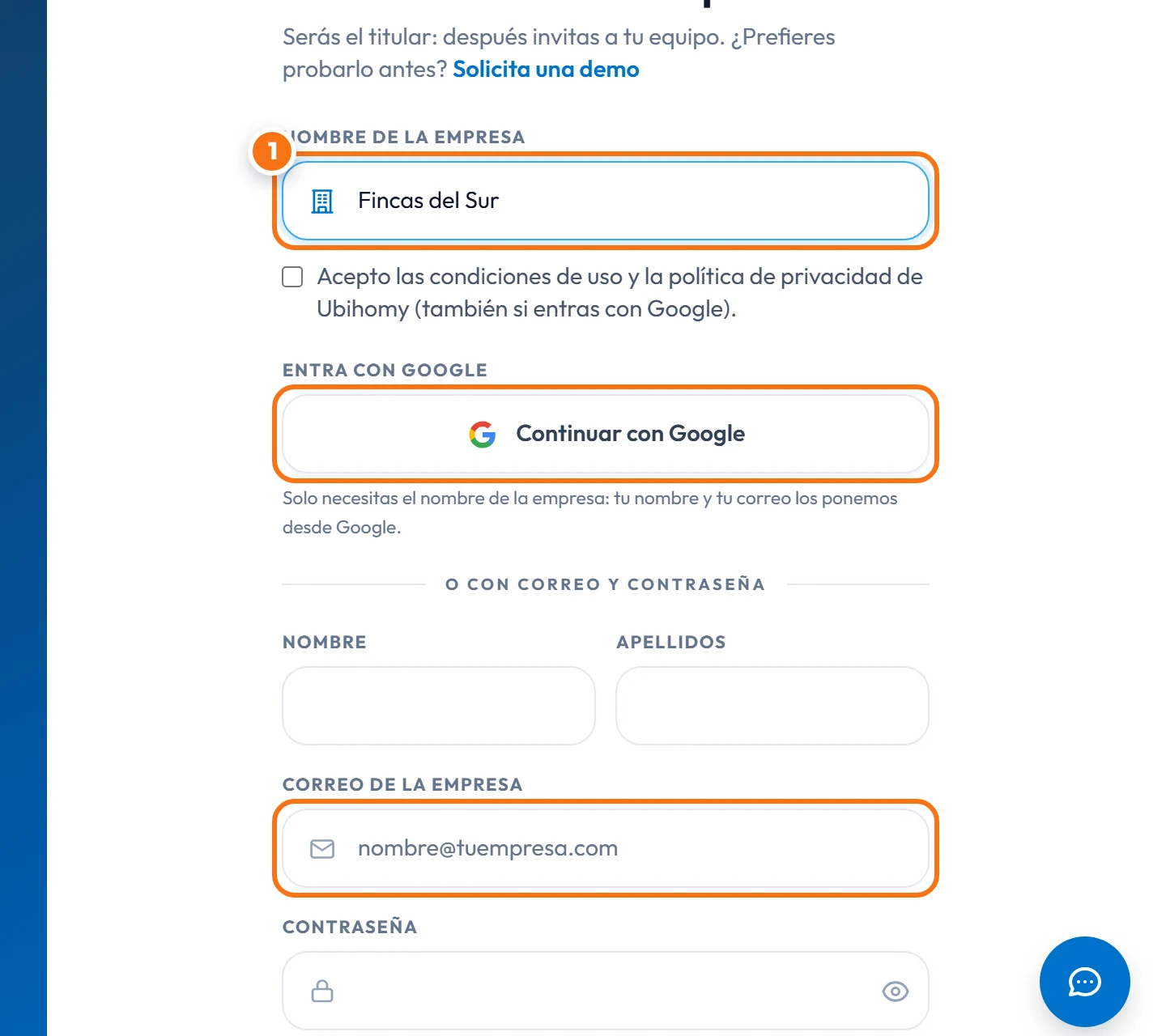
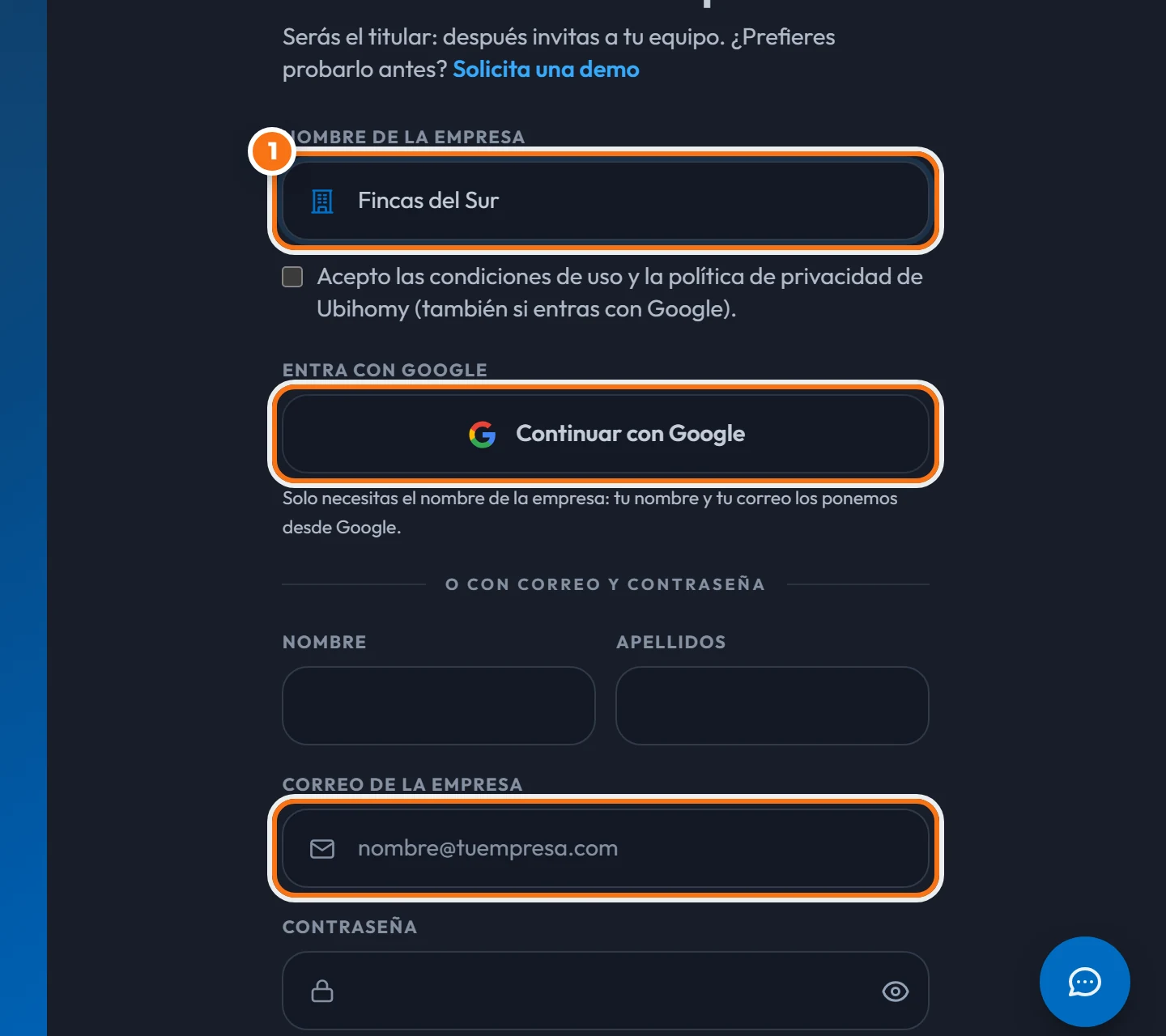
Paso 1: Para empezar, pulsa Crea la cuenta de tu empresa en la página principal o durante el registro. Introduce el nombre de la empresa y regístrate con Google o con tu correo y contraseña. Después, elige un plan y completa el pago. Con la suscripción anual ahorras el equivalente a dos meses.
¿Puedo probar un plan de empresa?
Sí. Pulsa Solicitar una demo y envía tu solicitud. Si se aprueba, podrás probar las funciones durante unos días. Cuando termine la prueba, conservarás los datos guardados, pero la cuenta quedará en modo de solo lectura hasta que contrates un plan.
¿Puedo convertir mi cuenta en una de empresa?
No. Las cuentas personales y las de empresa son independientes. Para contratar un plan de empresa, crea una cuenta nueva con un correo distinto, por ejemplo el del trabajo. Tu cuenta personal seguirá igual.
¿Cómo invito a alguien a mi equipo? Teams
Si eres titular o gestor, entra en Empresa y envía una invitación al correo de esa persona. Recibirá un enlace para crear su cuenta y unirse al equipo. El correo no puede estar asociado ya a otra cuenta de Ubihomy.
-
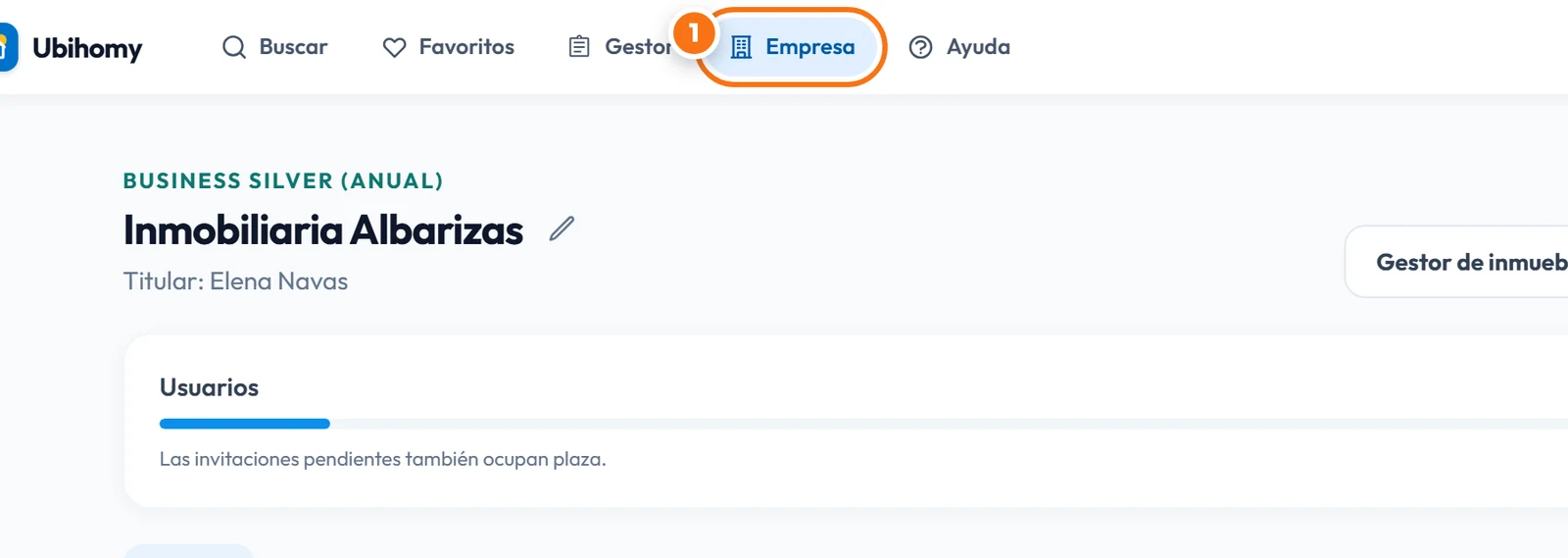
Paso 1: Abre Empresa desde la barra de navegación.
-
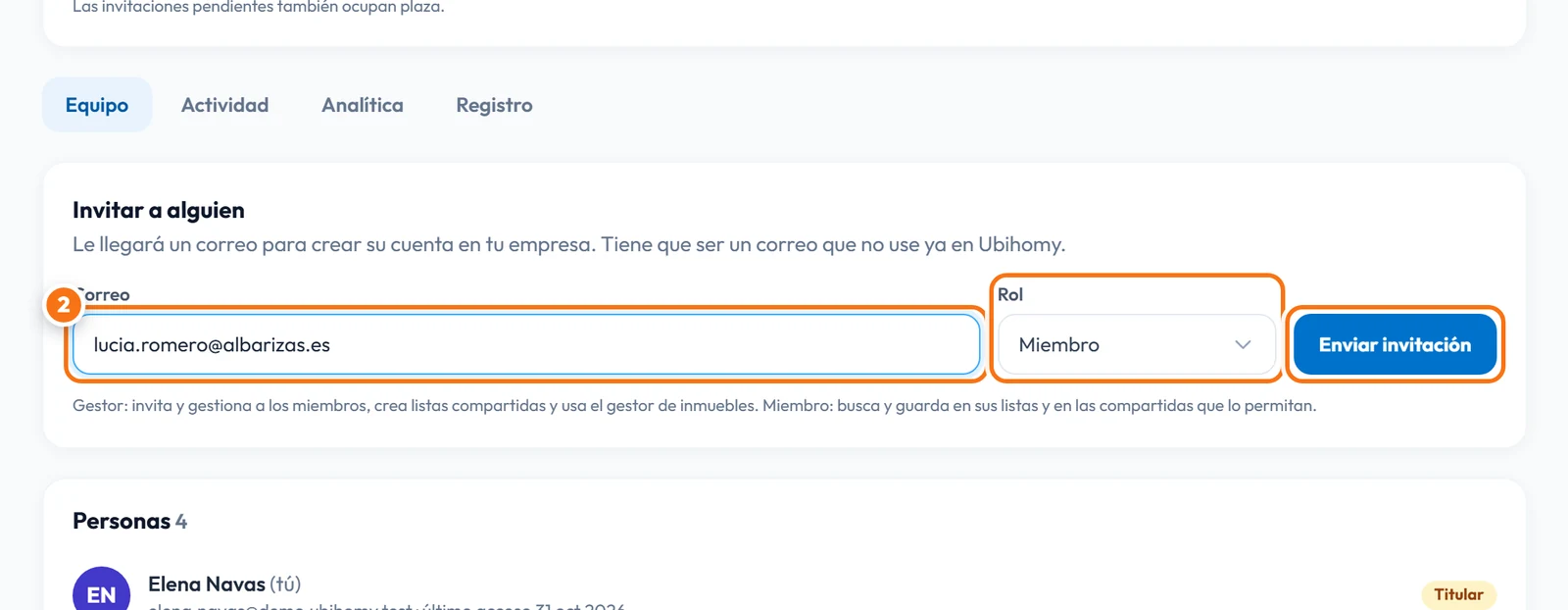
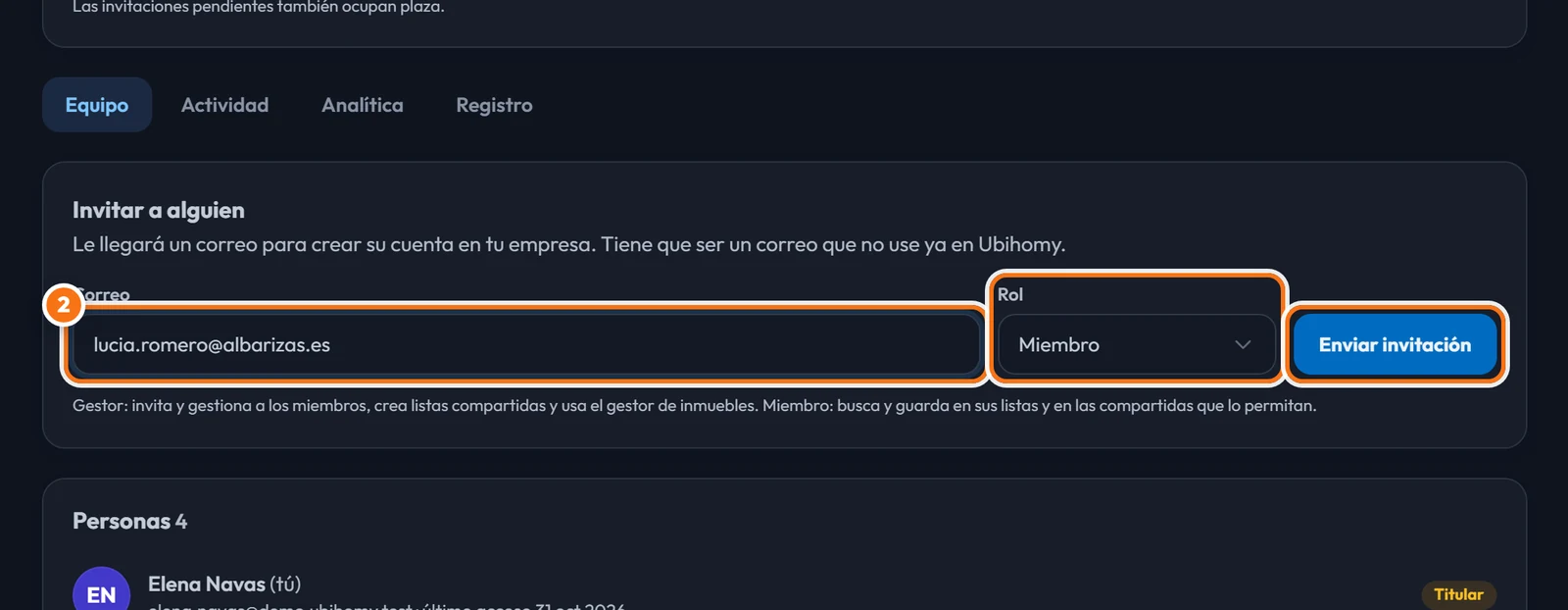
Paso 2: En Invitar a alguien, indica el correo electrónico, selecciona el rol y pulsa Enviar invitación.
-
Paso 3: La invitación es válida durante siete días. Hasta que la acepten, ocupa una plaza; puedes reenviarla o cancelarla.
¿Puedo invitar a alguien que ya tiene cuenta?
Sí, pero deberá usar una dirección de correo diferente de la que ya tiene registrada. Por ejemplo, puede crear su cuenta de empresa con el correo del trabajo y conservar su cuenta personal.
¿Qué permisos tiene cada miembro del equipo? Teams
El Titular gestiona la suscripción y los permisos. Los gestores administran miembros, listas compartidas y el gestor de inmuebles. Los miembros pueden buscar y guardar inmuebles, y colaborar en listas compartidas según los permisos asignados.
¿Cómo gestiono las cuentas de mi equipo? Teams
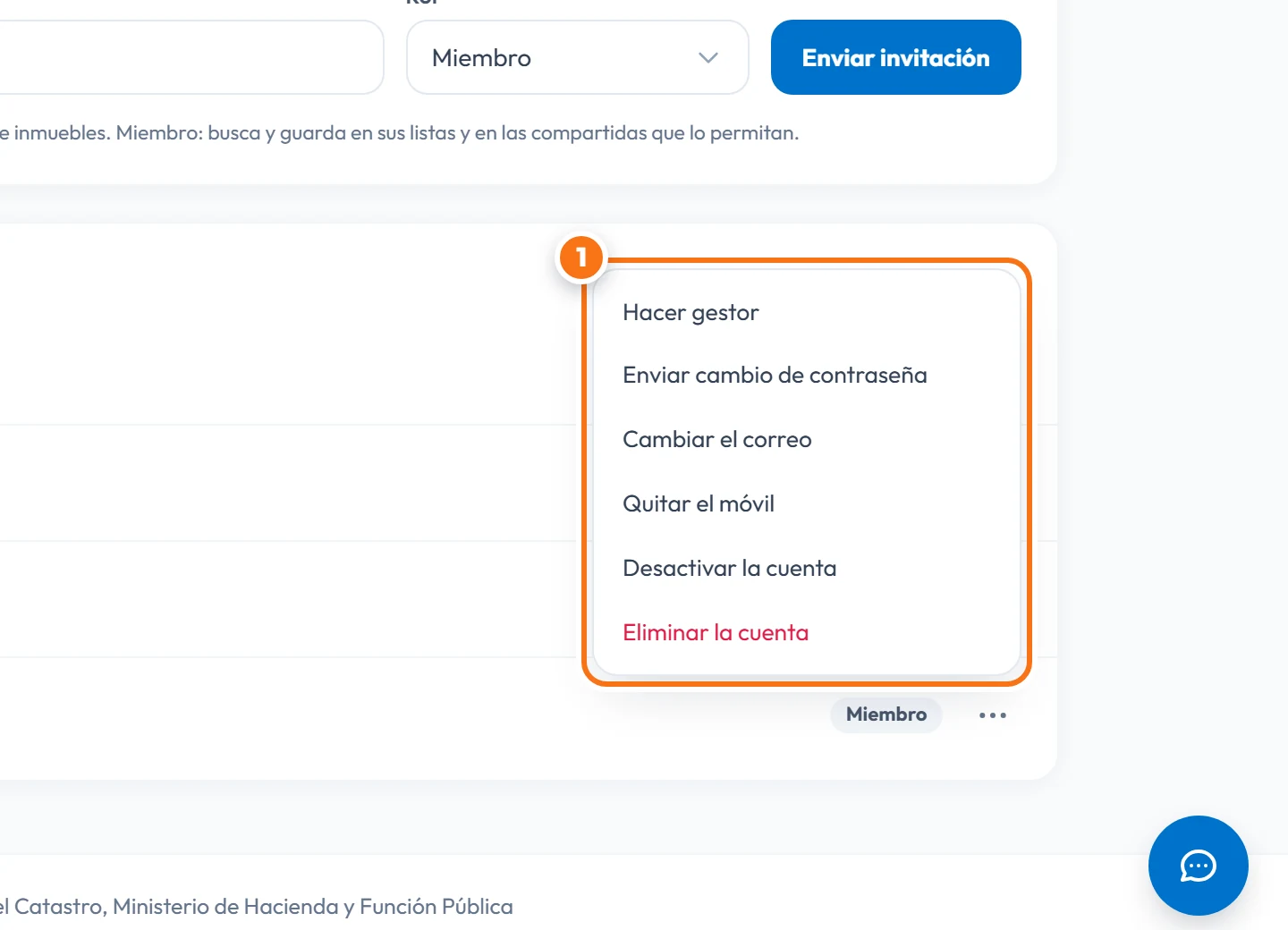
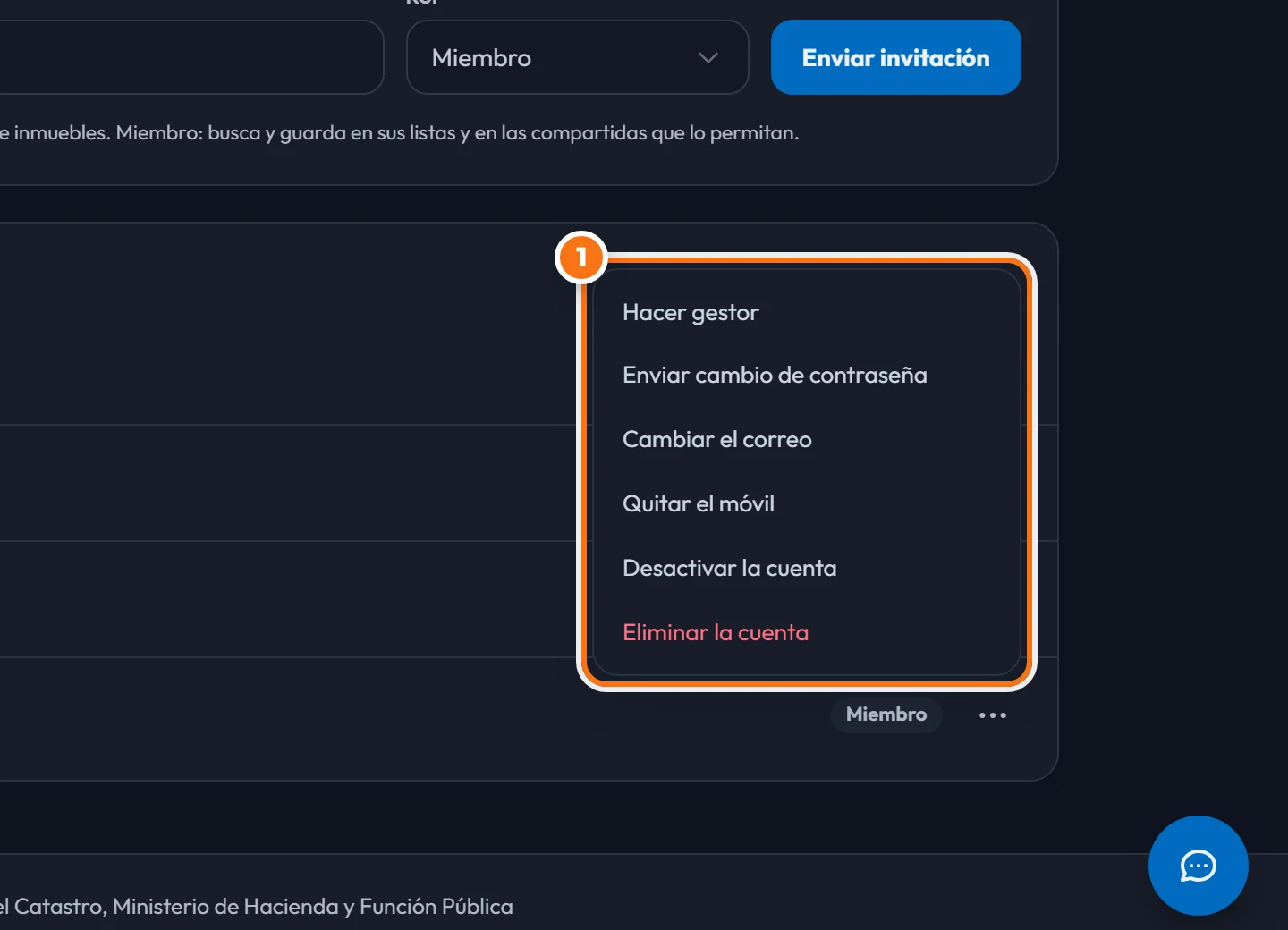
Si eres titular o gestor, abre Empresa, busca a la persona y pulsa el menú de tres puntos junto a su nombre. Desde ahí puedes desactivar, reactivar o eliminar su cuenta. Desactivarla conserva los datos, pero impide iniciar sesión; eliminarla tiene efecto inmediato.
-
Paso 1: Desactivar la cuenta cierra sus sesiones y no podrá entrar hasta que la reactives. Lo que tenga guardado se conserva. Le llega un correo avisándole, y al intentar entrar verá que tu empresa ha desactivado su cuenta.
-
Paso 2: Eliminar la cuenta es inmediato y libera su plaza. También le llega un correo. Lo que hizo (búsquedas, inmuebles guardados, tickets) se queda en vuestro histórico y sus listas compartidas pasan al titular.
-
Paso 3: Desde el mismo menú puedes enviarle un correo para cambiar la contraseña, cambiar su correo o quitar su móvil.
¿Cómo comparto una lista con mi equipo? Teams
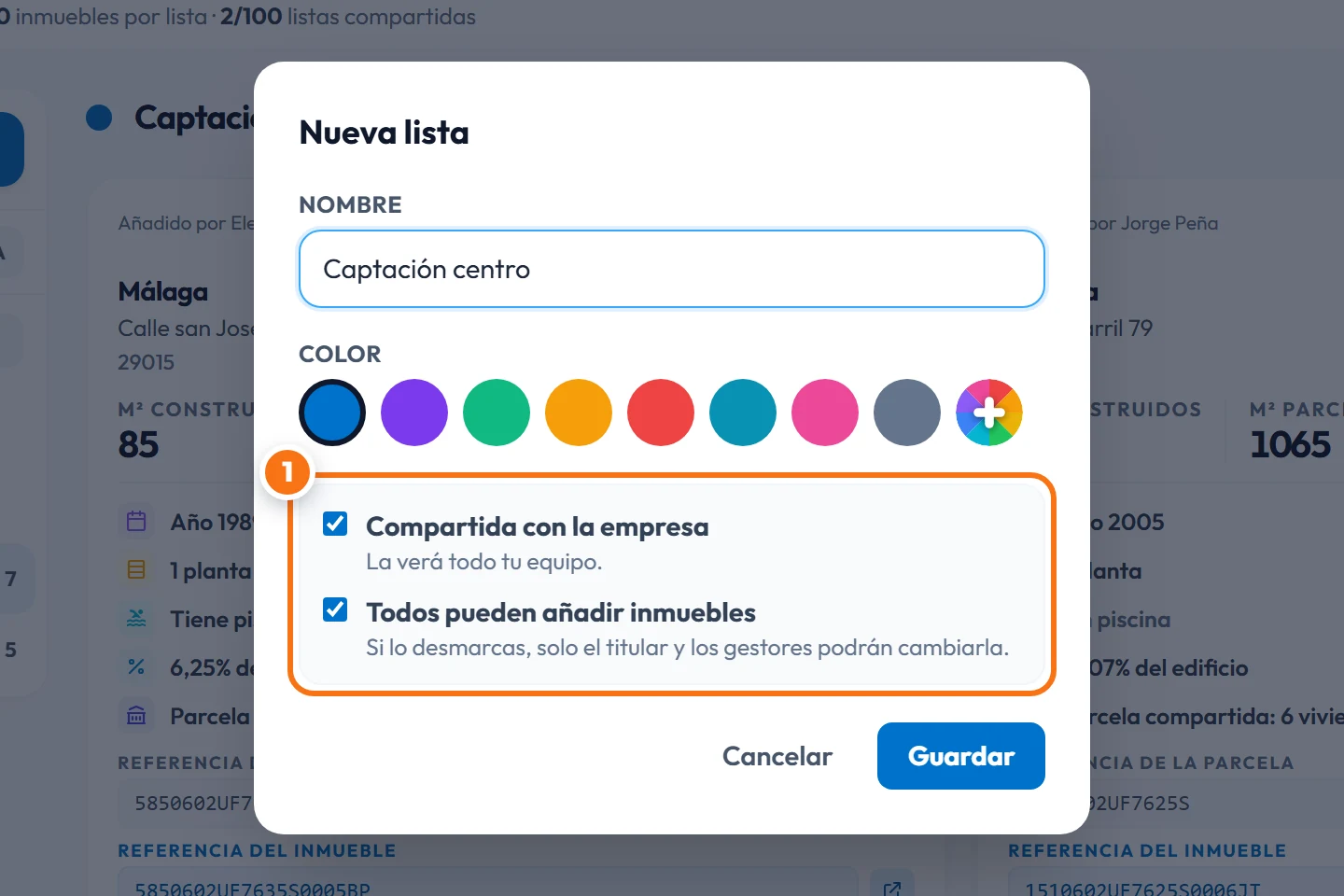
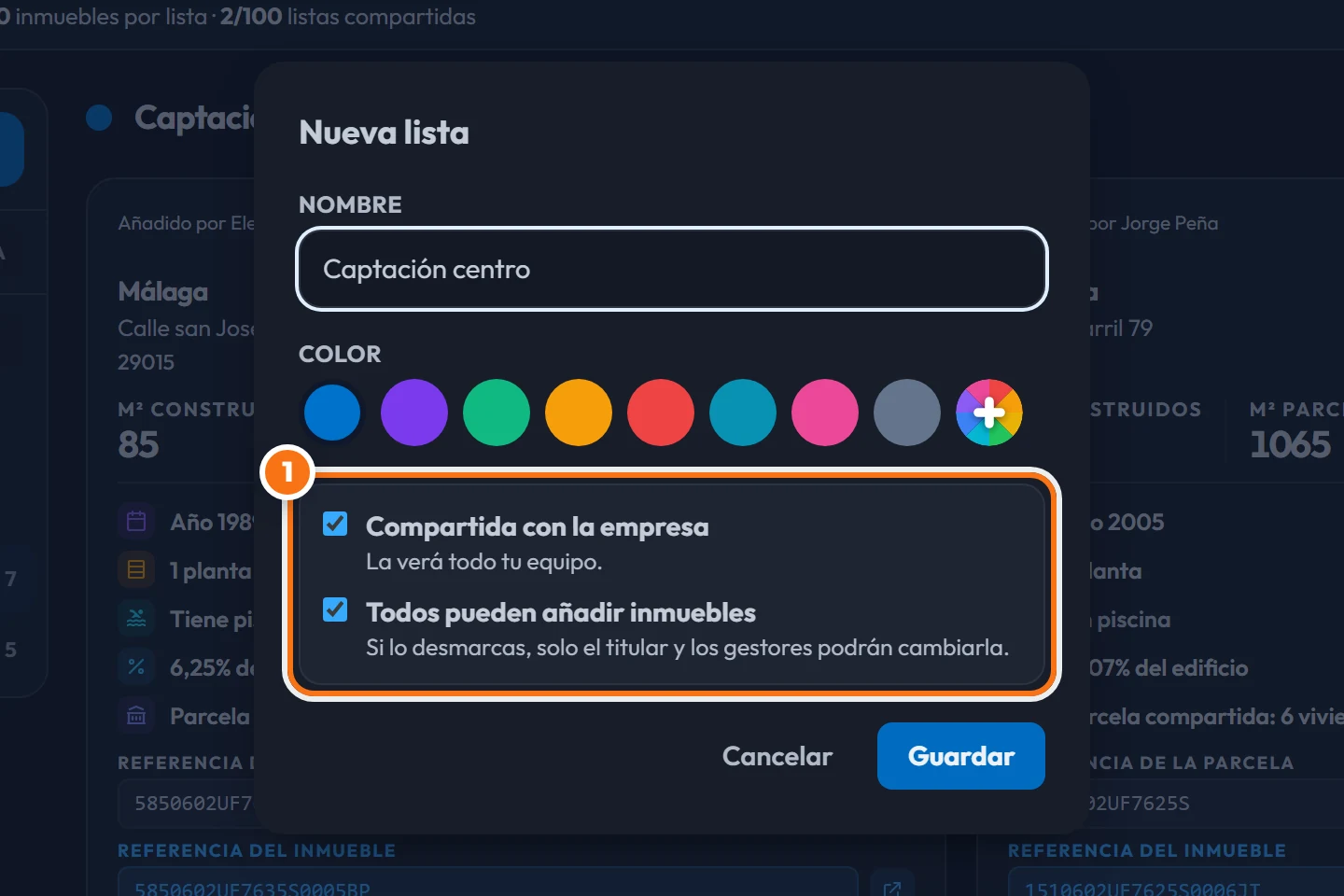
El titular o un gestor puede crear una lista en Favoritos y activar Compartida con la empresa. Así, el equipo podrá verla y, si se habilita Todos pueden añadir inmuebles, también guardar propiedades en ella.
-
Paso 1: Si dejas marcado Todos pueden añadir inmuebles, cualquiera del equipo puede guardar en ella. Si lo quitas, el resto solo la ve.
-
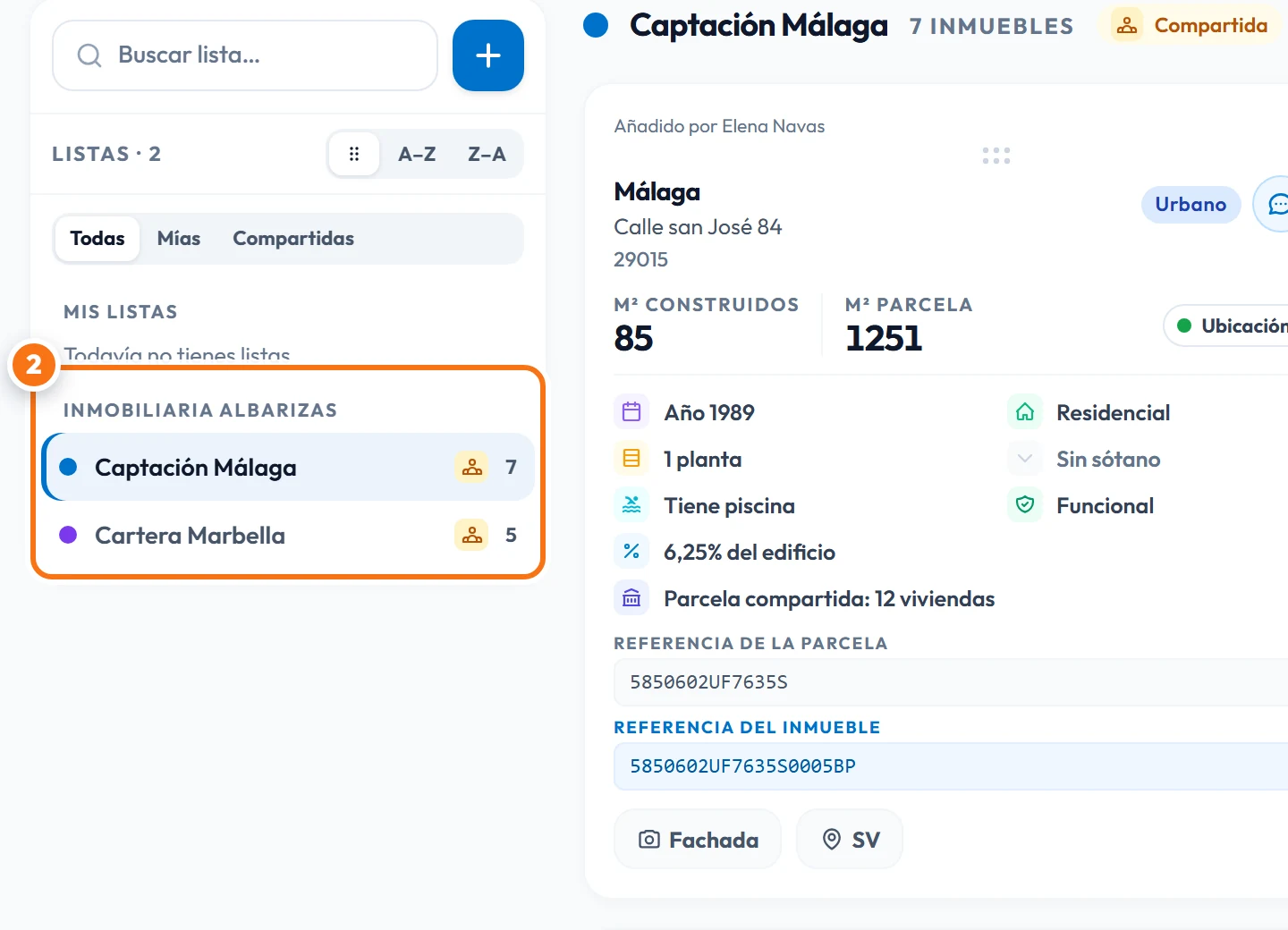
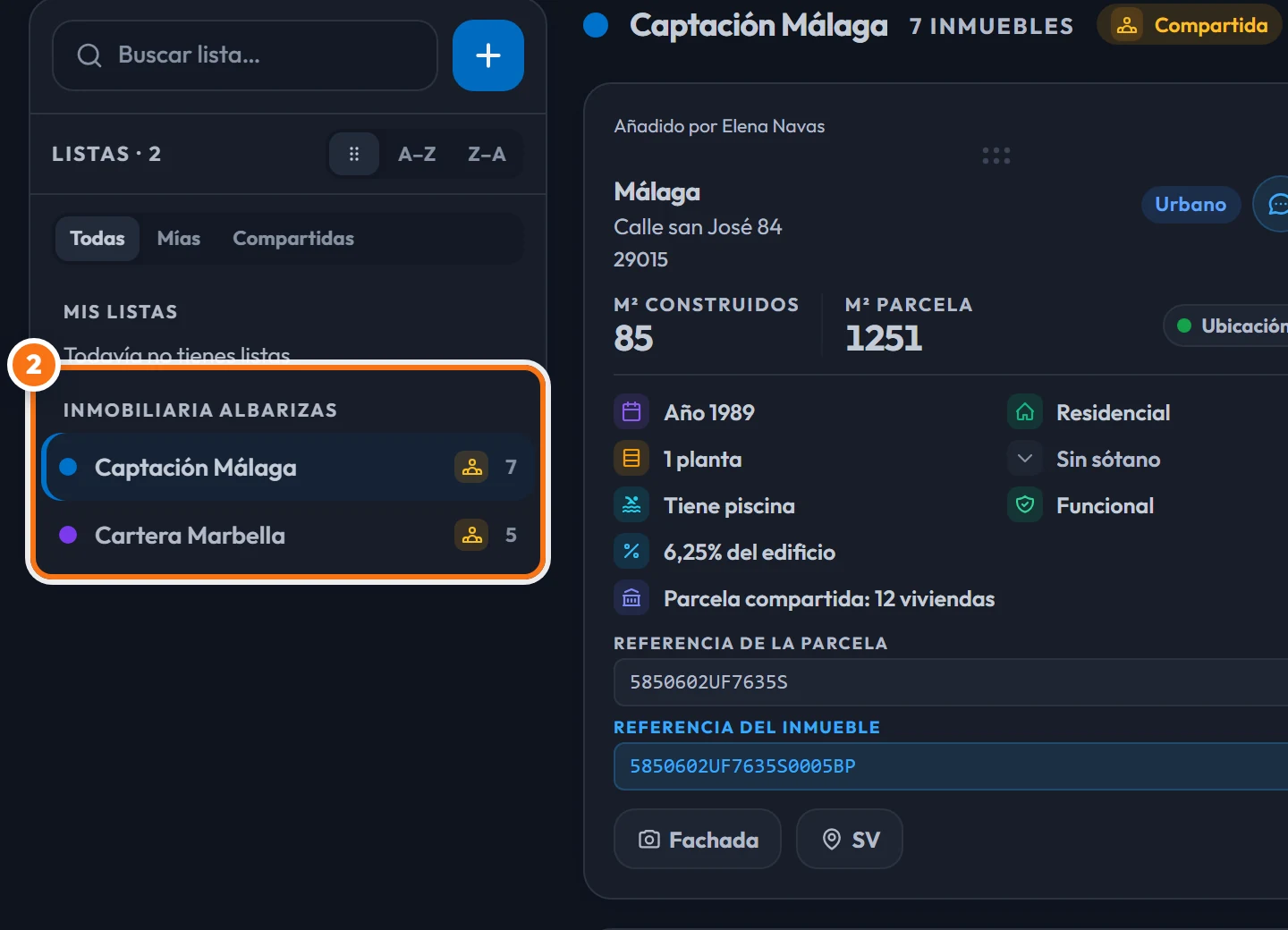
Paso 2: Las listas compartidas salen aparte, con el nombre de tu empresa, en Favoritos y al pulsar el corazón de un inmueble.
¿Para qué sirve el gestor de inmuebles? Business
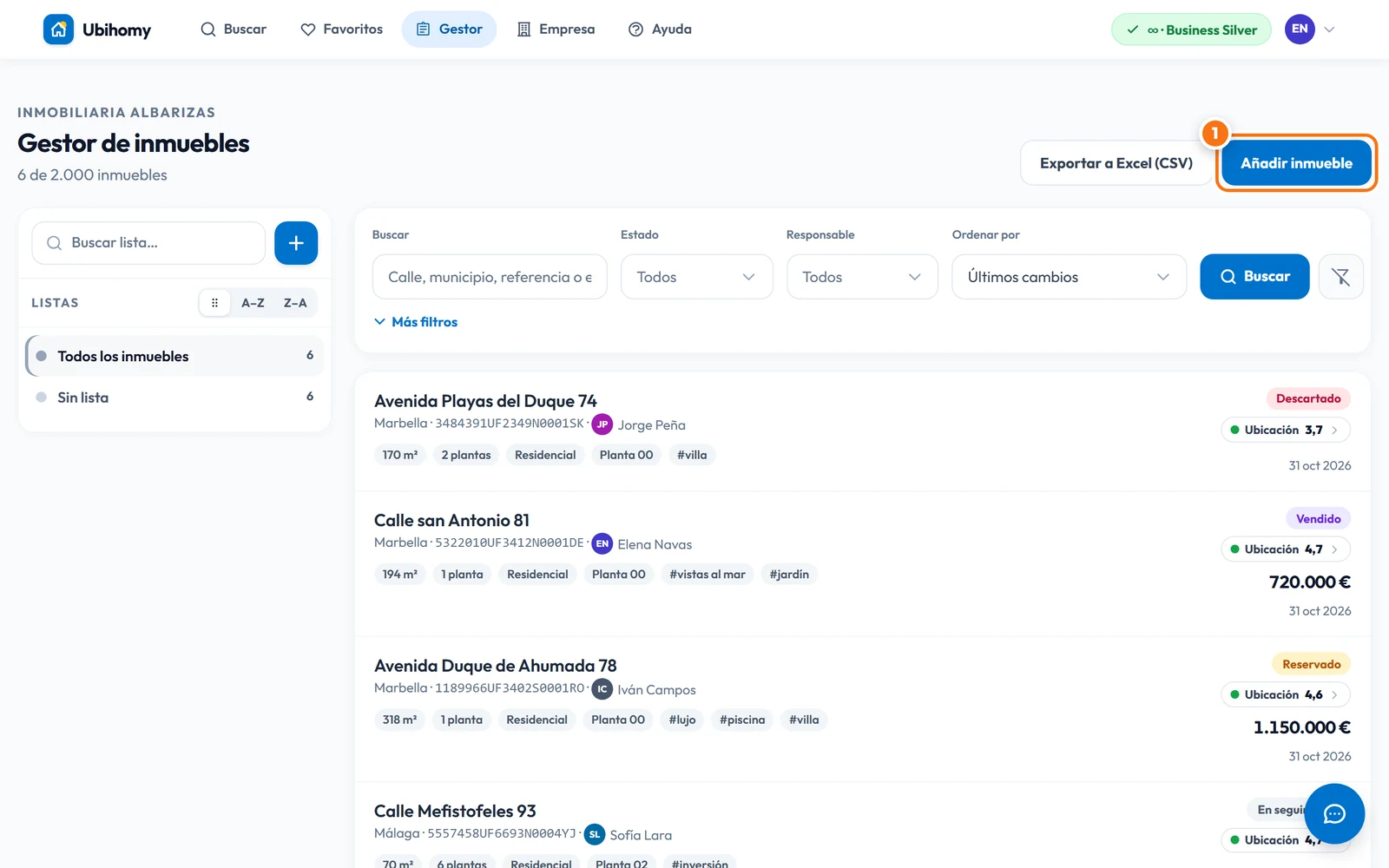
Es una herramienta de los planes Business para organizar el trabajo de tu empresa con cada inmueble. Permite registrar su precio de venta, estado, responsable, notas, etiquetas, enlaces a anuncios y cambios realizados. La información se comparte con el equipo según sus permisos.
-
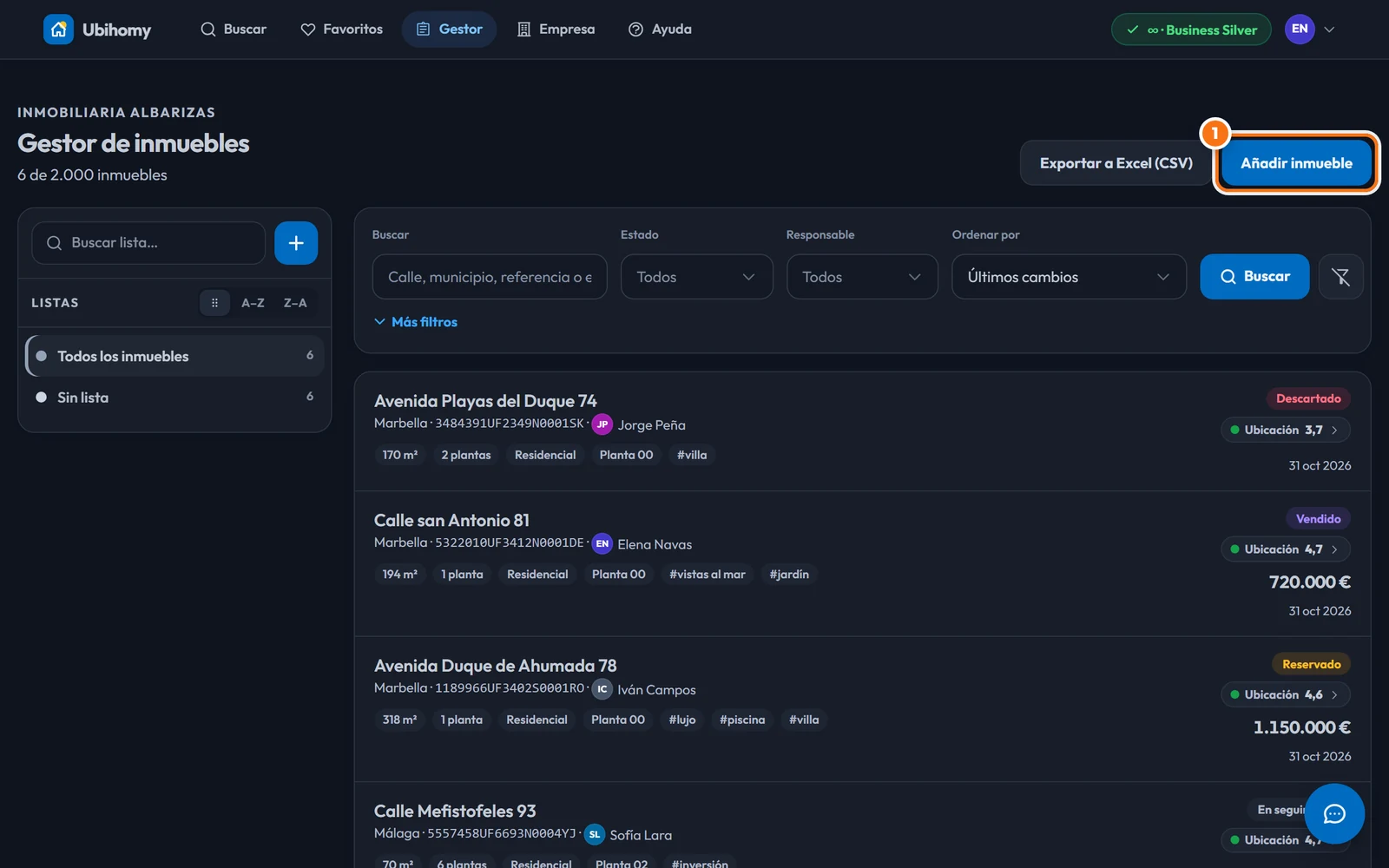
Paso 1: En Gestor, pulsa Añadir inmueble. Puedes introducir una referencia catastral o añadirlo desde los resultados del buscador.
-
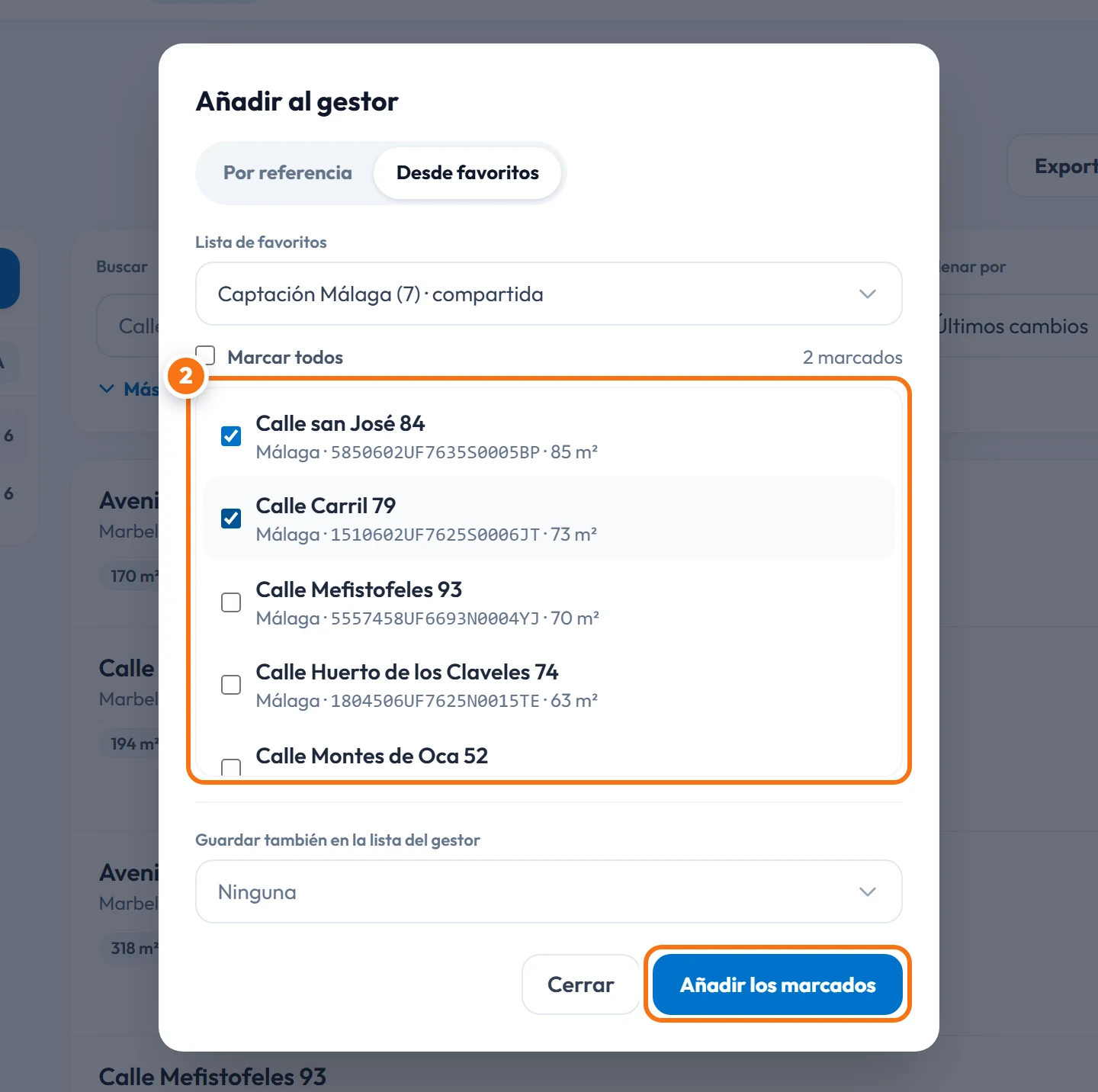
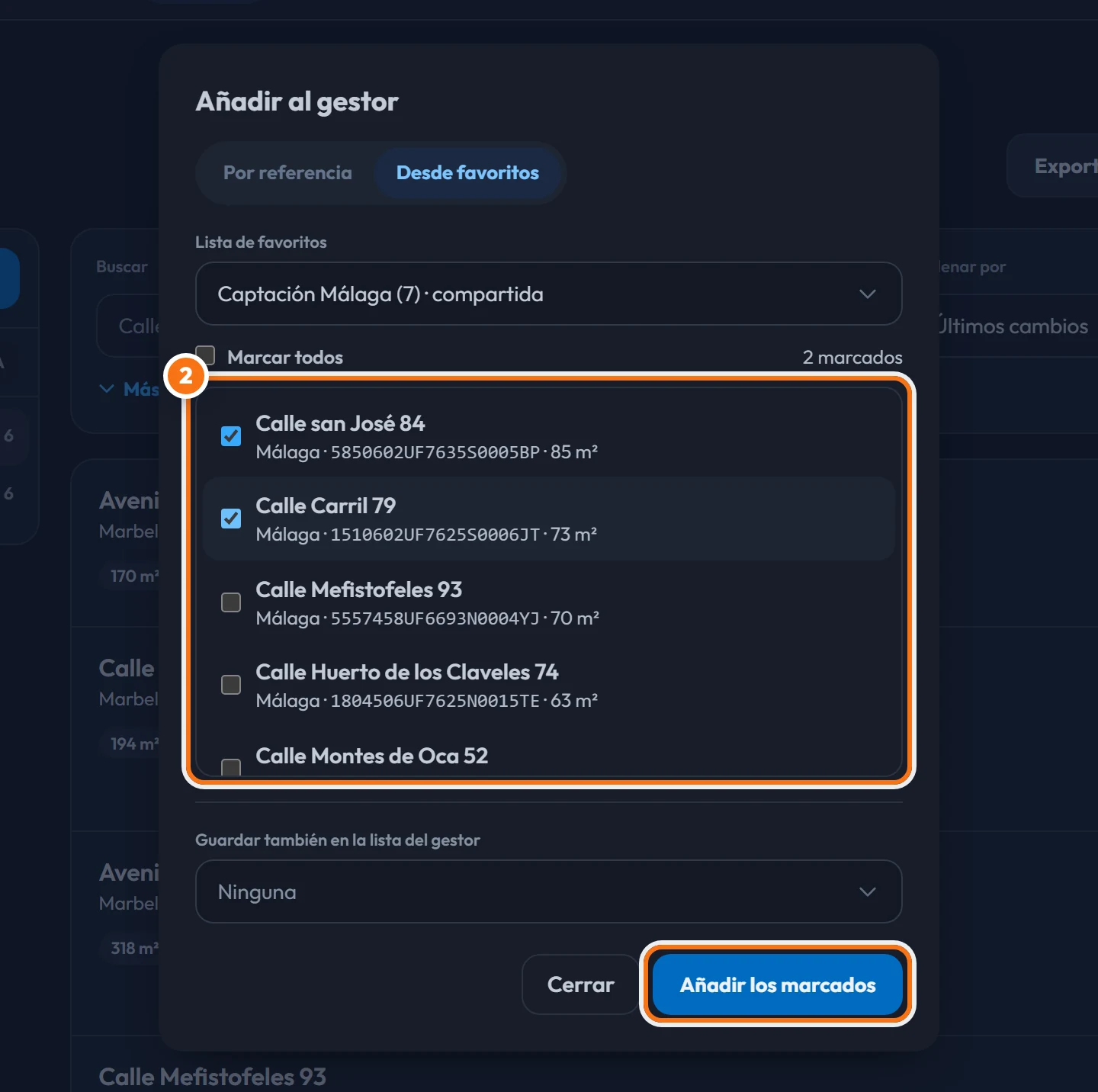
Paso 2: En Desde favoritos, elige una lista, marca los inmuebles y añádelos al gestor. También puedes asignarlos a una lista del gestor.
-
Paso 3: Organiza los inmuebles en listas con nombre y color. Al seleccionar una lista, verás solo los inmuebles que contiene.
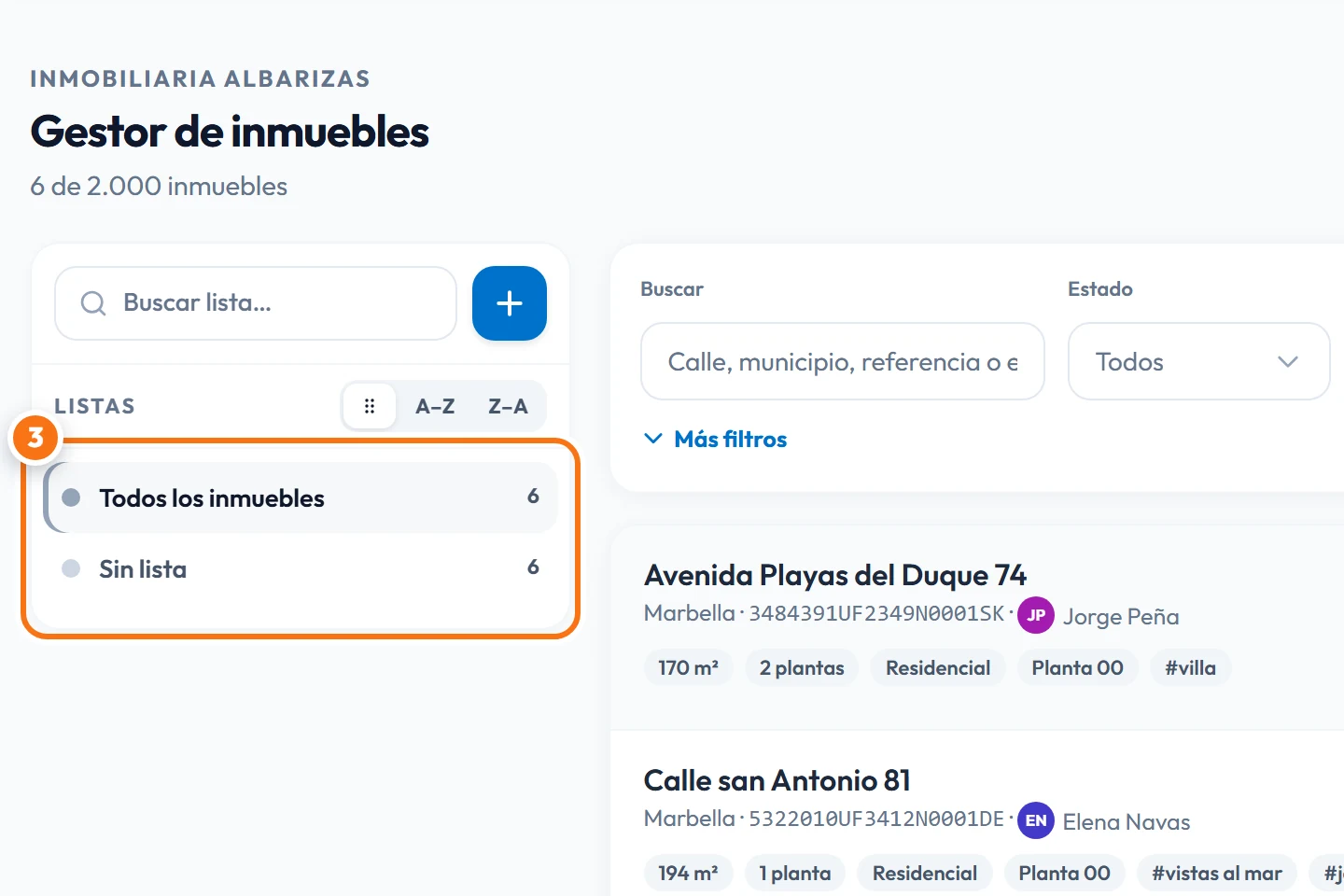
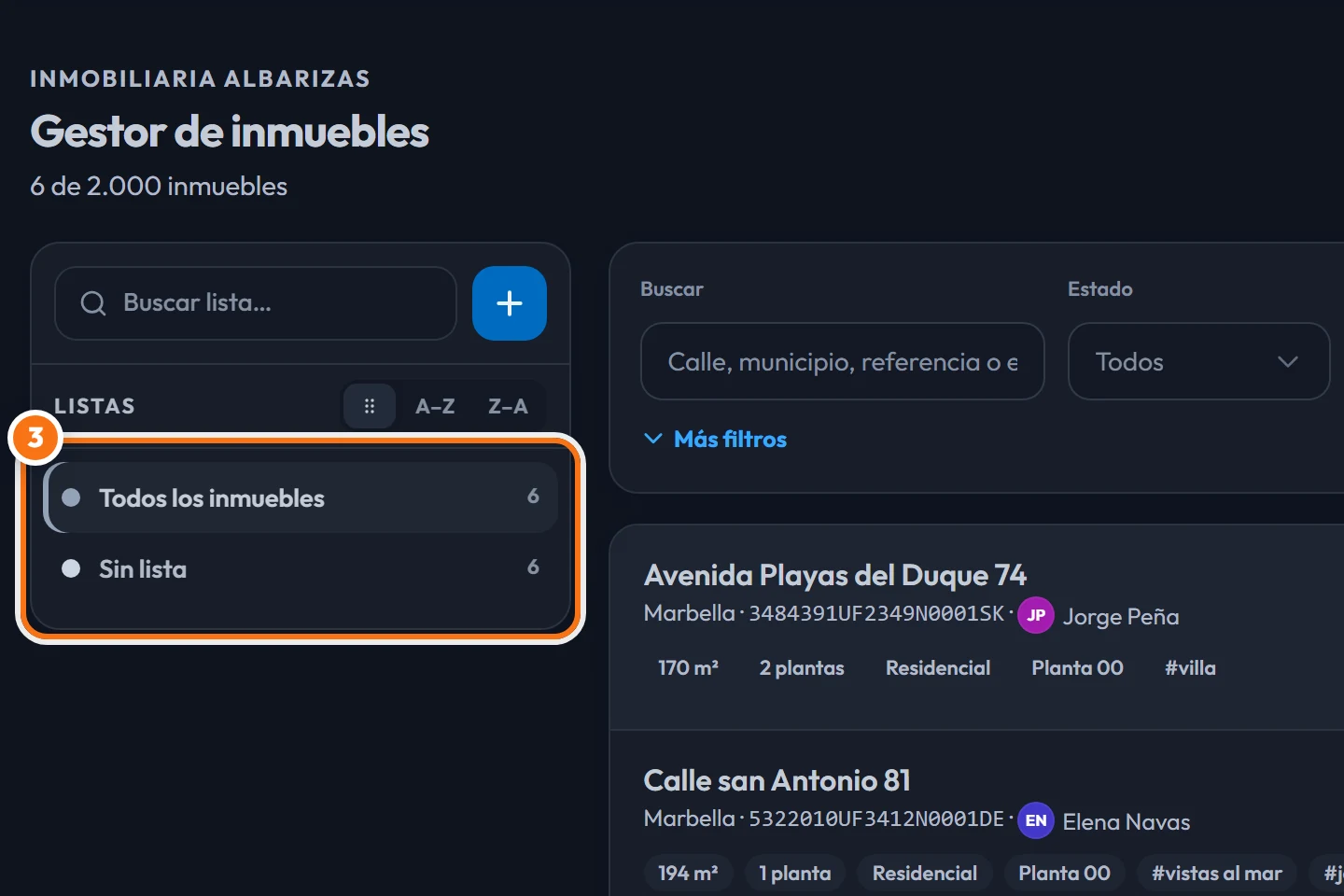
-
Paso 4: Abre un inmueble para modificar el precio, el estado, la persona responsable o las listas y pulsa Guardar. También puedes añadir enlaces a anuncios, registrar comentarios y consultar el historial de cambios.
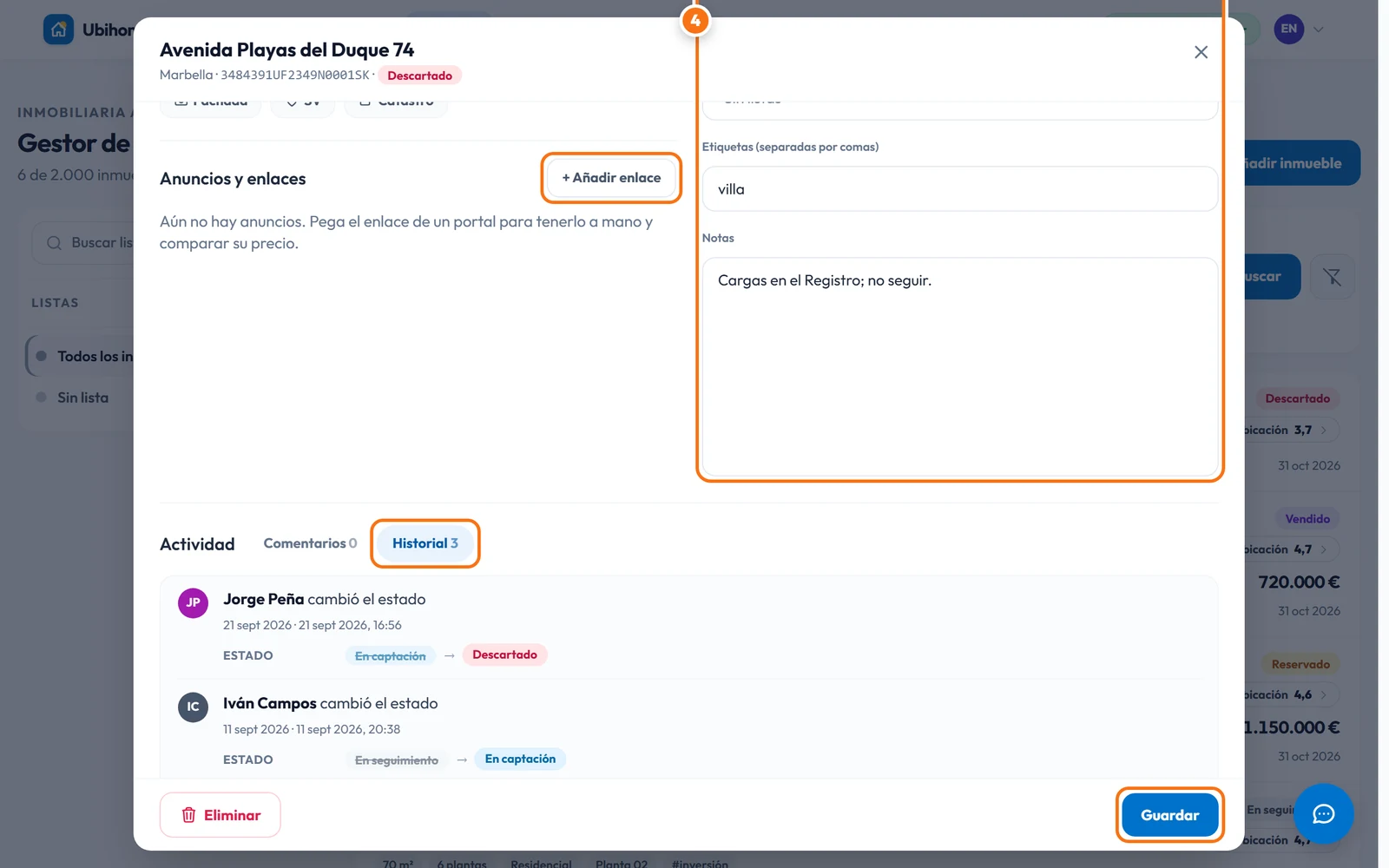
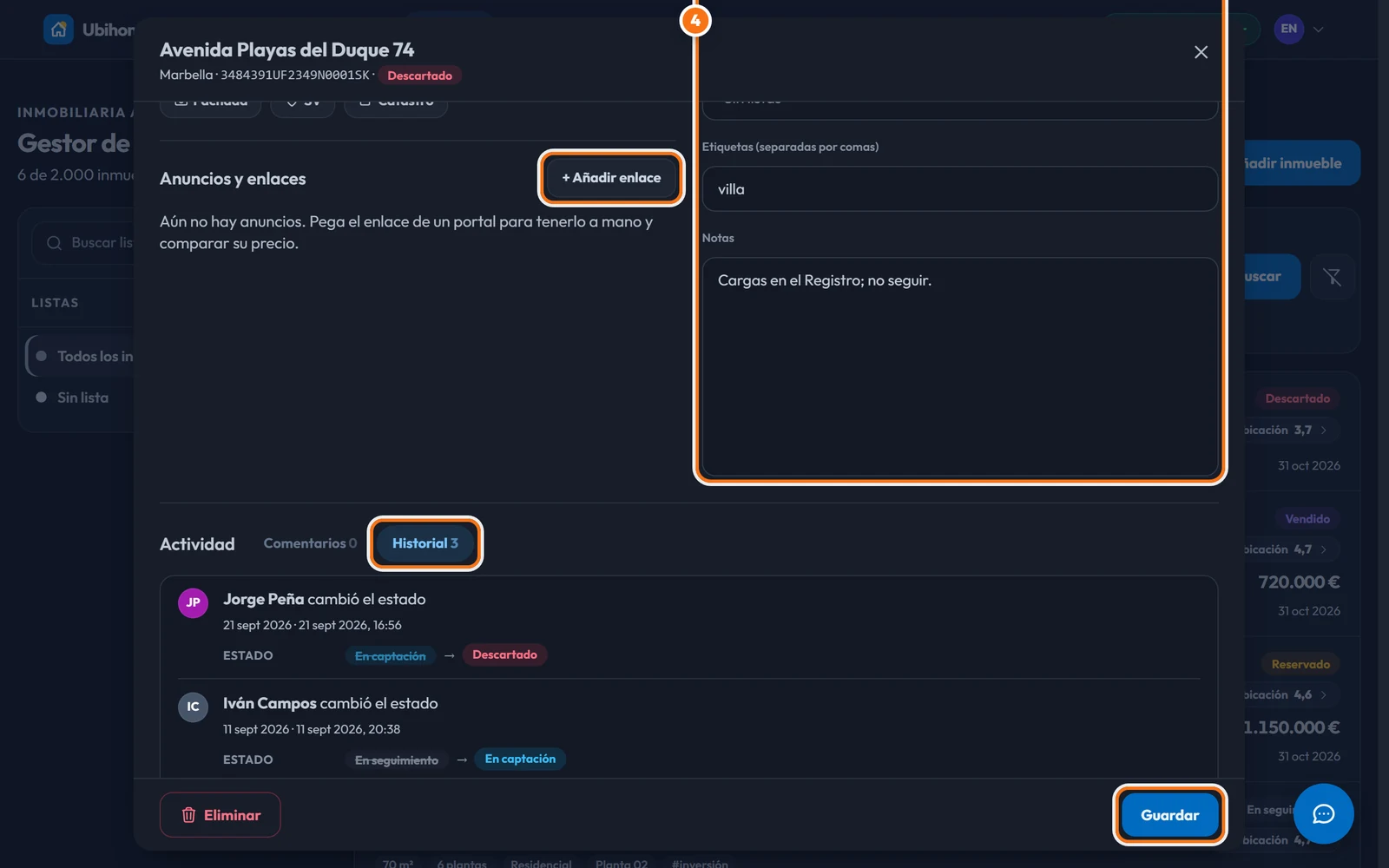
-
Paso 5: Filtra por estado, responsable, superficie, plantas, precio o anuncios. Para exportar los resultados, utiliza Exportar a Excel (CSV).
¿Dónde veo la actividad de mi equipo? Teams
Si eres titular o gestor, abre Empresa y entra en Actividad para consultar las búsquedas y los inmuebles guardados por persona y periodo. En Registro puedes revisar cambios administrativos, como invitaciones y modificaciones de cuentas.
¿Dónde consulto las estadísticas de mi equipo? Teams
En Empresa, el titular y los gestores pueden abrir Analítica para ver gráficos de búsquedas y actividad, y Registro para consultar las acciones individuales. Ambas secciones permiten revisar la información de los últimos tres meses.
-
Paso 1: En Analítica puedes ver las consultas por persona, las zonas más buscadas y las horas de mayor actividad. Filtra por fechas, persona o provincia para actualizar los gráficos.
-
Paso 2: Utiliza CSV en cada gráfico para descargar sus datos o Descargar toda la analítica para exportarlos juntos. Las descargas aparecen en Registro.
-
Paso 3: Con el gestor de inmuebles (planes Business) verás también cuántos inmuebles tenéis en cada estado y cómo se mueven sus precios: el precio mediano a lo largo del tiempo y cuántas bajadas y subidas ha habido. Si eliges una persona, salen los inmuebles de los que es responsable y los cambios que hizo ella.
-
Paso 4: En Registro puedes filtrar por persona, tipo, fechas o texto, y ordenar pulsando el título de cada columna. Se ven las 1.000 entradas más recientes; con Descargar CSV te llevas todo lo de los 3 meses para abrirlo en Excel.
-
Paso 5: Los miembros del equipo no ven estas pestañas.
¿Qué ocurre si desactivan o eliminan mi cuenta?
Si la empresa desactiva tu cuenta, no podrás acceder hasta que la reactiven, pero tus datos guardados se conservarán. Si la elimina, dejarás de poder entrar con esa cuenta. Para resolverlo, ponte en contacto con el titular o un gestor de tu empresa.
¿Qué ocurre si el titular elimina su cuenta?
Si el titular solicita eliminar su cuenta, la eliminación de la empresa y de todas las cuentas del equipo se programa para 30 días después. Hasta entonces, el equipo puede seguir trabajando y verá un aviso con la fecha. Solo el titular puede cancelar la eliminación iniciando sesión.
¿Qué ocurre si falla el pago de mi empresa?
Si falla el pago o se cancela la suscripción, la cuenta de empresa pasa a solo lectura. El equipo puede consultar la información guardada, pero no realizar nuevas búsquedas ni modificarla. Para recuperar todas las funciones, el titular debe regularizar el pago.
Ayuda y soporte
¿Cómo contacto con soporte?
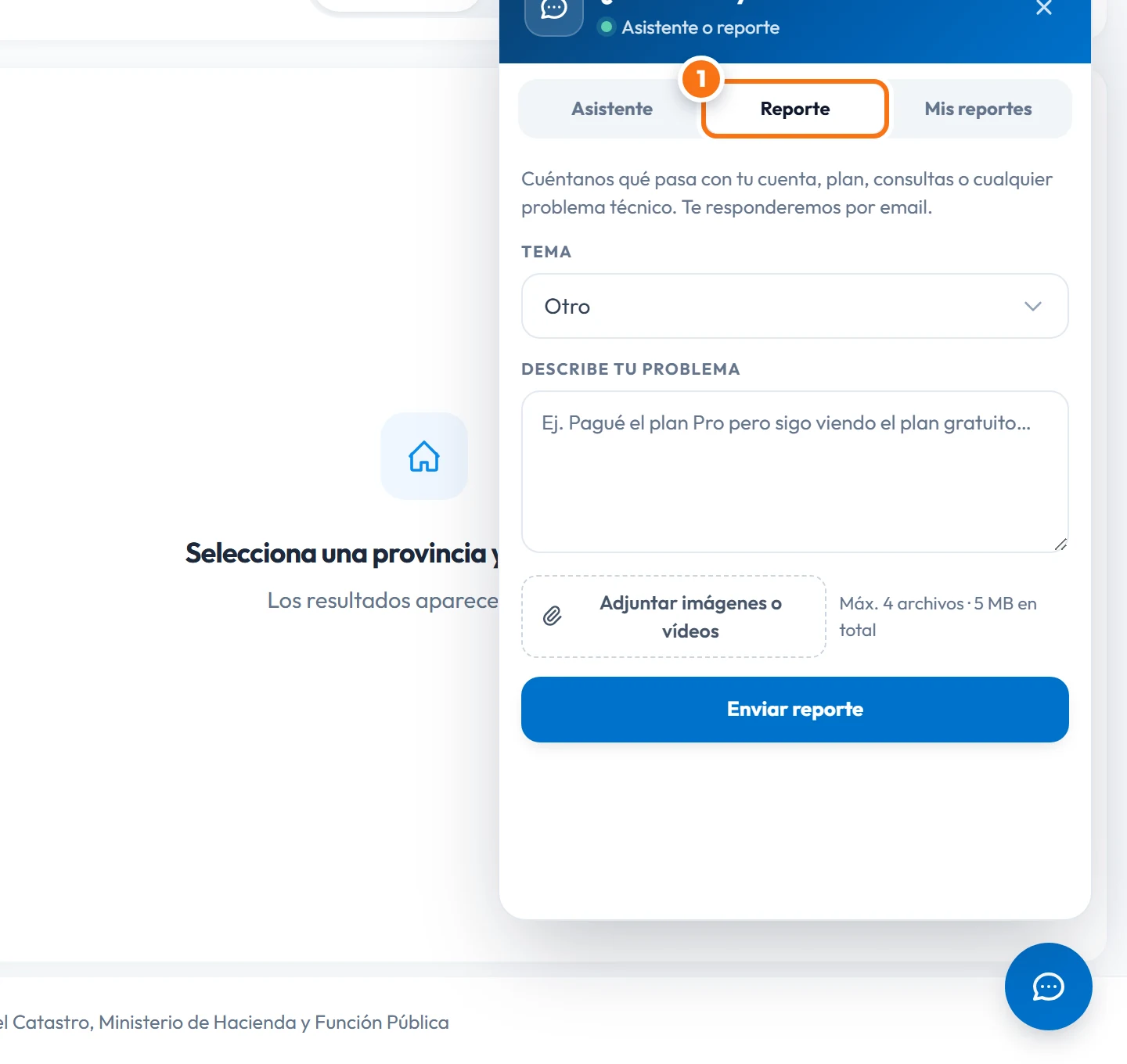
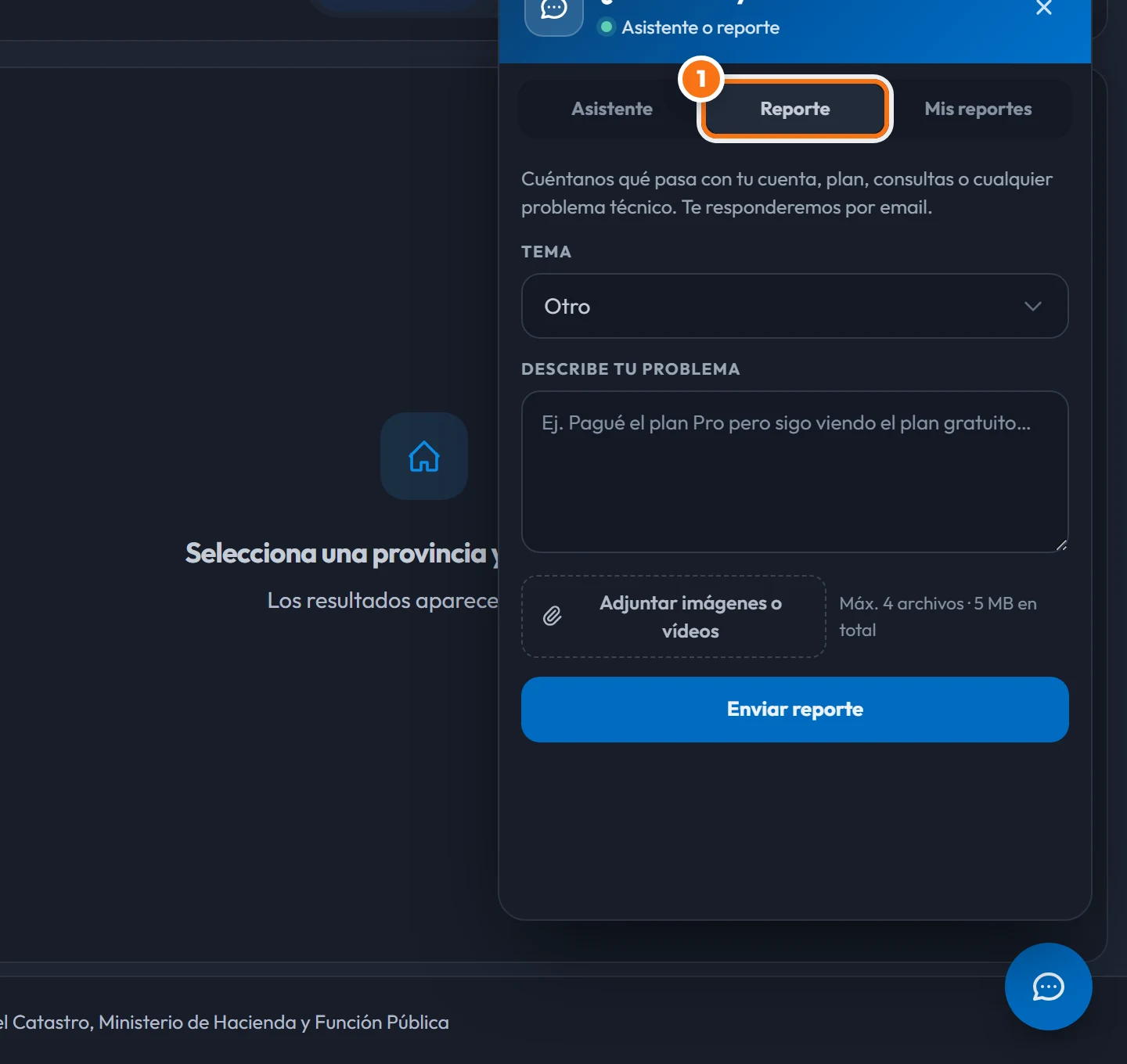
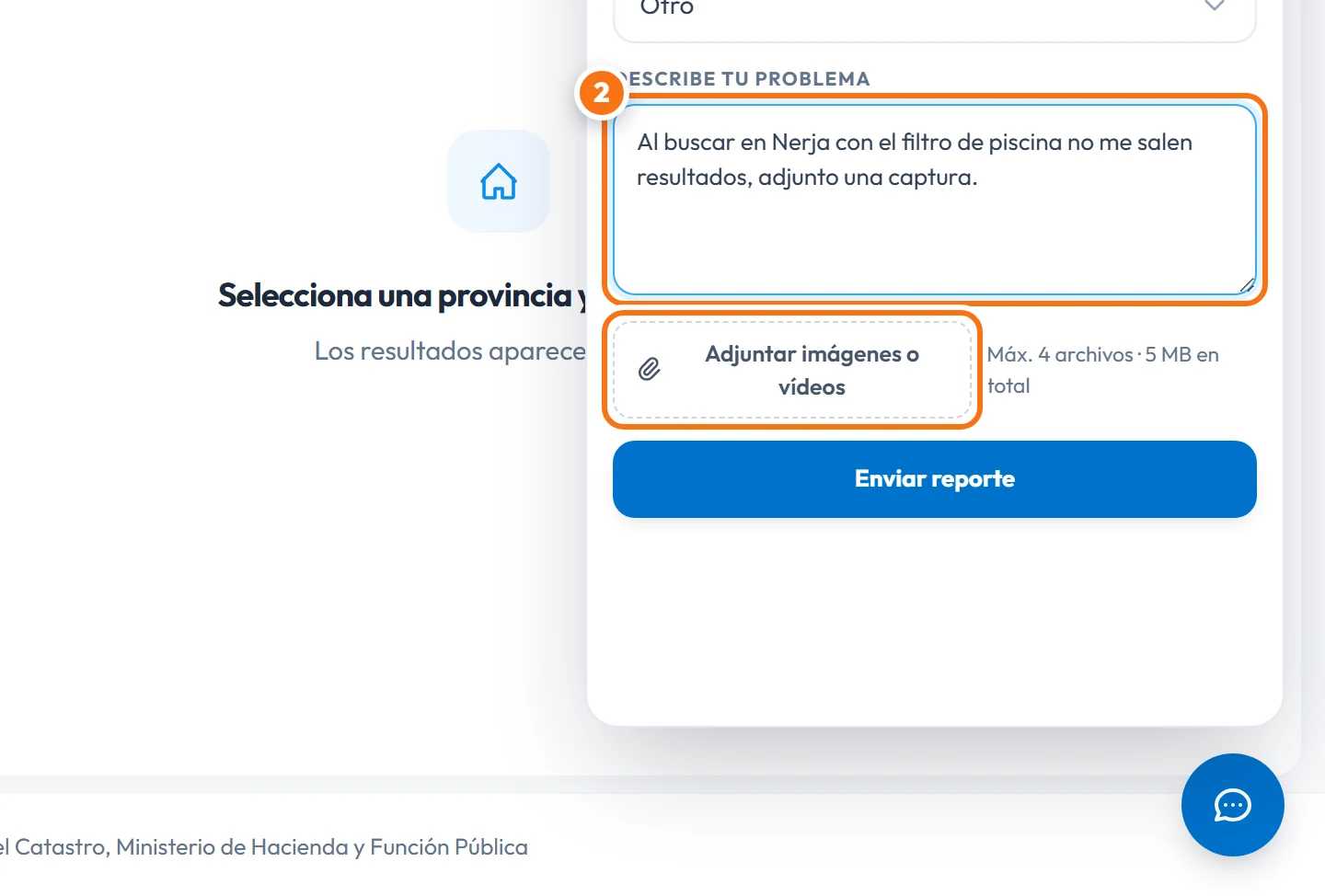
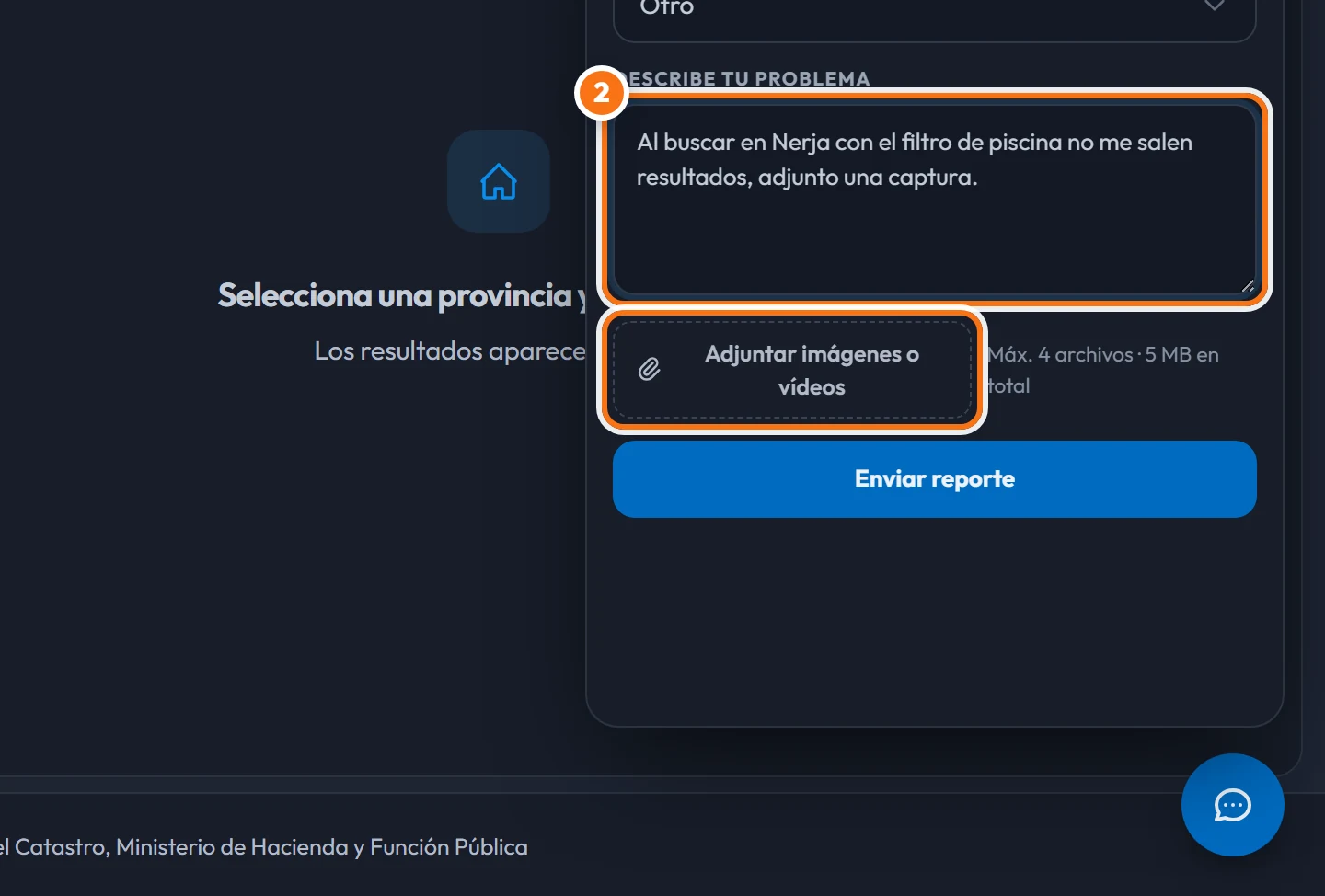
Abre el botón de ayuda, en la esquina inferior derecha, y entra en Reporte. Describe el problema y, si quieres, adjunta capturas o un vídeo. Te responderemos por correo.
-
Paso 1: Abre el botón de ayuda y selecciona Reporte.
-
Paso 2: Explica lo ocurrido y, si lo necesitas, adjunta imágenes o un vídeo.
¿Dónde veo las respuestas de soporte?
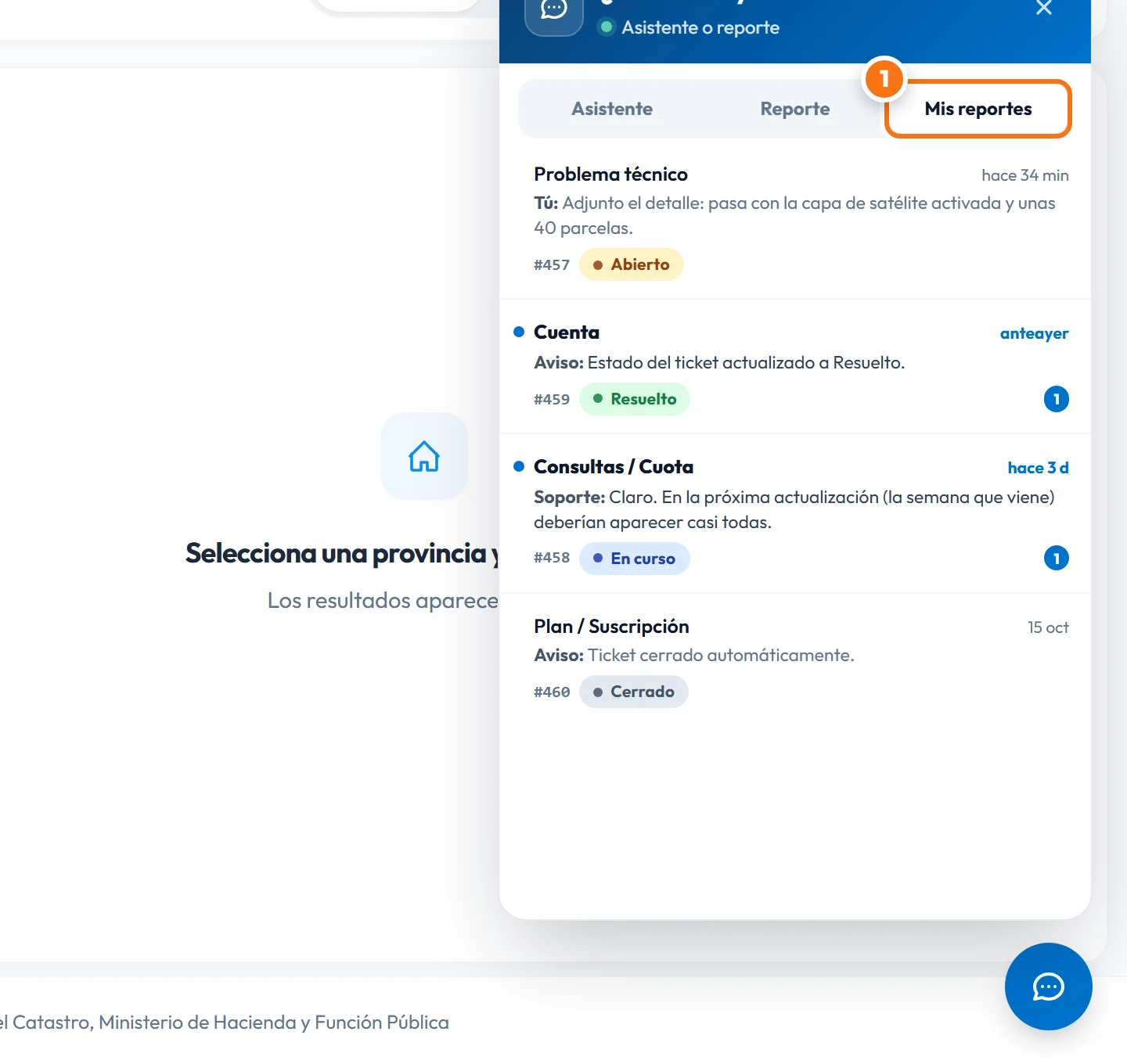
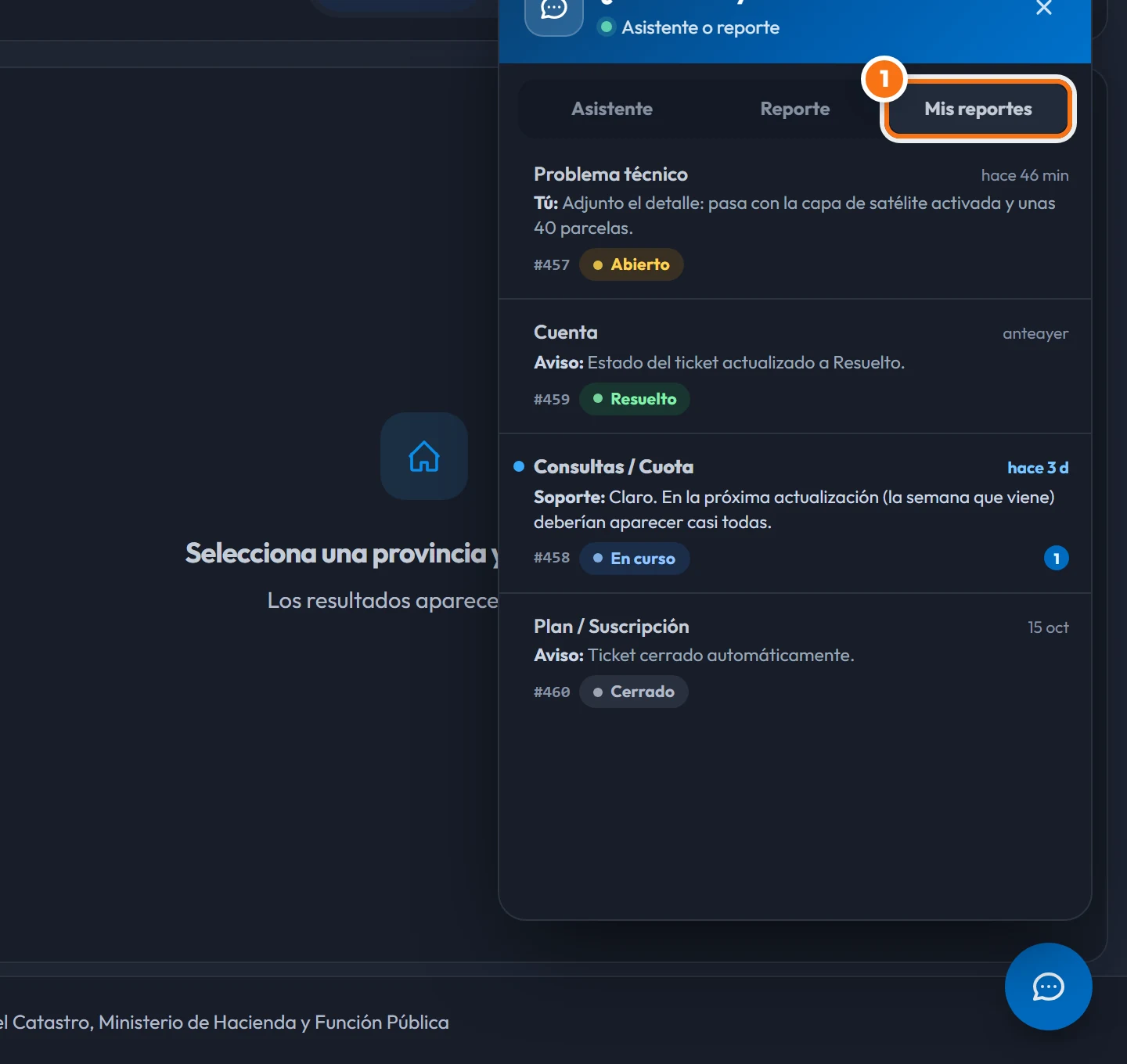
En el botón de ayuda, abre Mis reportes. Ahí verás las conversaciones con soporte y podrás responder. También recibirás un correo cuando haya novedades.
-
Paso 1: En Mis reportes verás tus conversaciones. Un punto azul indica que hay una respuesta nueva.
-
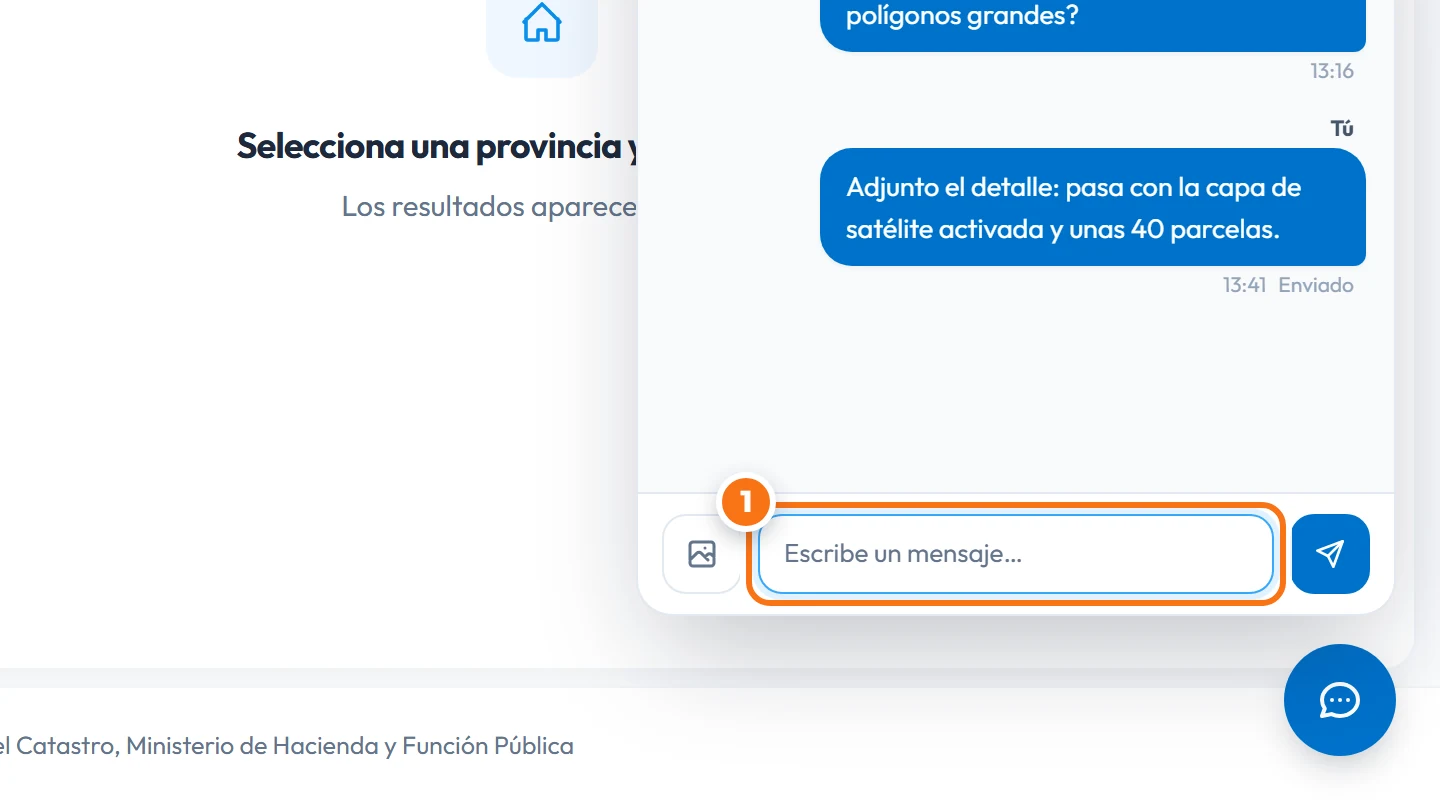
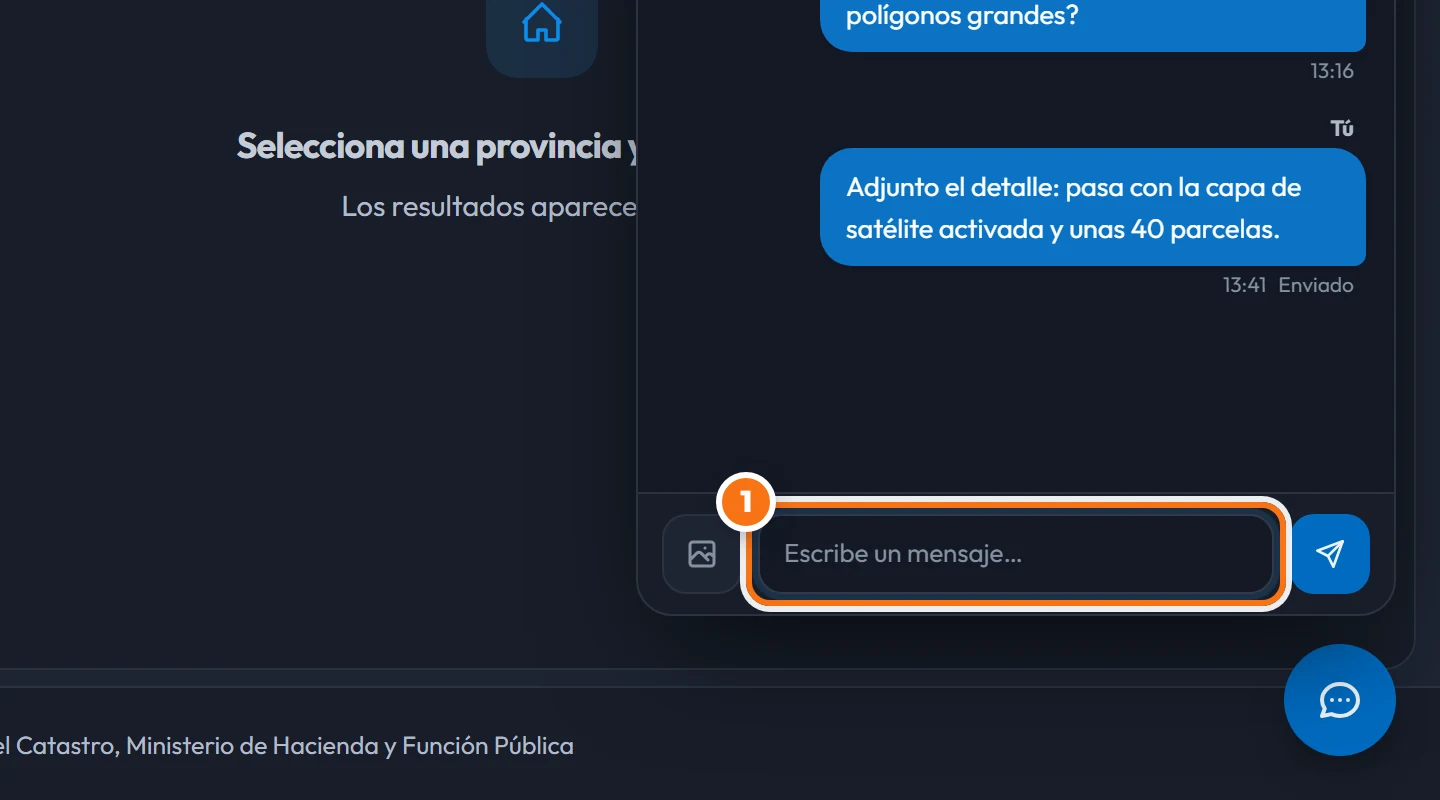
Paso 2: Abre un reporte para responder como en un chat. Puedes adjuntar imágenes y verás Visto cuando el equipo lea tu mensaje.
¿Qué hago si soporte marca mi problema como resuelto?
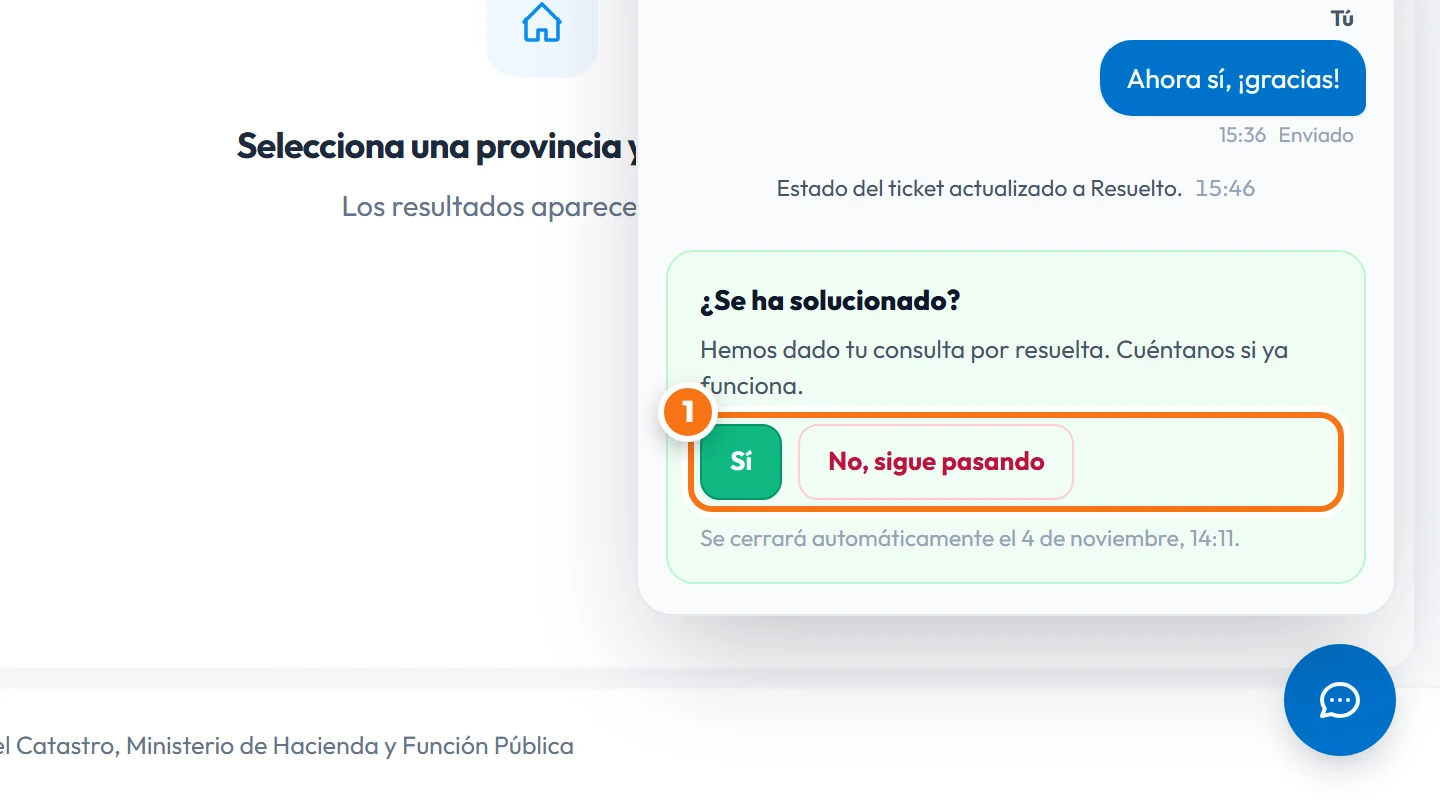
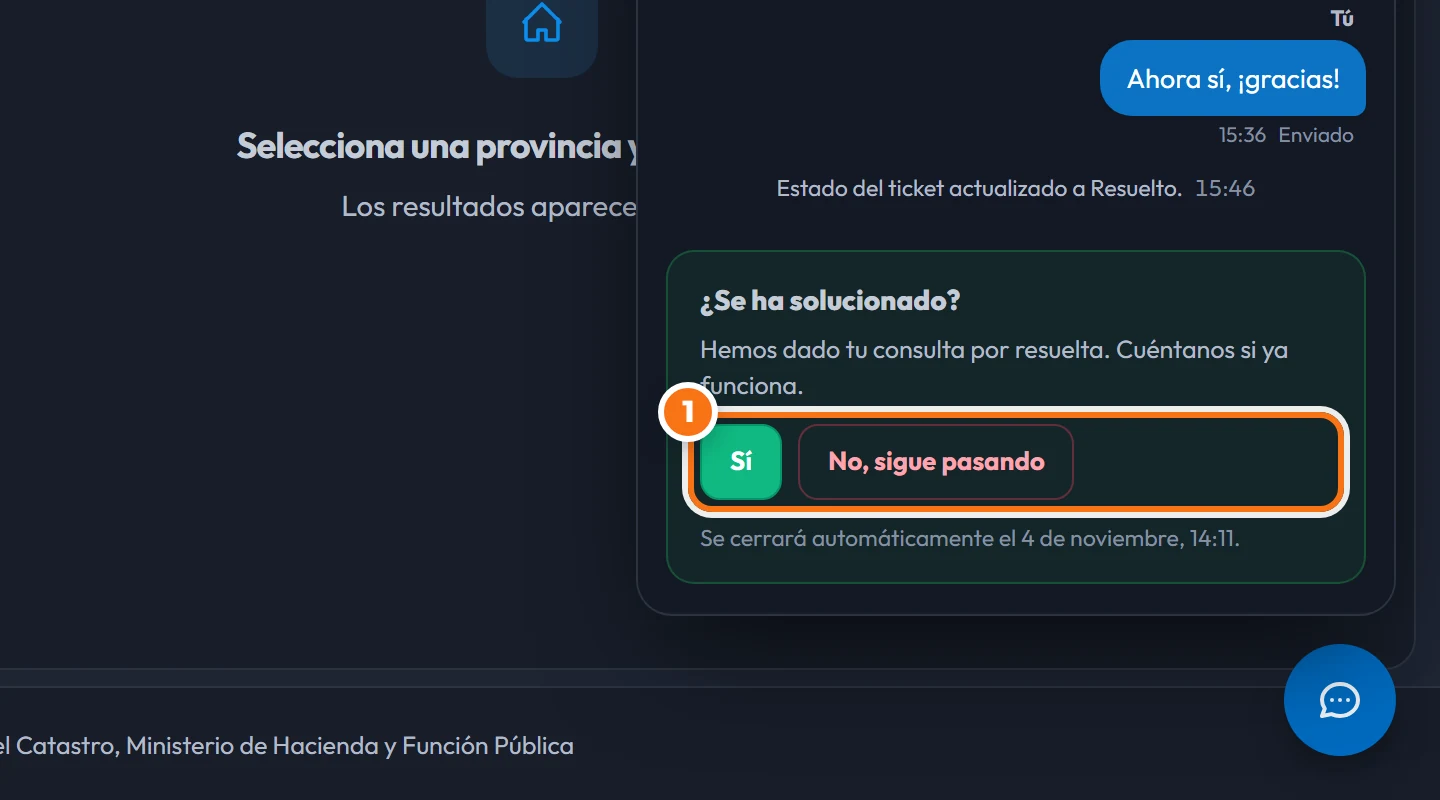
Cuando soporte marque el reporte como resuelto, indica si el problema se ha solucionado. Pulsa Sí para confirmarlo o No, sigue pasando si necesitas más ayuda. La valoración es opcional. Si no respondes, el reporte se cerrará automáticamente en cinco días.
-
Paso 1: Pulsa Sí si ya está solucionado o No, sigue pasando si necesitas que continuemos ayudándote.
¿Qué hago si no encuentro una respuesta?
Puedes consultar al asistente del botón de ayuda. Si no resuelve tu duda, envía un reporte desde ese mismo botón y nuestro equipo te responderá por correo.
Las capturas son de la web con datos ficticios.
¿Sigues con dudas?
Abre un reporte y te respondemos por email, o pregúntale al asistente.